
Word 文档发给别人,最怕对方电脑没装同款字体、版本不一样导致排版跑掉。转成 PDF 就能锁定版式,在哪打开都一致。工具派的「Word 转 PDF」把 .docx/.doc 一键转成标准 PDF,保留字体和排版,还能批量处理,省去逐个另存为的麻烦。
输出质量怎么选
| 选项 | 特点 | 适合场景 |
|---|---|---|
| 标准质量 | 保留原图清晰度,文件稍大 | 正式发件、打印、归档 |
| 最小体积 | 压缩图像,文件更小 | 邮件附件、快速分享、有大小限制时 |
日常办公选「标准质量」即可;如果邮件限制附件大小,再换「最小体积」。
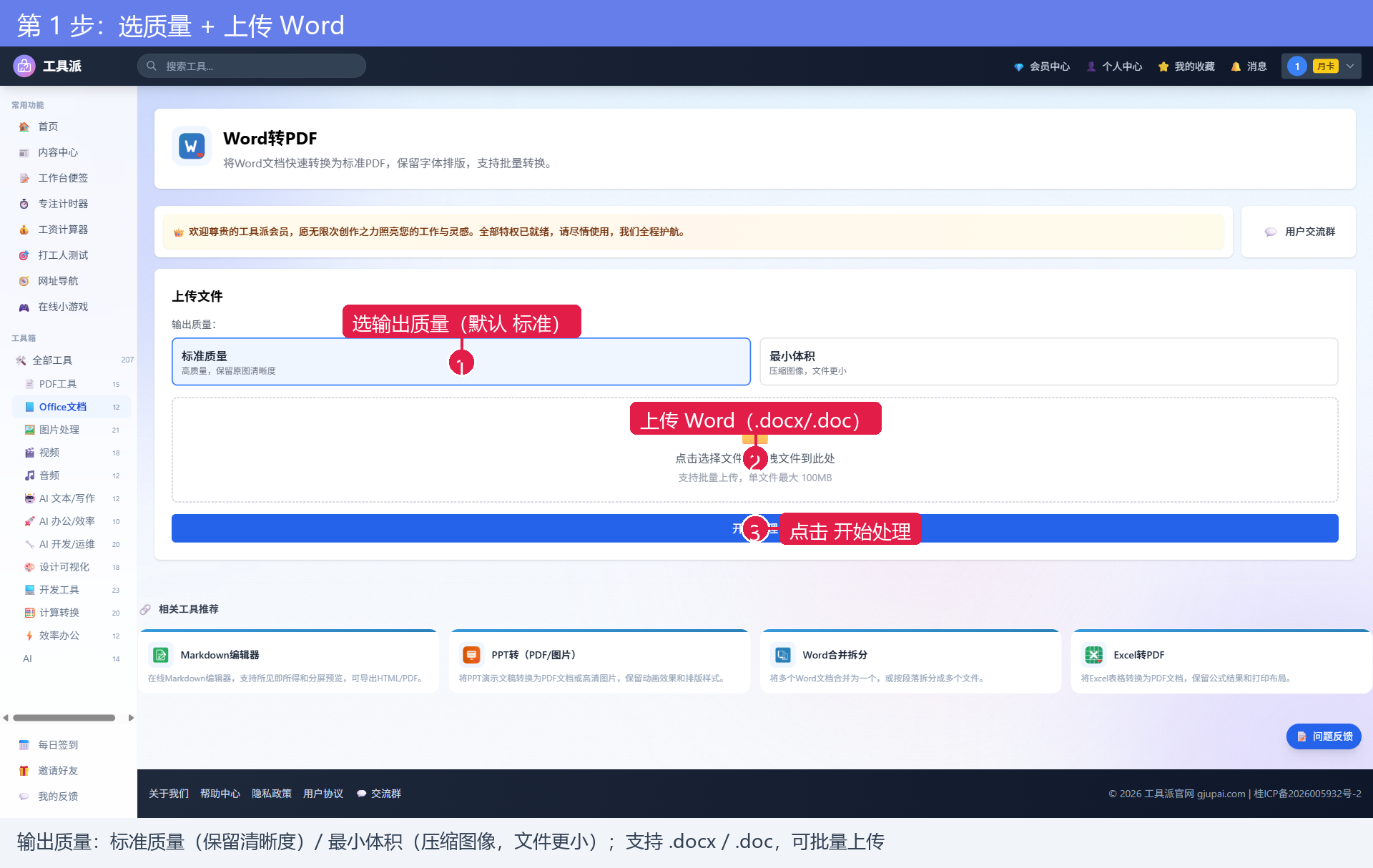
第 1 步:选质量 + 上传 Word
打开 Word 转 PDF 后,先在「输出质量」里选一个(默认标准质量),然后点击上传区选择 Word 文件,或直接拖拽。支持 .docx 和老版本 .doc,可一次上传多个批量转换。
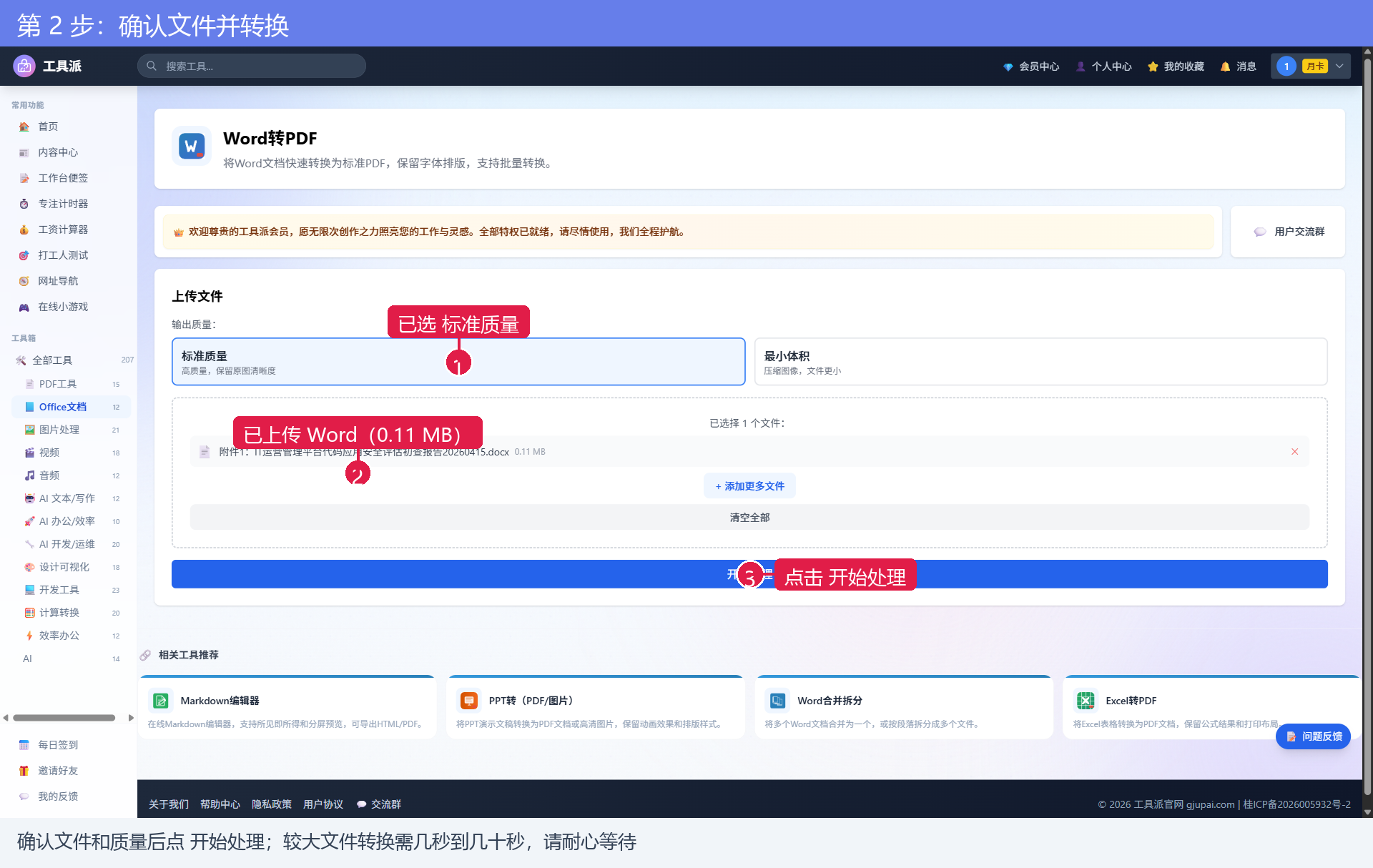
第 2 步:确认文件并转换
上传后会显示文件名和大小,确认质量选项无误后点「开始处理」。文件越大、图片越多,转换时间越长,大文件可能需要几十秒,请耐心等待。
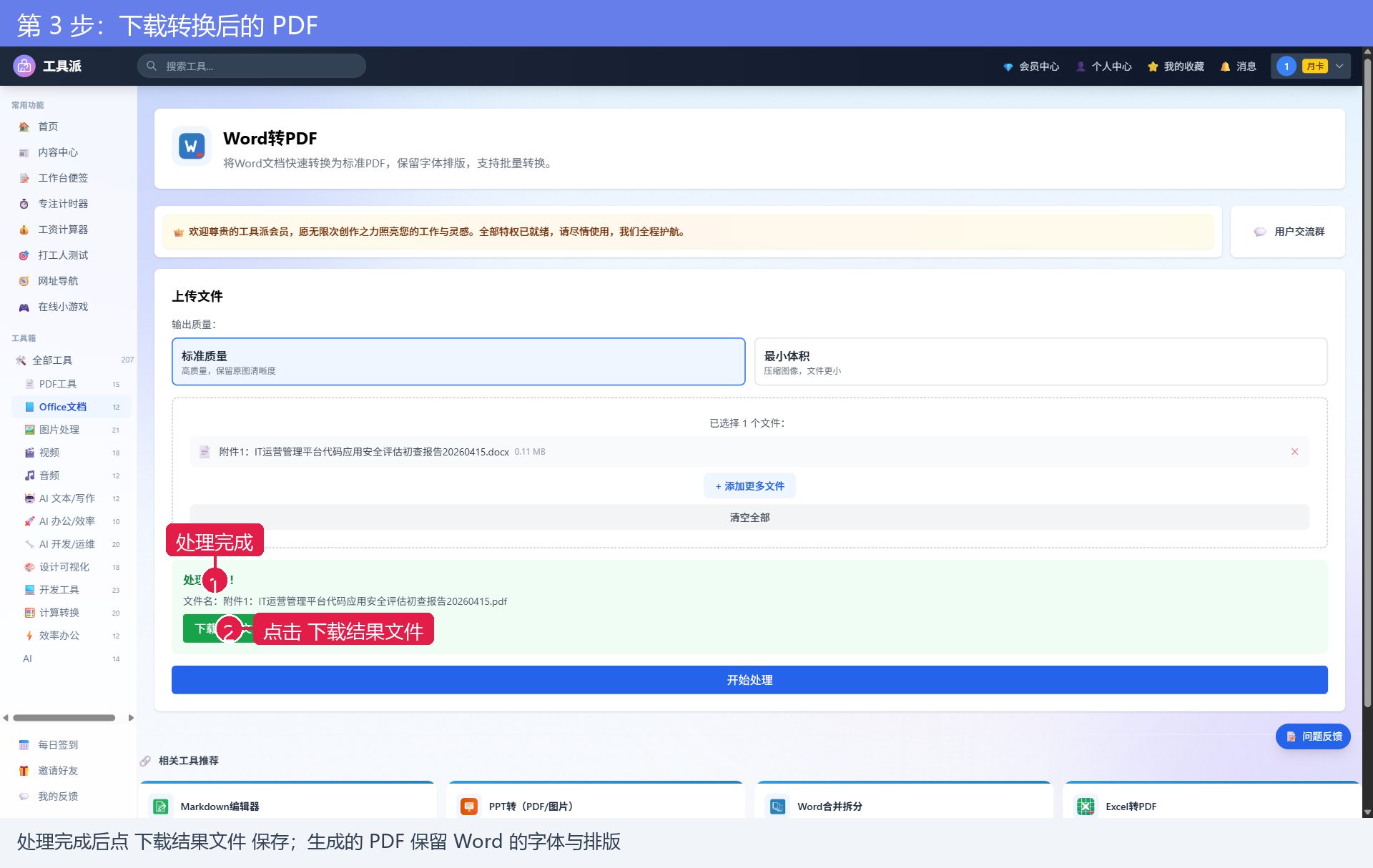
第 3 步:下载转换后的 PDF
出现「处理完成!」后点「下载结果文件」即可保存。生成的 PDF 会保留 Word 的字体、段落和页面排版,可直接发件或打印。
转换效果说明
- 字体排版:转换会尽量保留原文档的字体、字号、段落、页眉页脚。
- 图片表格:正文里的图片和表格会一并转进 PDF。
- 批量转换:一次上传多个 Word,会分别生成对应的 PDF。
常见问题
1. 转换后排版会和 Word 完全一样吗?
绝大多数文档能高度还原。极少数用到特殊字体或复杂排版的文档,建议转换后打开 PDF 核对一遍。
2. 支持老版本 .doc 吗?
支持。.docx 和 .doc 都可以直接上传转换。
3. 可以一次转多个文件吗?
可以。上传时点「添加更多文件」或多选,批量转换后分别下载。
4. 转换失败怎么办?
先确认文件没有损坏、不是加密文档。受密码保护的 Word 需要先解除保护再转换。
快速指南:30 秒 Word 转 PDF
- 进入「Word 转 PDF」,输出质量保持「标准质量」。
- 上传 Word 文件(.docx/.doc,可批量)。
- 点「开始处理」,等待转换完成。
- 出现「处理完成!」后点「下载结果文件」保存 PDF。
需要现在就把 Word 转成 PDF?点击下方「立即使用」按钮,直接进入 Word 转 PDF 工具开始转换。