
工具简介:什么场景需要合并或拆分 Word
月底把几个部门的报告合成一份总报告、标书要按章节拆开分发、长篇小说按章节拆分……工具派「Word合并拆分」一个页面两个模式:把多个 Word 按顺序合并成一个,或把一个长 Word 按段落拆成多个,支持批量上传,单个文件最大 100MB。
功能一:Word 拆分——按段落数均分或按范围提取
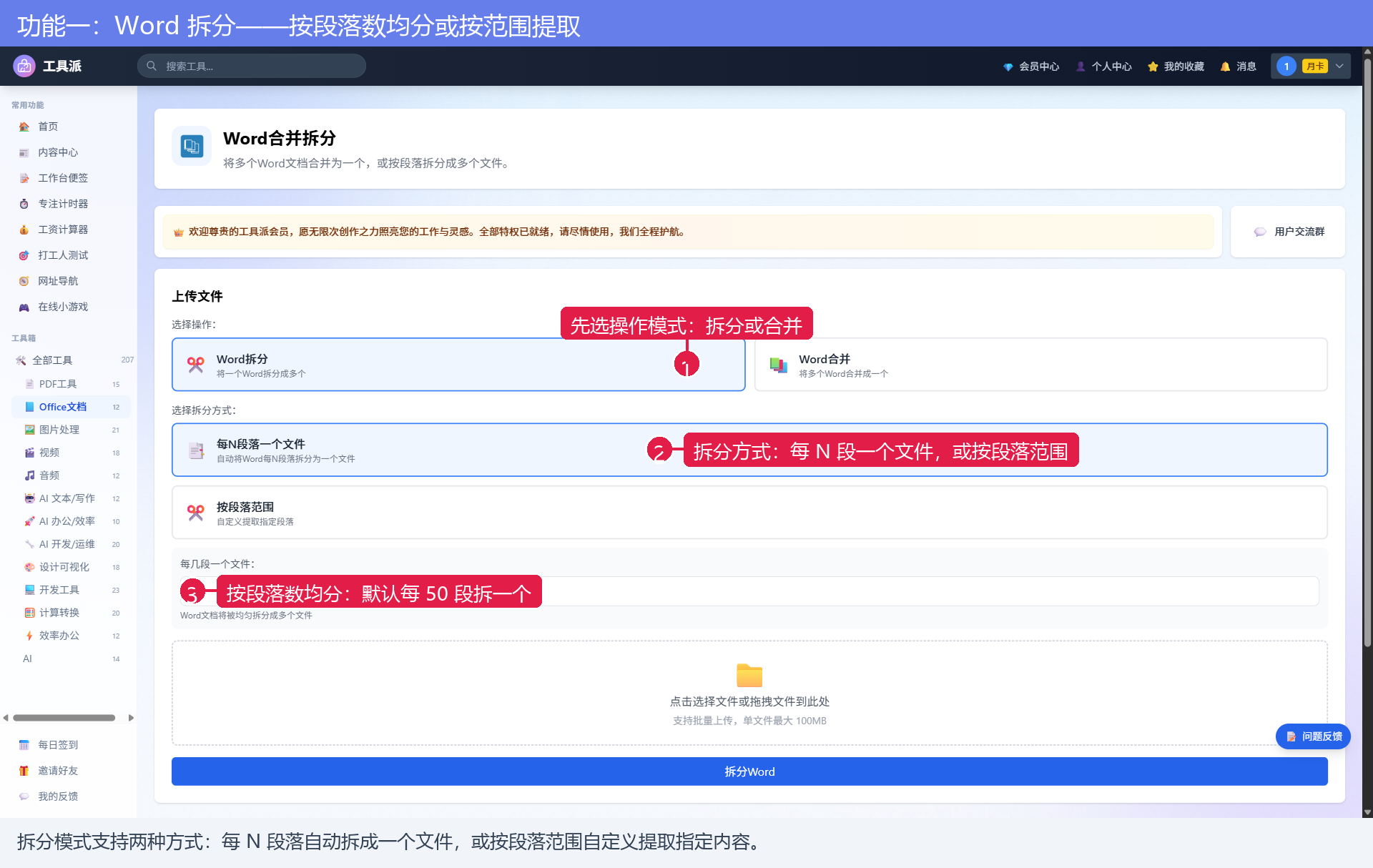
切到「Word拆分」模式后,有两种拆分方式:
- 每N段落一个文件:默认每 50 段拆成一个新文件,适合把长文档均匀切开
- 按段落范围:自定义提取指定段落,适合只取文档中的某几段
设置好后上传 .doc/.docx 文件,点「拆分Word」即可得到多个拆分文件。
功能二:Word 合并——多个文档合成一个
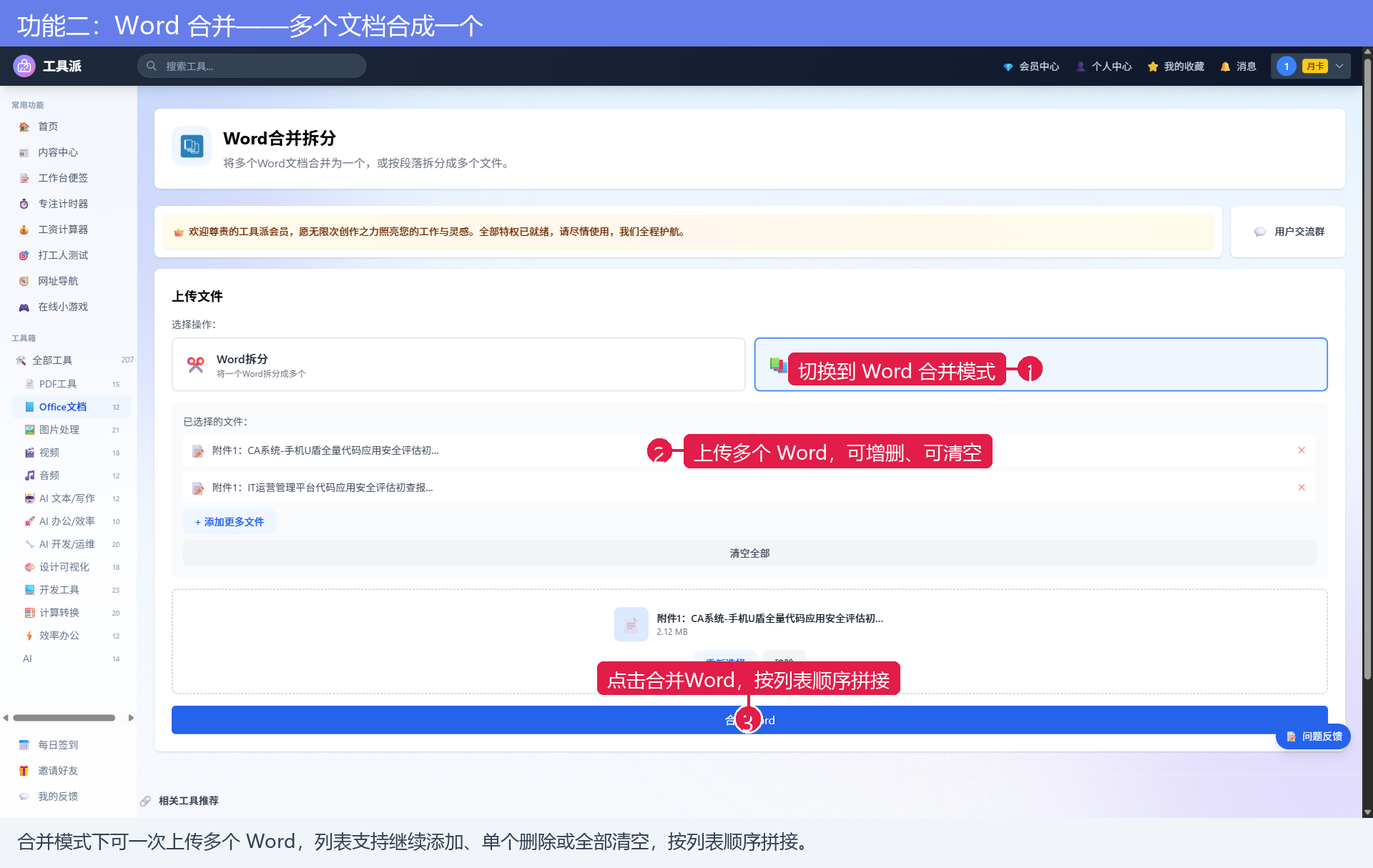
切到「Word合并」模式,一次上传多个 Word 文件:
文件列表支持继续「添加更多文件」、单个删除(×)或「清空全部」;合并时按列表先后顺序拼接,所以上传前想好顺序。点「合并Word」等待处理。
参数说明
| 参数 | 可选值 | 说明 |
|---|---|---|
| 操作模式 | Word拆分 / Word合并 | 先选模式,界面随之切换 |
| 拆分方式 | 每N段落一个文件 / 按段落范围 | 仅拆分模式 |
| 每几段一个文件 | 数字,默认 50 | 按段落数均分,仅"每N段落"方式 |
| 上传文件 | .doc / .docx,可多选 | 单文件最大 100MB,合并模式建议按拼接顺序上传 |
第三步:合并完成,下载文档
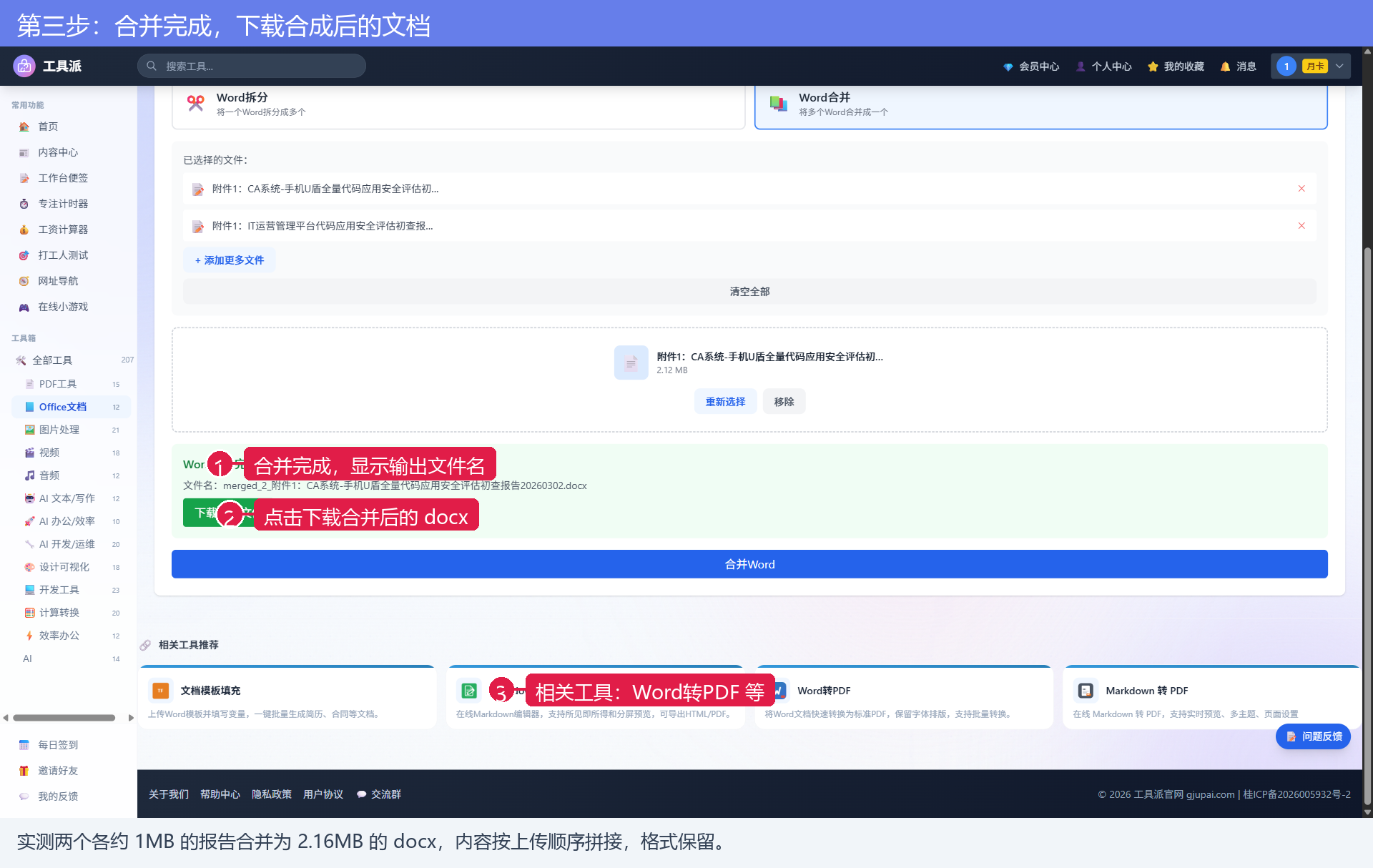
处理完成后页面显示绿色提示和输出文件名:
点「下载合并文件」保存。实测两份各约 1MB 的评估报告合并为 2.16MB 的 docx,内容按上传顺序拼接、排版格式保留。
常见问题
Q1:合并后格式会乱吗?
一般能保留原文档的字体、标题、表格样式;若两份文档用了冲突的样式模板,个别段落可能需要微调。
Q2:拆分是按页还是按段落?
按段落(Word 的段落标记),不是按页。想要按页拆分 PDF 请用「PDF合并拆分」工具。
Q3:合并的文件顺序怎么控制?
按文件列表从上到下的顺序拼接,上传后可在列表里删除重传调整顺序。
Q4:支持 .doc 老格式吗?
支持 .doc 和 .docx;上传区提示单文件最大 100MB。
总结与相关工具
Word合并拆分解决的是"多份文档合成一份"和"长文档拆开"两个高频需求,搭配这些工具用更顺手:
- Word转PDF:合并后的 Word 一键转成 PDF 分发
- PDF合并拆分:PDF 文件的合并与按页拆分
- Markdown编辑器:在线写文档,双栏预览一键导出
赶快打开Word合并拆分,试试把手头的文档合并或拆分吧!