
工具简介:图片去水印能做什么
「图片去水印」是工具派出品的免费在线修图工具,用画笔涂抹水印区域后一键智能擦除,可快速去除图片上的文字水印、Logo、二维码、日期戳等多余元素,适合处理截图、素材图、商品图等场景。
核心亮点:
- 涂抹即去,零门槛:不需要任何 PS 基础,画笔涂哪里就去哪里;
- 双修复模式:「⚡ 快速扩散」浏览器本地秒出结果,「☁️ 后端智能修复」AI 填充效果更自然;
- 配套工具齐全:画笔大小可调、橡皮擦修正、撤销/重做、缩放查看,细节处理游刃有余;
- 本地优先,隐私放心:快速扩散模式全程在浏览器完成,图片不上传服务器。
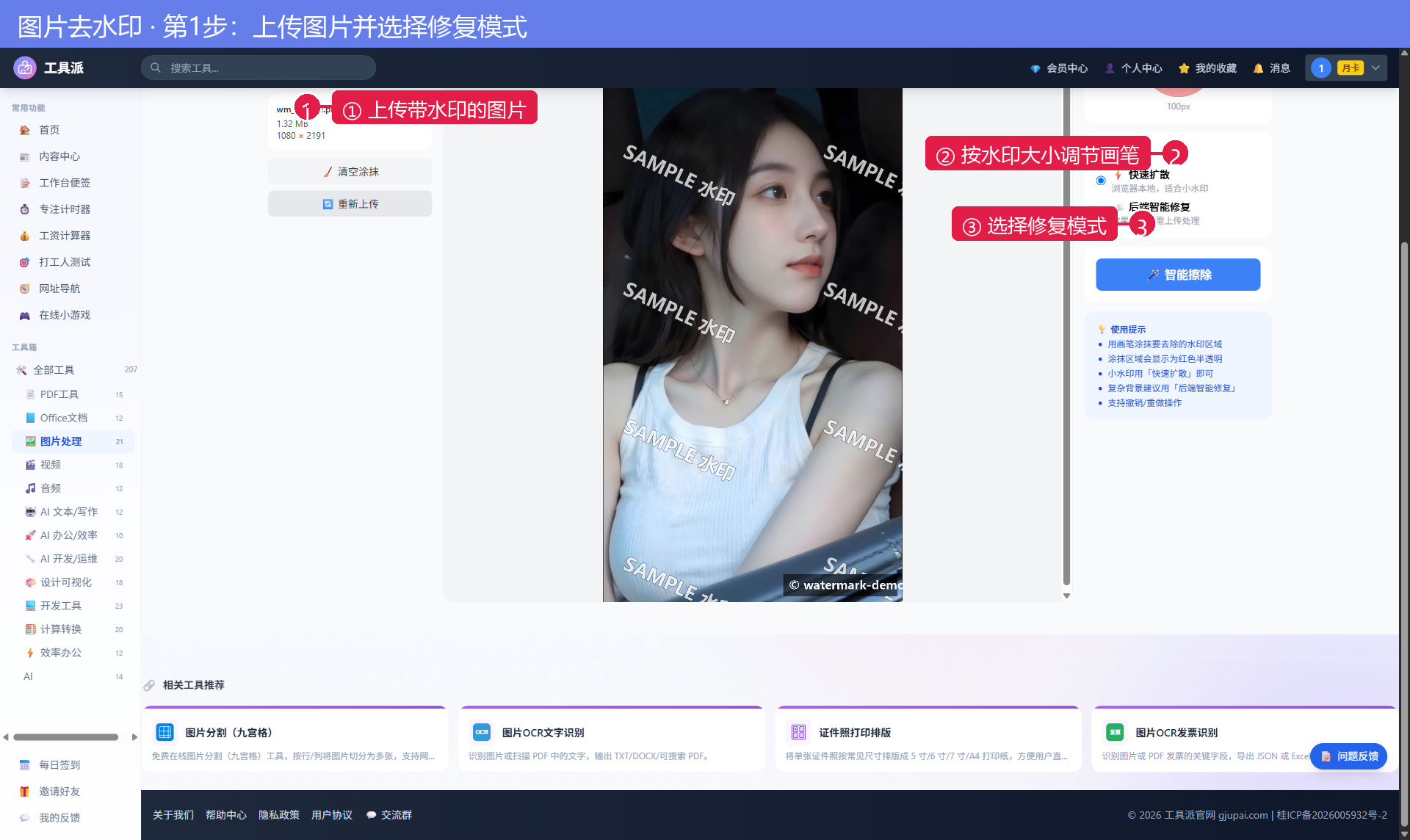
第1步:上传带水印的图片
- 打开工具派「图片去水印」页面(左侧「图片处理」分类下可找到);
- 点击上传区域或直接把图片拖进去,支持 JPG / PNG / WebP 等常见格式;
- 上传成功后左侧会显示文件名、大小和分辨率,点「重新上传」可更换图片。
第2步:设置画笔大小与修复模式
开始涂抹前,先在右侧面板设置好两个关键参数:
| 参数 | 说明 | 使用建议 |
|---|---|---|
| 画笔大小(滑块) | 涂抹笔刷的直径,范围 5~200px,右侧圆形为笔刷实时预览 | 水印细就用小画笔更精准,大面积水印调大画笔效率更高 |
| ⚡ 快速扩散 | 浏览器本地处理,秒出结果,无需上传 | 小水印、纯色背景水印首选 |
| ☁️ 后端智能修复 | AI 模型填充,需上传处理,耗时稍长 | 复杂背景、大面积水印效果更自然 |
工具栏还提供 🖌️ 画笔 / 🧼 橡皮 / ↩️ 撤销 / ↪️ 重做 / 🔍 缩放 等辅助按钮:涂错了用橡皮擦掉蒙版,或点撤销回退上一步。
第3步:涂抹水印区域并智能擦除
- 按住鼠标左键,在图片上把水印完整涂抹覆盖,涂抹区域会显示为红色半透明蒙版;
- 涂抹时要完全盖住水印边缘,宁可多涂一圈也不要漏涂;
- 确认无误后,点击右侧 「⚡ 智能擦除」 按钮,等待处理完成。
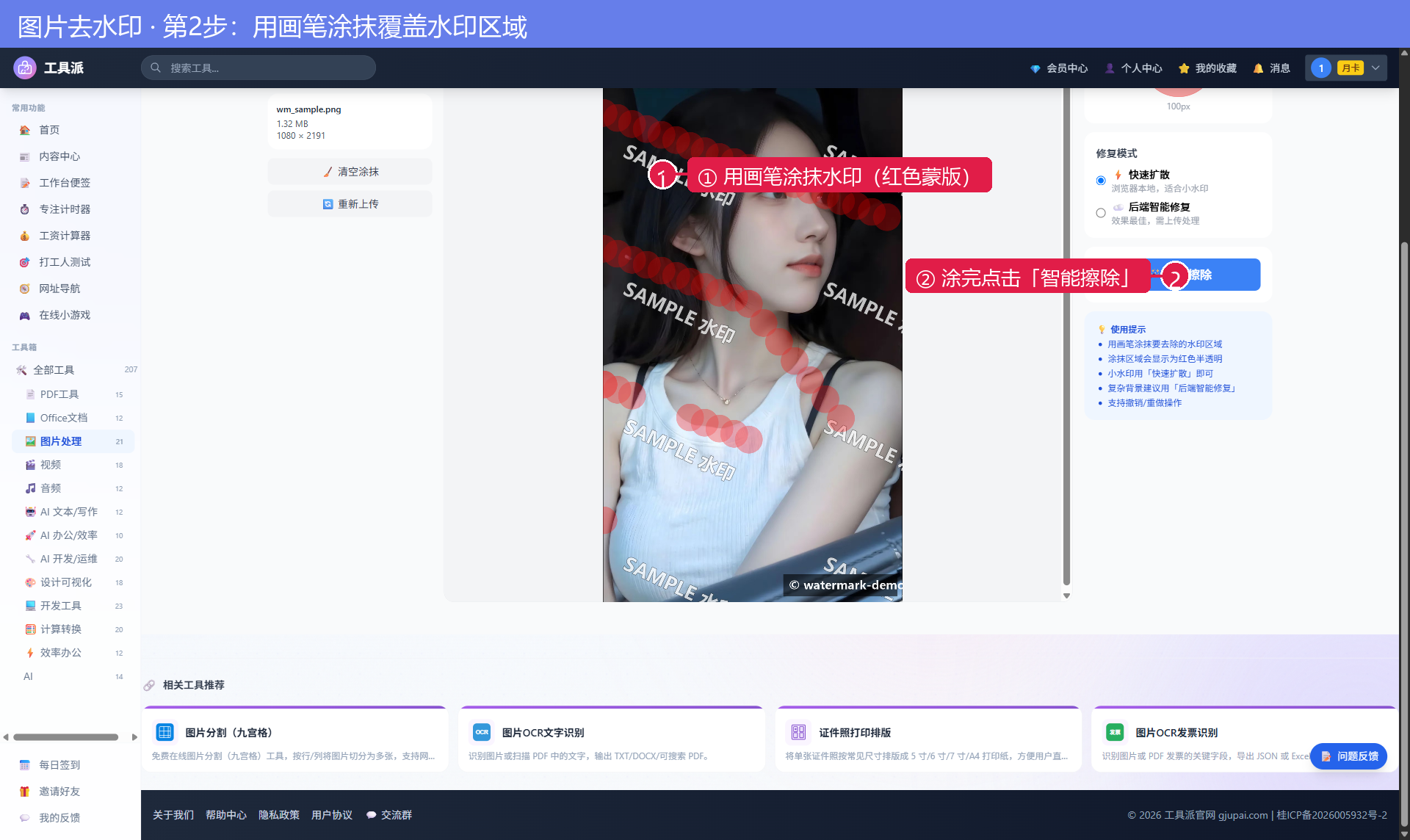
提示:红色蒙版只是标记区域,不会出现在最终结果里。水印较多时可以分多次涂抹。
第4步:预览效果并下载结果
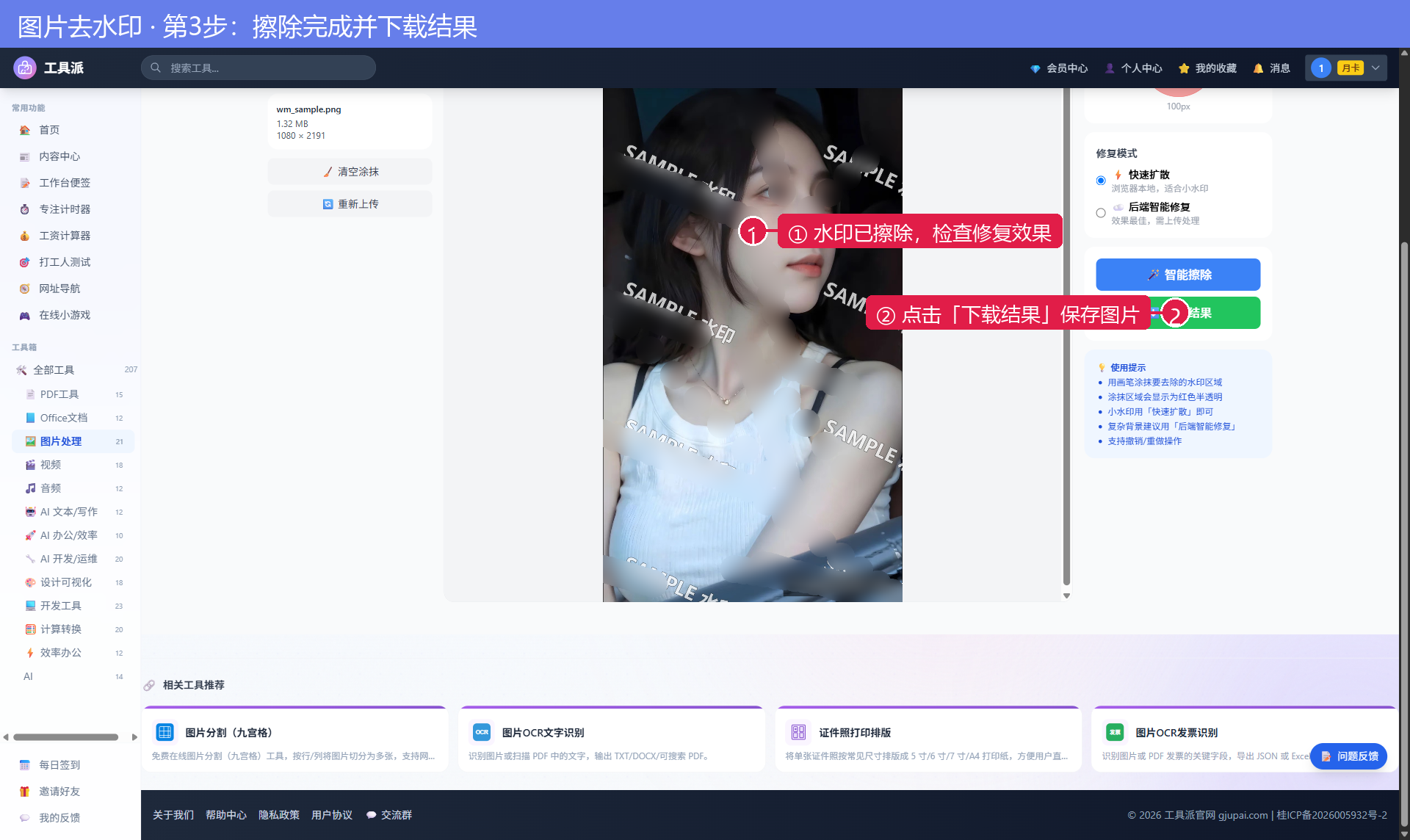
- 处理完成后红色蒙版消失,水印区域被智能填充修复;
- 放大检查修复效果,不满意可点「↩️ 撤销」重新涂抹,或切换「☁️ 后端智能修复」再试一次;
- 效果满意后点击 「⬇️ 下载结果」,修复后的图片即保存到浏览器默认下载目录。
常见问题与注意事项
Q1:快速扩散和后端智能修复怎么选?
小水印、纯色/简单背景用「快速扩散」即可,秒出结果且完全本地处理;水印覆盖在人物、纹理等复杂背景上,或面积较大时,建议用「后端智能修复」,AI 填充更自然。上图即为快速扩散处理大面积水印的真实效果——简单场景很干净,复杂大面积区域会有轻微涂抹感。
Q2:涂错了怎么办?
点工具栏「🧼 橡皮」擦掉多余蒙版,或点「↩️ 撤销」回退;想全部重来点左侧「🧹 清空涂抹」。
Q3:为什么擦除后还有淡淡痕迹?
通常是涂抹没完全覆盖水印边缘,或快速扩散对大面积区域能力有限。补涂一次或换后端智能修复模式即可改善。
Q4:图片会上传到服务器吗?
选择「快速扩散」时全程本地处理,图片不离开浏览器;只有选择「☁️ 后端智能修复」时才需要上传图片进行 AI 处理。
总结与相关工具推荐
回顾一下完整流程:上传图片 → 调画笔/选模式 → 涂抹水印 → 智能擦除 → 下载结果,三步搞定绝大多数水印去除需求。
如果还有其它图片处理需求,可以试试这些工具:
- AI 智能抠图:一键去除图片背景,生成透明 PNG;
- 图片压缩:大幅减小图片体积,画质几乎无损;
- 图片格式转换:JPG/PNG/WEBP/HEIC 等格式互转;
- 图片加水印:反过来给图片添加文字或图片水印,保护原创。
现在就打开下方工具,试试把手里的水印图片变干净吧!