
工具简介
视频去水印是一个完全在浏览器本地运行的视频处理工具:视频文件不会上传到任何服务器,所有计算都在你的设备上完成,隐私安全有保障。它支持用框选或画笔涂抹两种方式标记水印区域,可同时添加多个区域,并提供 5 种处理方式:
- AI 智能修复(LaMa):默认方式。先用约 200MB 的 LaMa 图像修复模型智能擦除首帧水印,再把修复后的干净区域通过 ffmpeg 覆盖到整段视频,效果自然、保持原帧率。
- 高斯模糊 / 马赛克 / 纯色覆盖:轻量快速方案,无需加载 AI 模型,低性能设备也能流畅使用。
- 裁剪去除:直接把含水印的边缘区域裁掉,适合水印靠边且可以接受画面变小的情况。
首次使用 AI 模式需要下载模型(约两三分钟),下载完成后会自动缓存到浏览器本地,之后再用无需重新下载。
适用场景
- 去除自己拍摄/制作的视频角落里的台标、Logo、时间戳。
- 清理录屏视频中残留的悬浮图标、录制工具水印。
- 二次剪辑前处理自有素材,让画面更干净。
- 对视频中的敏感信息(昵称、二维码、车牌等)做模糊/马赛克打码。
- 隐私敏感场景:素材不便上传第三方服务器时,本地处理最安心。
请仅对自己拥有版权或已获授权的视频使用本工具,去除他人作品水印用于再分发可能涉及侵权。
使用步骤
等待 AI 模型就绪(仅「AI 智能修复」模式需要):首次打开页面会显示「AI 模型首次加载中」及下载进度条,约需两三分钟;之后模型缓存到本地,再次使用直接从缓存读取。不想等待可先把「处理方式」切换为高斯模糊、马赛克、纯色覆盖或裁剪去除,立即就能用。
上传视频:点击或把视频拖拽到上传区域。支持 MP4 / MOV / WebM / AVI / MKV 格式,文件最大 100MB;免费用户视频最长 10 秒,会员最长 5 分钟。上传成功后页面显示文件名、大小、分辨率和时长,点「重新选择」可更换。
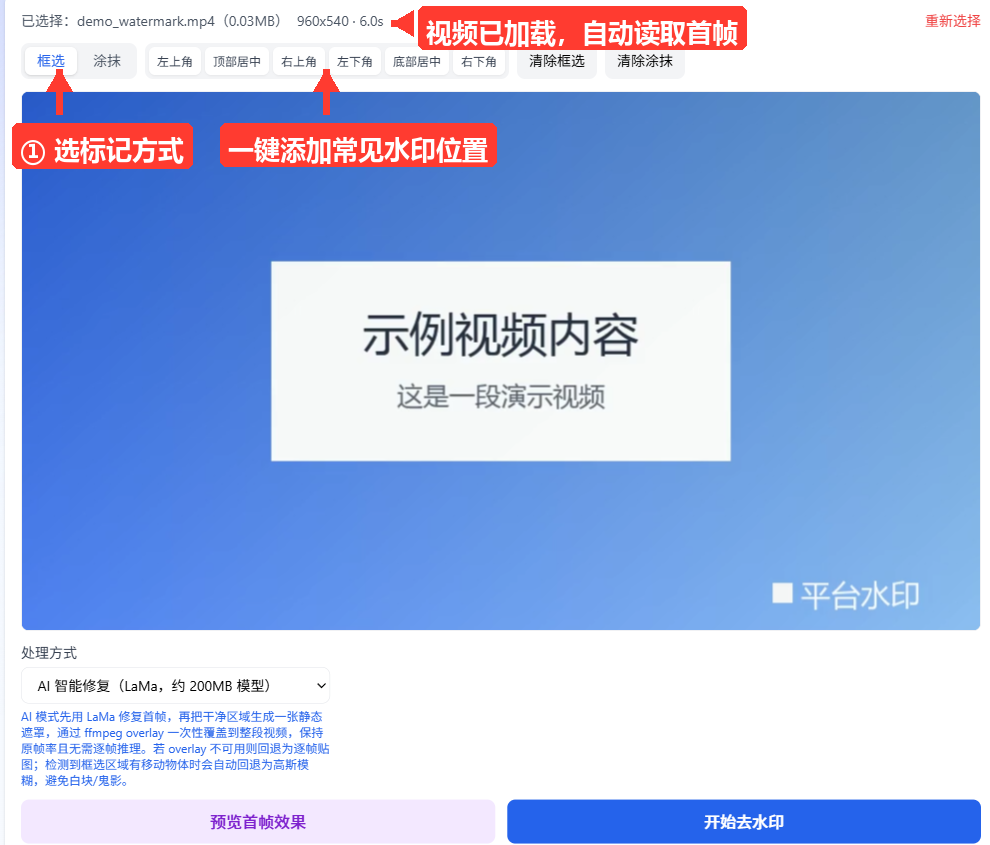
- 标记水印区域:选择「框选」或「涂抹」模式——框选模式在画面上按住鼠标拖拽画出矩形(可连续添加多个,也可用「左上角 / 顶部居中 / 右上角 / 左下角 / 底部居中 / 右下角」预设按钮一键添加常见位置);涂抹模式按住鼠标像画笔一样涂出不规则区域,可用「画笔大小」滑杆(5–80px)调节粗细。画错了点「清除框选」或「清除涂抹」重来。
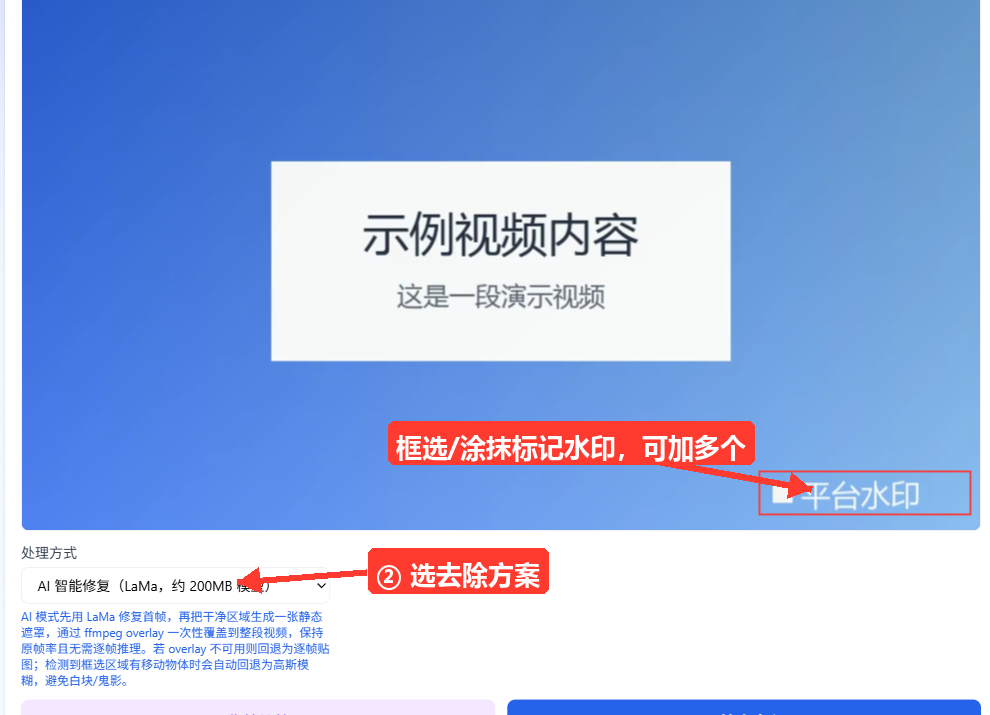
选择处理方式并调参:在「处理方式」下拉中选择一种方案,并调整对应参数:高斯模糊调「模糊半径」(5–60px)、马赛克调「马赛克块大小」(4–64px)、纯色覆盖用取色器选「覆盖颜色」。
先预览,再处理:点「预览首帧效果」查看第一帧的处理结果,确认水印已被盖住且没有误伤画面内容后,再点「开始去水印」并等待进度条走完。
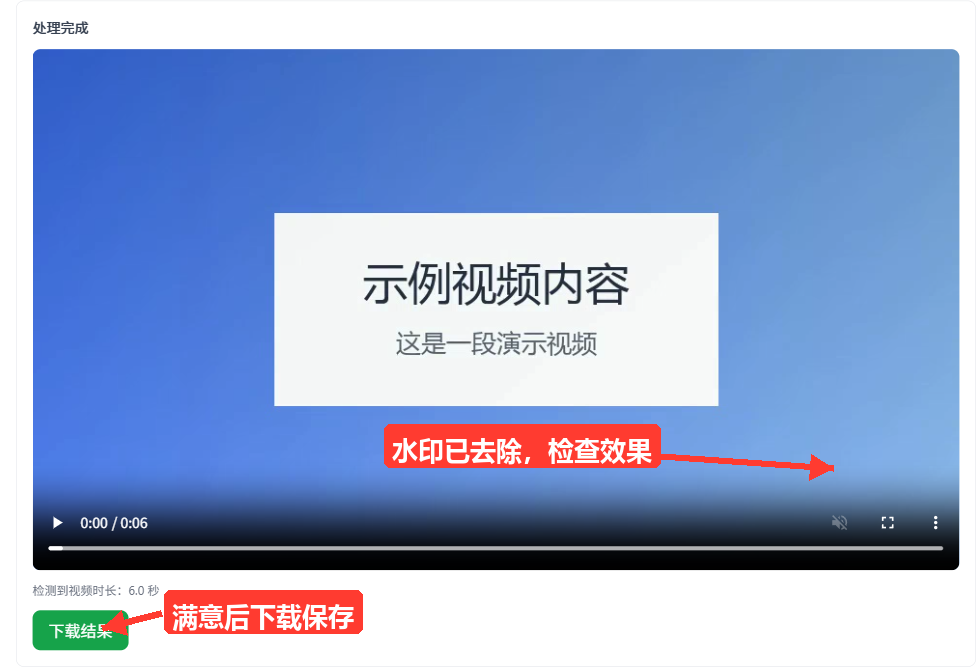
- 下载结果:处理完成后页面自动滚动到结果区,可在线播放检查整段效果,确认无误后点「下载结果」保存到本地。
参数与选项说明
| 参数 | 说明 | 默认值 / 可选值 |
|---|---|---|
| 标记模式 | 水印区域的标记方式 | 默认「框选」;可选「涂抹」 |
| 预设位置 | 一键在常见水印位置添加框选区域 | 左上角 / 顶部居中 / 右上角 / 左下角 / 底部居中 / 右下角 |
| 画笔大小 | 涂抹模式的笔刷粗细 | 默认 20px;范围 5–80px |
| 处理方式 | 水印去除算法 | 默认「AI 智能修复(LaMa,约 200MB 模型)」;可选 高斯模糊 / 马赛克 / 纯色覆盖 / 裁剪去除 |
| 模糊半径 | 高斯模糊的强度(仅模糊模式) | 默认 20px;范围 5–60px |
| 马赛克块大小 | 马赛克颗粒大小(仅马赛克模式) | 默认 16px;范围 4–64px |
| 覆盖颜色 | 纯色覆盖的填充色(仅纯色覆盖模式) | 默认 #000000(黑色),取色器自选 |
| 文件限制 | 上传视频的格式、大小与时长 | MP4/MOV/WebM/AVI/MKV;最大 100MB;免费最长 10 秒,会员最长 5 分钟 |
| AI 模型 | LaMa 修复模型的加载与缓存 | 约 200MB,首次下载后自动缓存到浏览器本地 |
实用技巧
- 静止背景优先用 AI:水印背后是墙面、天空等静止画面时,LaMa 修复效果最自然。工具会先修复首帧再整体覆盖,无需逐帧推理,速度也有保障。
- 区域内有移动物体?别担心:工具会自动检测框选区域内是否有移动物体,若有则自动回退为高斯模糊,避免出现白块或鬼影;你也可以直接手动选高斯模糊或马赛克。
- 框选宁小勿大:框选区域尽量贴紧水印本身。框太大容易把正常画面内容卷进修复/采样区域,影响效果。
- 不规则水印用涂抹:斜着的文字、弧形 Logo 等用画笔涂抹比矩形框选更贴合,配合调小画笔可以精细描边。
- 边缘水印直接裁剪:水印在画面最边缘且内容允许裁切时,「裁剪去除」是最干净、最快的方案,还不用加载 AI 模型。
- 低性能设备:跳过 AI 模式,用高斯模糊 / 马赛克 / 纯色覆盖 / 裁剪去除,全部无需下载模型、无需等待。
- 先预览再跑整段:养成先点「预览首帧效果」的习惯,效果不对只需调整区域或参数重预览,避免整段处理完才发现问题。
常见问题
Q1:我的视频会上传到服务器吗?
不会。视频读取、AI 修复、ffmpeg 合成全部在你的浏览器本地完成,文件不经过任何服务器,断网环境下(模型已缓存)也能使用。
Q2:为什么第一次打开要加载很久?
「AI 智能修复」依赖约 200MB 的 LaMa 模型,首次需要下载,页面会显示下载进度,通常两三分钟。下载完成后自动缓存到浏览器本地,之后再用(即使关闭浏览器重开)都无需重新下载。着急用可以先切换到高斯模糊、马赛克、纯色覆盖或裁剪去除模式。
Q3:为什么上传按钮是灰的 / 提示「AI 模型加载中,请稍候」?
当前选择的处理方式是「AI 智能修复」而模型还没加载完成,上传会被暂时禁用。等模型就绪后即可上传;或把「处理方式」切换为模糊、马赛克、纯色覆盖、裁剪之一,马上就能上传。
Q4:处理后的视频里出现白块或鬼影怎么办?
这通常发生在水印区域内有移动物体时。工具已内置自动检测并回退高斯模糊的机制;如果仍不理想,手动把处理方式改为「高斯模糊」或「马赛克」重新处理即可。
Q5:支持多长、多大的视频?
单个文件最大 100MB;免费用户视频时长最长 10 秒,会员最长 5 分钟(具体以页面提示为准)。超出限制时页面会明确提示,可先用视频裁剪工具截取片段再处理。
Q6:处理失败或报错怎么排查?
红色错误提示下方可点「查看调试日志」展开详细信息。常见解决办法:刷新页面重试、更换视频格式(如转为 MP4)、或切换为其他处理方式。