
工具简介
视频故事板是工具派推出的一款在线视频关键帧整理工具:上传一段视频,它会按等时间间隔或场景切换点自动抽取关键帧,把每一帧缩略图按网格拼成一张带时间戳的「联系表(Contact Sheet)」,也就是大家常说的故事板、分镜缩略图。每一张小图下方都标注了精确的 分:秒.毫秒 时间码,方便导演、剪辑师、运营人员快速浏览全片结构、定位镜头位置,无需在时间轴上来回拖动。整个处理在服务端完成,支持批量上传,最终可导出为 JPG / PNG / PDF 三种格式,打开即用、无需安装任何软件。
功能亮点
- 两种取帧模式:「按时间间隔」每隔固定秒数截一张图,适合均匀浏览全片;「按场景检测」自动识别镜头切换点取帧,一张故事板对应一个个镜头,适合分镜与审片。
- 可调场景灵敏度:场景模式下提供「场景阈值」滑杆(0.05–0.9),阈值越低识别出的镜头越多、越细,越高则只保留变化剧烈的大切换。
- 带时间戳的联系表:每帧缩略图下方自动标注
MM:SS.mmm时间码,故事板顶部可显示自定义标题,一眼看出每张图来自视频的哪个时刻。 - 网格布局可控:可设置每行列数(1–12)和缩略图宽度(80–1920 像素),随意控制故事板的疏密与清晰度。
- 三种输出格式:JPG 体积最小便于分享、PNG 无损清晰、PDF 适合打印归档和正式交付,按需选择。
- 批量上传:支持一次拖拽或选择多个视频,单文件最大 100MB,逐个生成各自的故事板。
参数说明
| 参数 | 说明 | 默认值 / 取值范围 |
|---|---|---|
| 生成模式 | 关键帧抽取方式 | 按时间间隔(默认)/ 按场景检测 |
| 截图间隔 | 仅「按时间间隔」模式显示,每隔多少秒截一张图 | 1–60 秒,默认 5 秒 |
| 场景阈值 | 仅「按场景检测」模式显示,镜头切换的判定灵敏度 | 0.05–0.9,步长 0.05,默认 0.3 |
| 帧间距 | 帧与帧之间的间隔设置(滑杆) | 1–60,默认 10;页面提示「间隔模式下:每 N 帧取一张;场景模式下:同场景内去重间距」 |
| 故事板标题 | 可选,显示在故事板顶部的标题文字 | 留空时默认使用视频文件名 |
| 列数 | 联系表每行排列的缩略图数量 | 1–12,默认 4 |
| 缩略图宽度 | 每张关键帧缩略图的宽度(像素),高度按比例自适应 | 80–1920,默认 320 |
| 输出格式 | 生成的故事板文件格式 | JPG(默认)/ PNG / PDF |
| 上传文件 | 点击选择或拖拽上传,支持批量 | 单文件最大 100MB |
使用步骤
- 打开工具页面:页面顶部显示工具名称「视频故事板」及简介,下方为「上传文件」工作区,无需登录即可使用。
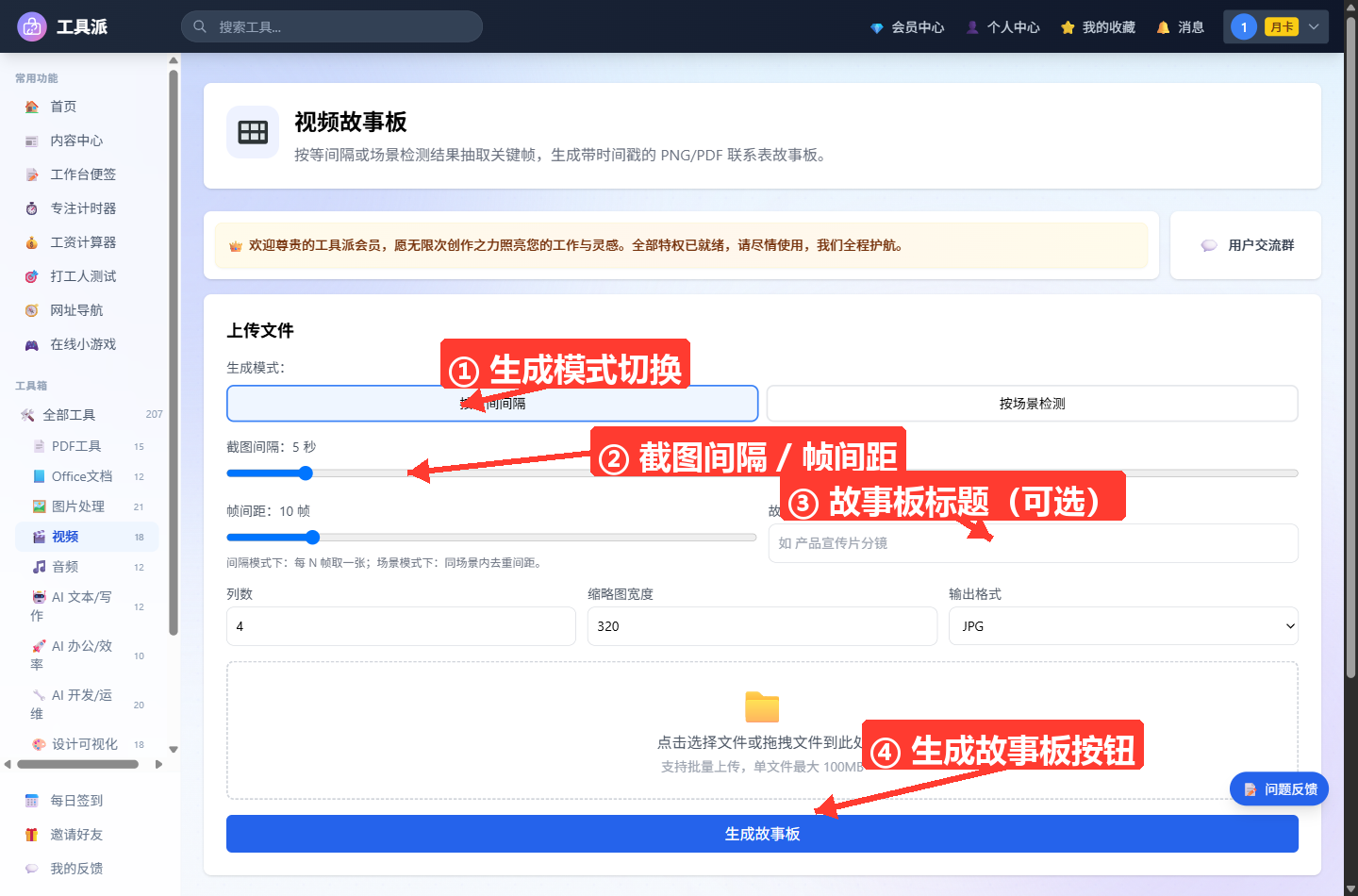
选择生成模式:在「生成模式」中点选「按时间间隔」或「按场景检测」。前者按固定秒数均匀取帧,适合快速浏览全片;后者自动识别镜头切换,适合做分镜表。
调节取帧参数:按时间间隔模式下,拖动「截图间隔」滑杆(1–60 秒,默认 5 秒)设定取帧密度;按场景检测模式下,拖动「场景阈值」滑杆(0.05–0.9,默认 0.3)调节镜头识别灵敏度。同时可按需调整「帧间距」。
设置故事板样式:填写「故事板标题」(可选,如「产品宣传片分镜」,留空则用视频文件名),设定每行「列数」(默认 4)、「缩略图宽度」(默认 320 像素),并在「输出格式」下拉中选择 JPG、PNG 或 PDF。
上传视频:点击「点击选择文件或拖拽文件到此处」区域,或将视频文件直接拖入;支持批量上传,单文件最大 100MB。
生成并下载:点击底部蓝色的「生成故事板」按钮,等待处理完成后即可下载带时间戳的故事板图片或 PDF。
使用技巧
- 快速审片用时间间隔模式:想快速看一遍全片内容时,选「按时间间隔」并把截图间隔设为 5–10 秒,几十张缩略图就能覆盖整部片子,比在播放器里拖进度条高效得多。
- 做分镜表用场景检测模式:需要按镜头整理素材时,选「按场景检测」,每个镜头自动取一帧,天然就是一张分镜联系表。
- 场景阈值宁低勿高:阈值设得太高会漏掉一些柔和的转场镜头,建议先用默认 0.3,发现镜头太少再调低、太多再调高。
- 列数配合缩略图宽度调清晰度:缩略图宽度调大(如 480–640)能看清画面细节,同时适当减少列数避免单行过挤;只是做结构预览时用默认 320、4 列即可。
- 交付打印选 PDF:要把故事板发给客户或打印归档时选 PDF,版式规整、不易失真;仅用于网页或聊天分享选 JPG 更省体积。
- 善用标题区分文件:批量处理多个视频时,给每个故事板填上不同标题,导出后对照更方便,不会混淆是哪段素材。
常见问题
Q1:「按时间间隔」和「按场景检测」有什么区别?
按时间间隔是机械地每隔固定秒数截一帧,画面是否切换镜头都照截,适合均匀浏览;按场景检测则分析画面变化、自动找出镜头切换点再取帧,每张缩略图对应一个镜头,适合分镜整理和审片。
Q2:场景阈值是什么意思,怎么调?
它是判定「是否换了一个镜头」的灵敏度,范围 0.05–0.9。数值越低越敏感,会把细微的画面变化也算作新镜头、取帧更多;数值越高越严格,只保留变化剧烈的大切换。默认 0.3 适合大多数视频。
Q3:故事板上的时间码是什么格式?
每张缩略图下方标注的是该帧在视频中的时刻,格式为 分:秒.毫秒(如 01:23.456),精确到毫秒,方便你据此回到原视频精确定位。
Q4:故事板标题不填会怎样?
标题是可选的。留空时系统会自动用视频文件名作为故事板顶部标题;你也可以填写如「产品宣传片分镜」这样的自定义文字,让交付物更清晰。
Q5:JPG、PNG、PDF 三种格式怎么选?
JPG 体积最小,适合网页、聊天分享;PNG 无损清晰,适合二次编辑和高质量存档;PDF 版式规整,适合打印和正式交付给客户。三者画面内容一致,按用途选择即可。
Q6:可以一次处理多个视频吗?
可以。上传区支持批量选择或拖拽多个视频,单文件最大 100MB,系统会逐个生成各自的故事板,适合批量整理素材库。