
工具简介
视频静音删除是工具派推出的一款在线视频自动剪辑工具:它会自动检测视频中的静音片段并把它们删掉,让口播、讲解、会议记录类视频的节奏立刻变得紧凑。页面上的定位写得很直白——「自动检测并删除视频中的静音片段,提升口播视频节奏」。你不需要安装任何剪辑软件,也不用逐帧找停顿:上传视频、按需调节三个参数、点击「删除静音」,剩下的交给工具自动完成,处理完成后下载结果即可。
它特别适合这几类素材:
- 口播 / 讲课文案录制:说话之间的长停顿、卡壳沉默一键清掉,视频时长明显缩短。
- 会议 / 访谈录音录像:去掉无人发言的空白段,回放更高效。
- 播客 / 语音旁白初剪:先做一轮自动去静音,再进剪辑软件精修,能省掉大量手动剪切的时间。
参数说明
工具只有三个参数,全部以滑杆调节,页面会实时显示当前数值:
| 参数 | 作用 | 默认值 |
|---|---|---|
| 静音阈值 | 判定「静音」的音量门槛,单位为分贝(dB)。音量低于该阈值的片段会被视为静音 | -45 dB |
| 最短静音 | 被判定为静音后,持续时长达到该值才会被删除,避免把句子之间的正常换气也切掉 | 0.5 秒 |
| 缓冲边距 | 在每个切口前后额外保留的一小段时长,让删完后的衔接不至于太生硬、不切断字音 | 0.1 秒 |
三个参数配合的逻辑是:先用「静音阈值」找出所有低于音量的片段,再用「最短静音」过滤掉太短的停顿,最后用「缓冲边距」在切口两边各留一点余量。默认值(-45 dB / 0.5 秒 / 0.1 秒)适合大多数正常音量的口播素材,可以直接使用。
使用步骤
- 打开工具页面:进入「视频静音删除」工具页,页面上方是工具名称与简介,下方「上传文件」卡片内依次是三个参数滑杆、上传区和「删除静音」按钮,无需安装任何软件。
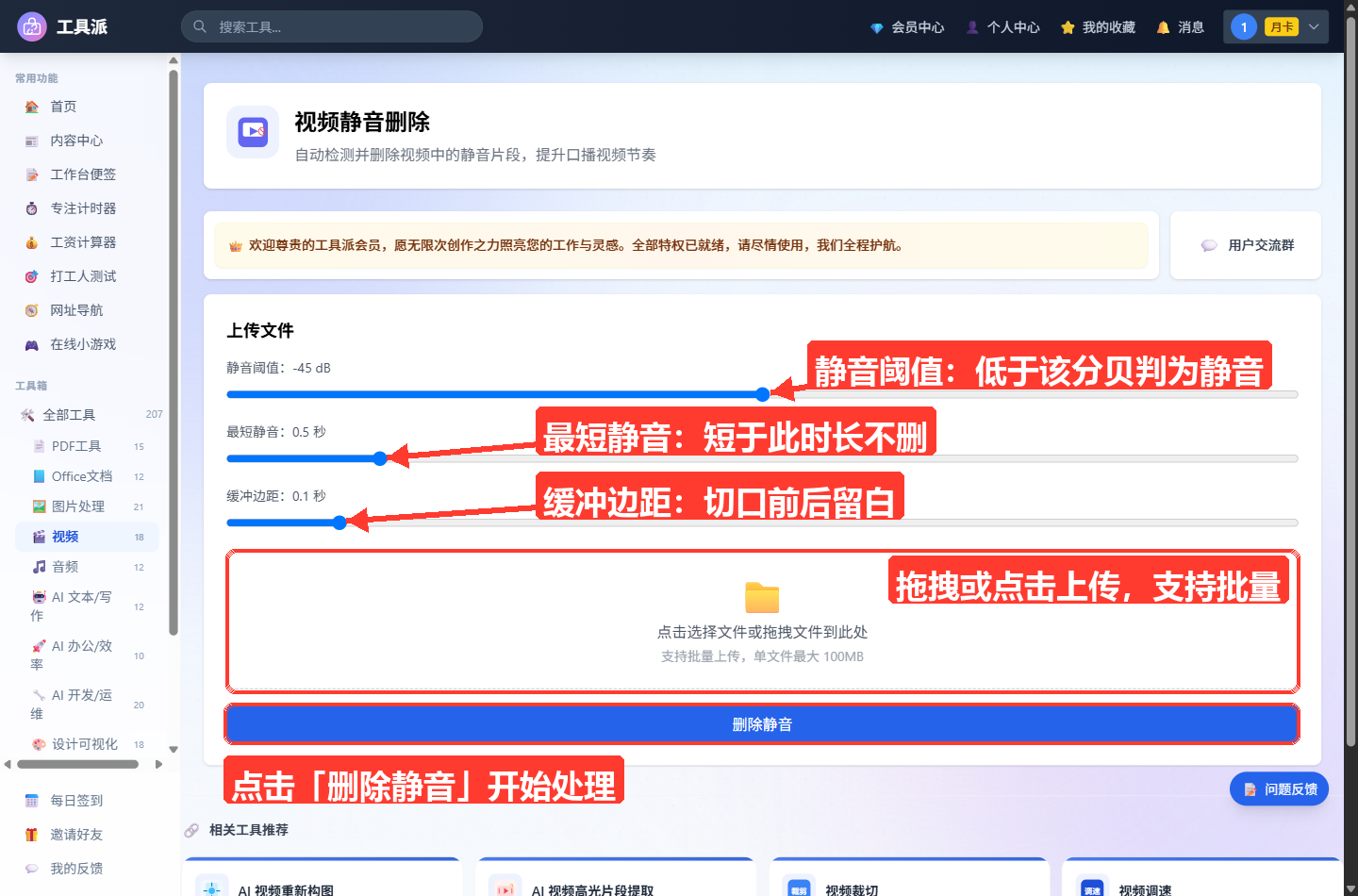
调节参数(可跳过):默认值已经适合常见口播素材。如果你的录音底噪较大、静音段被判不出来,可以把「静音阈值」调高一些(如 -40 dB);如果成品切口太碎、把正常短停顿也删了,就把「最短静音」调大;如果觉得衔接处咬得太紧、字音像被切掉,就调大「缓冲边距」。
上传视频:点击上传区选择文件,或把视频文件直接拖拽到上传区域。工具支持批量上传,可一次放入多个视频,单个文件最大 100MB。
开始处理:确认文件和参数无误后,点击蓝色的「删除静音」按钮,等待工具自动检测并删除静音片段。视频越长,处理等待时间越久,请耐心等待。
下载结果:处理完成后下载结果视频到本地,播放检查切口衔接是否自然;如果不满意,调整三个参数后重新处理即可。
使用技巧
- 先用默认参数跑一遍:-45 dB / 0.5 秒 / 0.1 秒这组默认值是为常规口播音量标定的,大多数素材直接就能得到不错的结果,不满意再微调。
- 底噪大就抬高阈值:在嘈杂环境录的视频,「静音段」其实有底噪,音量降不到 -45 dB 以下,会导致什么都删不掉。这时把阈值逐步调高(如 -40 dB、-35 dB)再试。
- 最短静音宁大勿小:设得太小(如 0.1 秒)会把句中正常的气息停顿也切掉,听起来像抢话;口播素材建议 0.4–0.8 秒之间。
- 缓冲边距保护字音:如果发现处理后个别词的头尾被「吃」掉,把缓冲边距从 0.1 秒调大到 0.2–0.3 秒即可。
- 善用批量上传:一期节目分成多段录制时,可以一次性把多段都拖进上传区批量处理,省去逐个上传的等待。
- 大文件先裁切:单文件上限 100MB,超限时可以先用站内的「视频裁切」工具截取需要的片段,再来删静音。
常见问题
Q1:支持哪些视频格式?
页面上传区支持点击选择或拖拽上传,常见视频格式(如 MP4 等)均可直接上传,单个文件最大 100MB,并支持批量上传多个文件。
Q2:处理后为什么没什么变化、时长几乎没缩短?
通常是静音阈值设得太低:如果你的素材底噪较大,「静音段」的音量降不到 -45 dB 以下,就不会被判定为静音。把「静音阈值」逐步调高(如 -40 dB、-35 dB)后重新处理即可。
Q3:处理后说话听起来很赶、句中停顿也没了怎么办?
把「最短静音」调大(如 0.8 秒),让较短的停顿保留下来;同时可以把「缓冲边距」适当调大,让每个切口前后多留一点气息,衔接更自然。
Q4:个别字的开头或结尾被切掉了怎么办?
这是切口咬得太紧导致的,把「缓冲边距」从默认 0.1 秒调大到 0.2–0.3 秒,让切口离语音起止点远一点。
Q5:可以一次处理多个视频吗?
可以。上传区支持批量上传,把多个视频一次性拖入或选中后,点击「删除静音」即可依次处理(单个文件最大 100MB)。