
工具简介:视频旋转能做什么?
手机横竖拿反、相机方向传感器出错、下载的视频是侧着的——视频方向不对是非常常见的糟心事。工具派视频旋转可以在线把视频旋转 90°、180°、270°,还能做水平翻转和垂直翻转,输出 MP4、MOV、AVI、MKV、WEBM 五种格式。整个处理过程在浏览器本地完成,视频不会上传到服务器,隐私有保障。
典型场景:
- 纠正拍摄方向:手机竖拍变横、横拍变竖,转 90° 或 270° 即可
- 画面颠倒:视频上下颠倒,用 180° 旋转或垂直翻转
- 镜像画面:自拍视频左右镜像,用水平翻转还原
- 格式转换顺带做:旋转的同时把视频转成需要的格式
第一步:选择角度和格式,上传视频
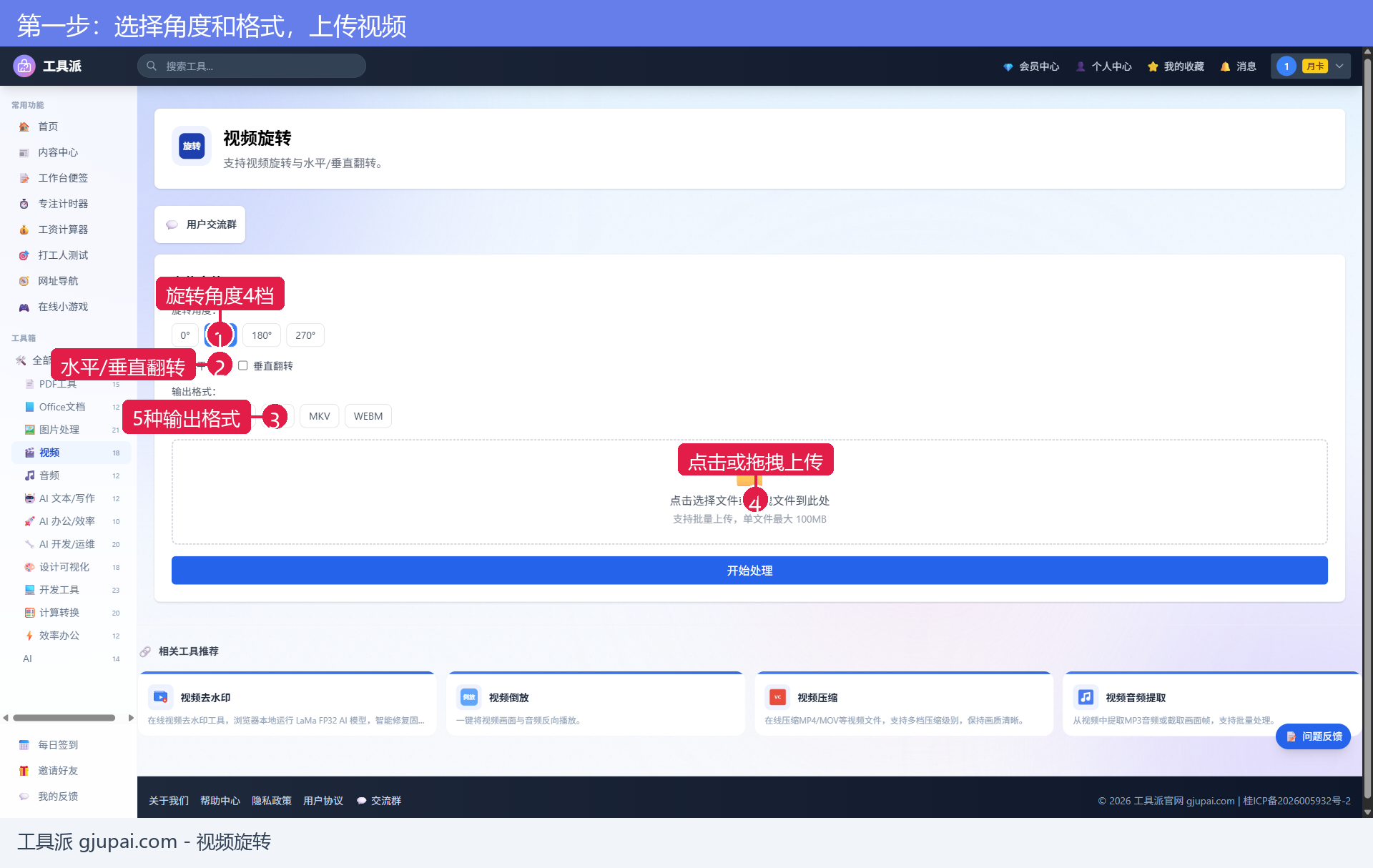
打开视频旋转,页面顶部是参数区:
- 旋转角度:0°、90°、180°、270° 四个按钮,点选即可(90° 为顺时针旋转 90 度)
- 水平翻转 / 垂直翻转:两个复选框,可与旋转角度叠加使用
- 输出格式:MP4、MOV、AVI、MKV、WEBM 五个按钮,默认 MP4(兼容性最好)
然后点击上传区域选择视频文件,或直接把文件拖拽进去。支持批量上传多个文件,单文件最大 100MB。
第二步:实时预览旋转效果
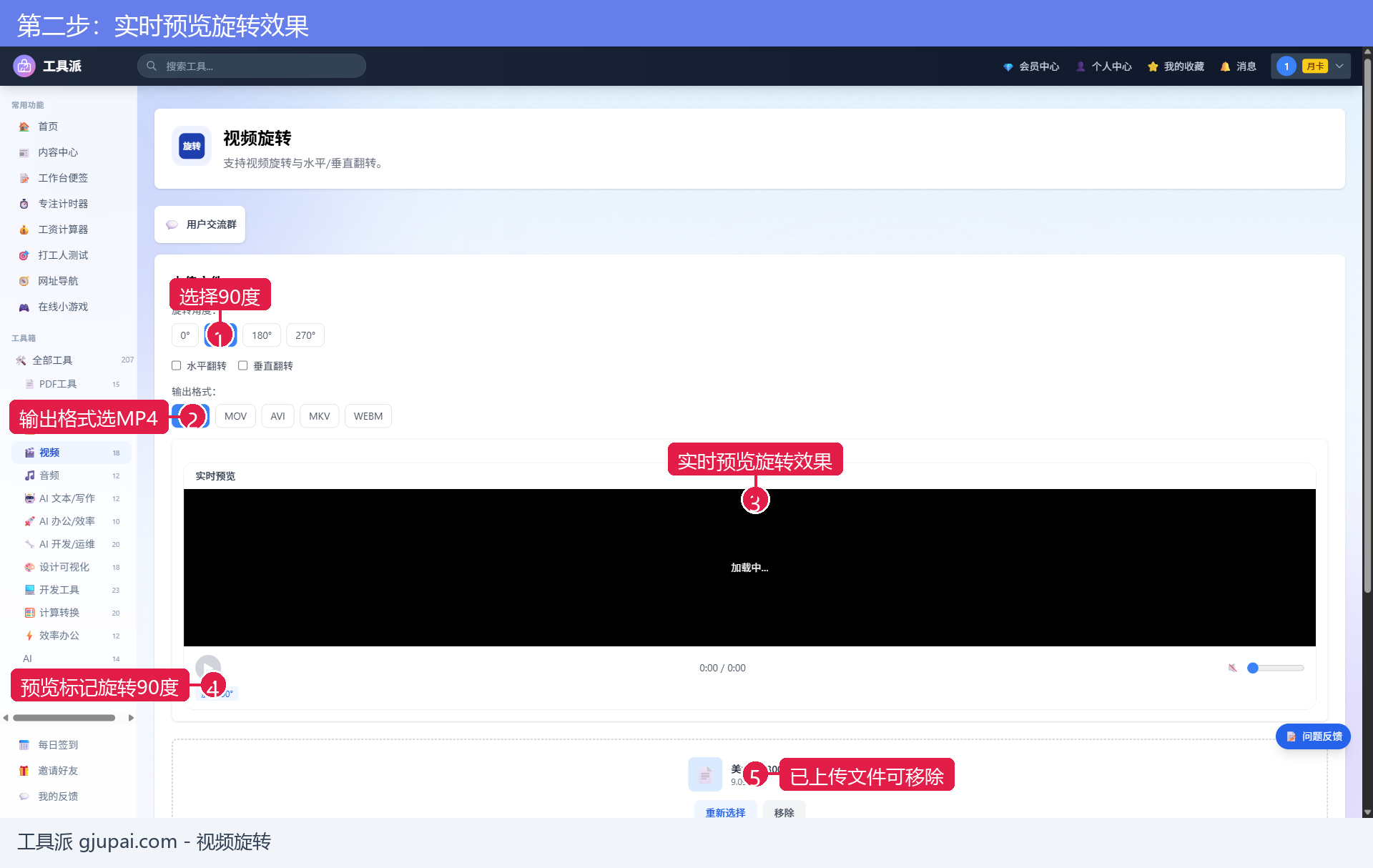
上传后页面中部出现实时预览播放器,会按你选择的角度和翻转实时渲染旋转后的画面,播放器下方还标注了当前生效的变换(如"旋转 90°")。切换角度或勾选翻转,预览立即更新,可以先播放确认方向对不对,再决定要不要处理。
预览下方是已上传文件的卡片,显示文件名和大小,点"重新选择"可以换文件,点"移除"可以删掉。确认无误后点击蓝色的"开始处理"按钮。
参数与按钮说明
| 参数/按钮 | 类型 | 说明 |
|---|---|---|
| 旋转角度 | 按钮组 | 0°/90°/180°/270°,90° 为顺时针,单选 |
| 水平翻转 | 复选框 | 左右镜像,可与旋转叠加 |
| 垂直翻转 | 复选框 | 上下颠倒,可与旋转叠加 |
| 输出格式 | 按钮组 | MP4/MOV/AVI/MKV/WEBM,默认 MP4 |
| 上传区域 | 文件选择 | 点击选择或拖拽,支持批量,单文件 ≤100MB |
| 开始处理 | 按钮 | 开始转码,本地处理 |
| 重新选择 / 移除 | 按钮 | 更换或删除已上传文件 |
| 下载结果文件 | 按钮 | 处理完成后出现,点击下载成品 |
第三步:处理完成,下载结果
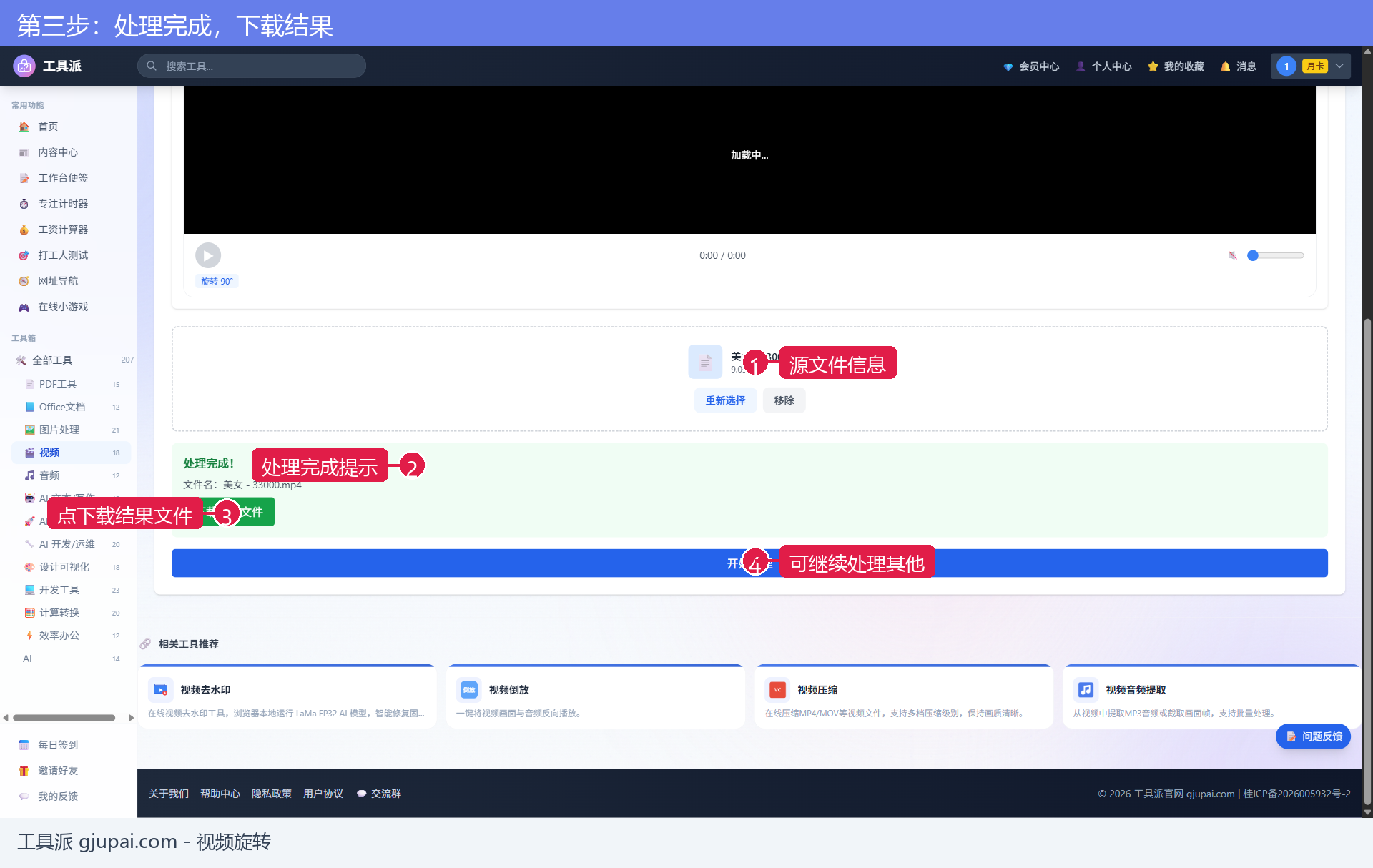
点击开始处理后,工具在浏览器本地转码,稍等片刻(时长取决于视频大小和电脑性能)页面会出现绿色的"处理完成!"提示和结果文件名,点击绿色的"下载结果文件"按钮即可保存成品。
我们实测一个 640×360 的横屏视频选择 90° 旋转:输出文件分辨率变为 360×640(竖屏),帧数和帧率保持不变,逐帧比对确认画面精确顺时针旋转了 90 度,画质无损。
常见问题
Q1:90° 和 270° 有什么区别?
90° 是顺时针转 90 度,270° 相当于逆时针转 90 度。视频往右倒了选 90°,往左倒了选 270°,拿不准就看实时预览。
Q2:旋转会损失画质吗?
旋转需要重新编码,但工具保持原始帧率和帧数,肉眼观感与原片一致;我们实测输出文件体积略有变化属正常编码差异。
Q3:翻转和旋转能一起用吗?
可以。比如勾选水平翻转再旋转 90°,效果会在预览里实时叠加显示。
Q4:支持多大的视频?
单文件最大 100MB,支持批量上传多个文件依次处理。由于全程在浏览器本地运行,超大文件建议用桌面软件。
总结与相关工具
视频旋转虽是个小工具,但"本地处理 + 实时预览 + 五格式输出"的组合足够实用:不用装软件、不上传隐私视频,一分钟纠正方向。
相关工具推荐:
视频方向不对?立即使用工具派视频旋转,本地处理,一键转正!