
工具简介
手机分段录制的视频想合成一个?课程章节、活动花絮需要按顺序拼成完整影片?工具派的「视频拼接」可以把多个视频片段按指定顺序合并成一个完整视频:批量上传、↑↓调整顺序、逐段预览确认,还能给每段单独设置保留范围,最后一键导出,支持 MP4、MOV、AVI、MKV、WEBM 五种格式,全程在线完成,无需安装剪辑软件。
第一步:打开工具,上传多个视频
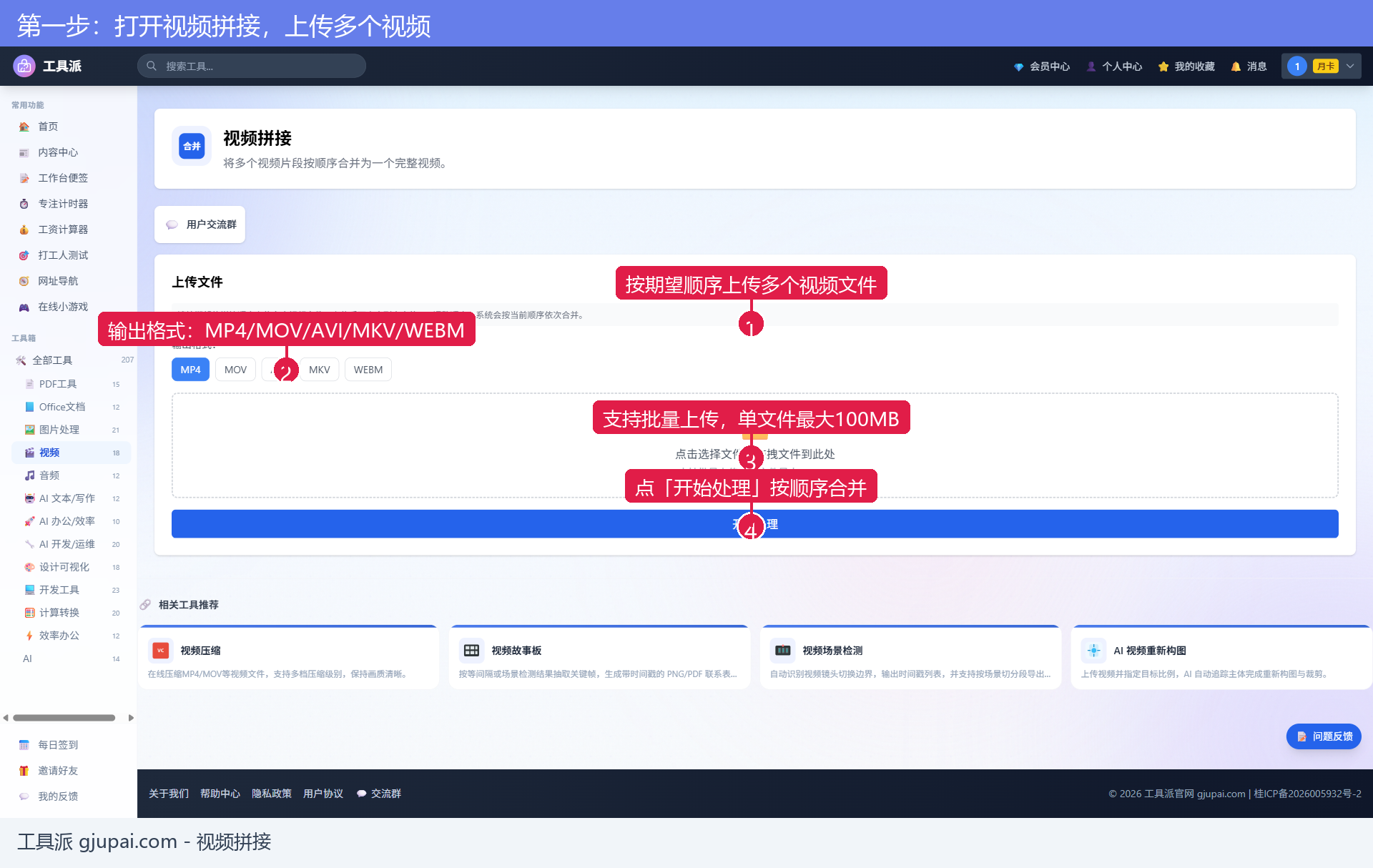
在工具派首页「视频」分类中找到「视频拼接」。页面提示已经写得很清楚:按期望的拼接顺序上传多个视频文件,上传后还可以再调整顺序。
点击上传区或拖拽文件进去,支持一次批量选择多个视频,单个文件最大 100MB。输出格式默认 MP4,兼容性最好,一般不用改动。
第二步:逐段预览,确认每段内容
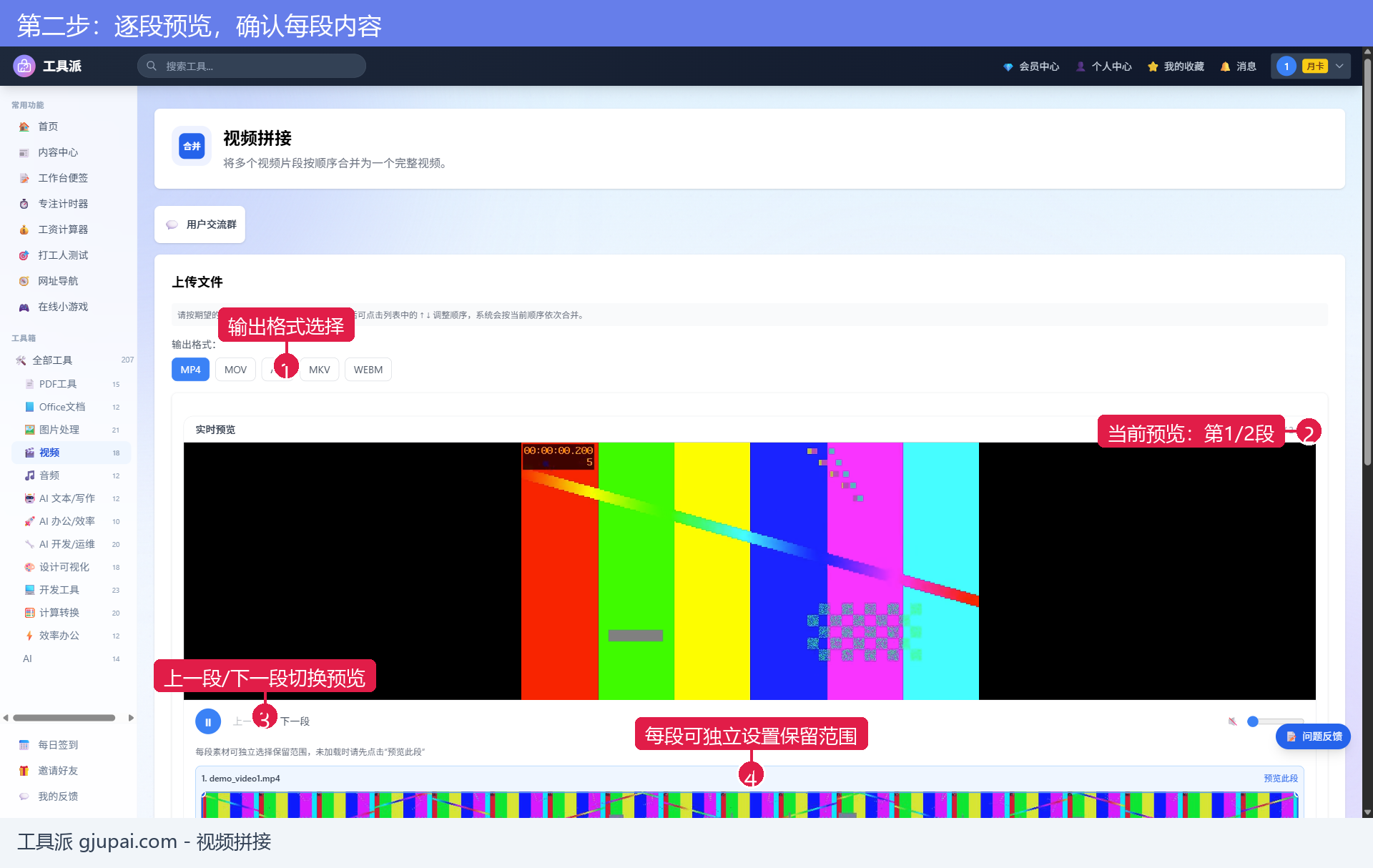
上传后页面会为每段视频生成实时预览。顶部显示"第 1/2 段"这样的标记,用「上一段」「下一段」按钮可以在各段之间切换查看,确认每段内容没有传错。
如果某段视频只需要其中一部分,每段素材还可以独立设置保留范围(类似裁切),只把需要的部分拼进最终视频。
参数与功能说明
| 功能 | 说明 |
|---|---|
| 批量上传 | 一次选择多个视频,单文件最大 100MB |
| 顺序调整 | 文件列表中用 ↑↓ 调整拼接先后顺序 |
| 移除文件 | 点 × 从列表中删除该段 |
| 添加更多文件 | 上传后仍可继续追加视频 |
| 逐段预览 | 上一段/下一段切换,确认每段内容 |
| 分段保留范围 | 每段可独立裁切,只拼接需要的部分 |
| 输出格式 | MP4 / MOV / AVI / MKV / WEBM |
第三步:调整顺序,合并并下载
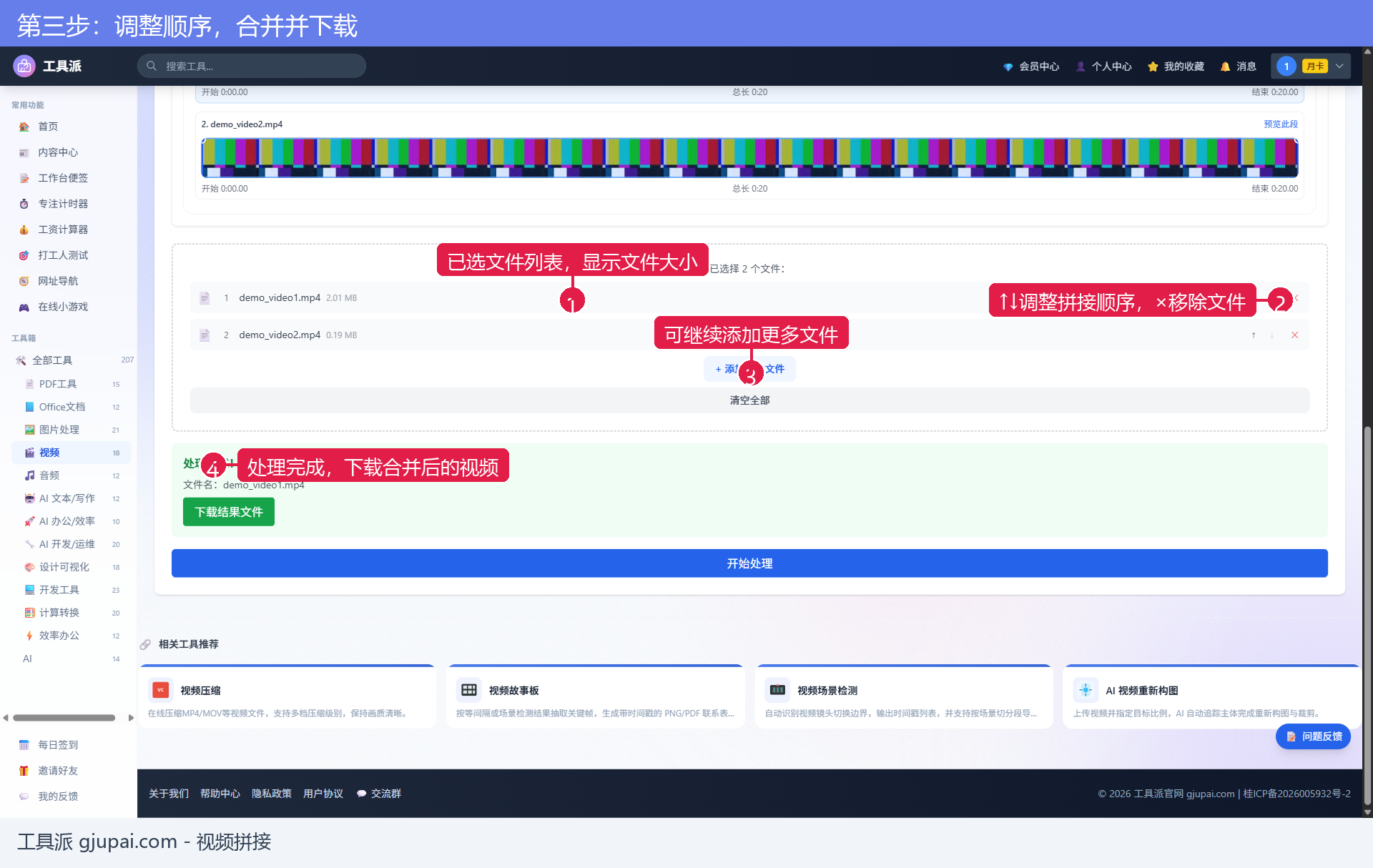
在下方的文件列表里确认拼接顺序:每行显示文件名和大小,右侧的 ↑↓ 按钮调整先后,× 按钮移除该段;不够还可以点「+ 添加更多文件」继续追加。
顺序确认无误后点「开始处理」,系统按列表顺序依次合并。显示「处理完成」后点「下载结果文件」,合并好的完整视频就保存到本地了,输出文件名沿用第一段视频的文件名。
常见问题
Q1:拼接后画质会下降吗?
拼接只是把多段视频按顺序连接,不压缩画面,输出保持原视频的分辨率和画质。
Q2:不同格式的视频能拼在一起吗?
可以。上传时各段格式可以不同,系统会统一转换成你选择的输出格式。
Q3:拼接顺序传错了怎么办?
不用重新上传,在文件列表里用 ↑↓ 按钮调整顺序即可,× 可以移除不需要的片段。
Q4:能只拼接每段的一部分吗?
可以。每段素材支持独立设置保留范围,先把每段裁到需要的部分,再合并成完整视频。
总结与相关工具
工具派视频拼接把"批量上传 → 调整顺序 → 逐段预览 → 一键合并"做成了一条龙,分段录像合成、课程章节合并、花絮集锦制作都很顺手,免费且无需安装。
相关工具推荐:
👉 立即使用视频拼接工具,把零散片段合成完整视频!