
工具简介:视频转GIF能做什么
「视频转GIF」是工具派出品的免费在线动图制作工具,可以把 MP4、MOV 等常见视频片段一键转换成 GIF 动图,特别适合制作聊天表情包、教程演示动图、商品展示动效等场景。
核心亮点:
- 本地处理,隐私安全:整个转换过程都在你的浏览器中完成,视频不会上传到服务器;
- 多档质量预设:表情包 / 标准 / 高质量三档一键切换,也支持完全自定义参数;
- 参数自由调节:帧率、输出宽度、调色板颜色数、开始/持续时间均可控制,还支持反向播放和 Boomerang 来回播放特效;
- 附带 GIF 编辑器:切换到「GIF编辑」模式,可对已有 GIF 进行调速、裁剪、加水印。
第1步:上传视频并选择质量预设
- 打开工具派「视频转GIF」页面(首页热门工具区或左侧「视频」分类下均可找到);
- 确认「选择操作」处选中 🎬 视频转GIF;
- 点击上传区域(或直接把视频拖进去),选择 MP4/MOV 视频文件,单文件最大支持 100MB,支持批量上传;
- 上传成功后会显示文件名和大小,点「重新选择」可更换,点「移除」可删除;
- 在「质量预设」处按需点选一档(做聊天表情包选「表情包」即可),再点击底部 「开始处理」。
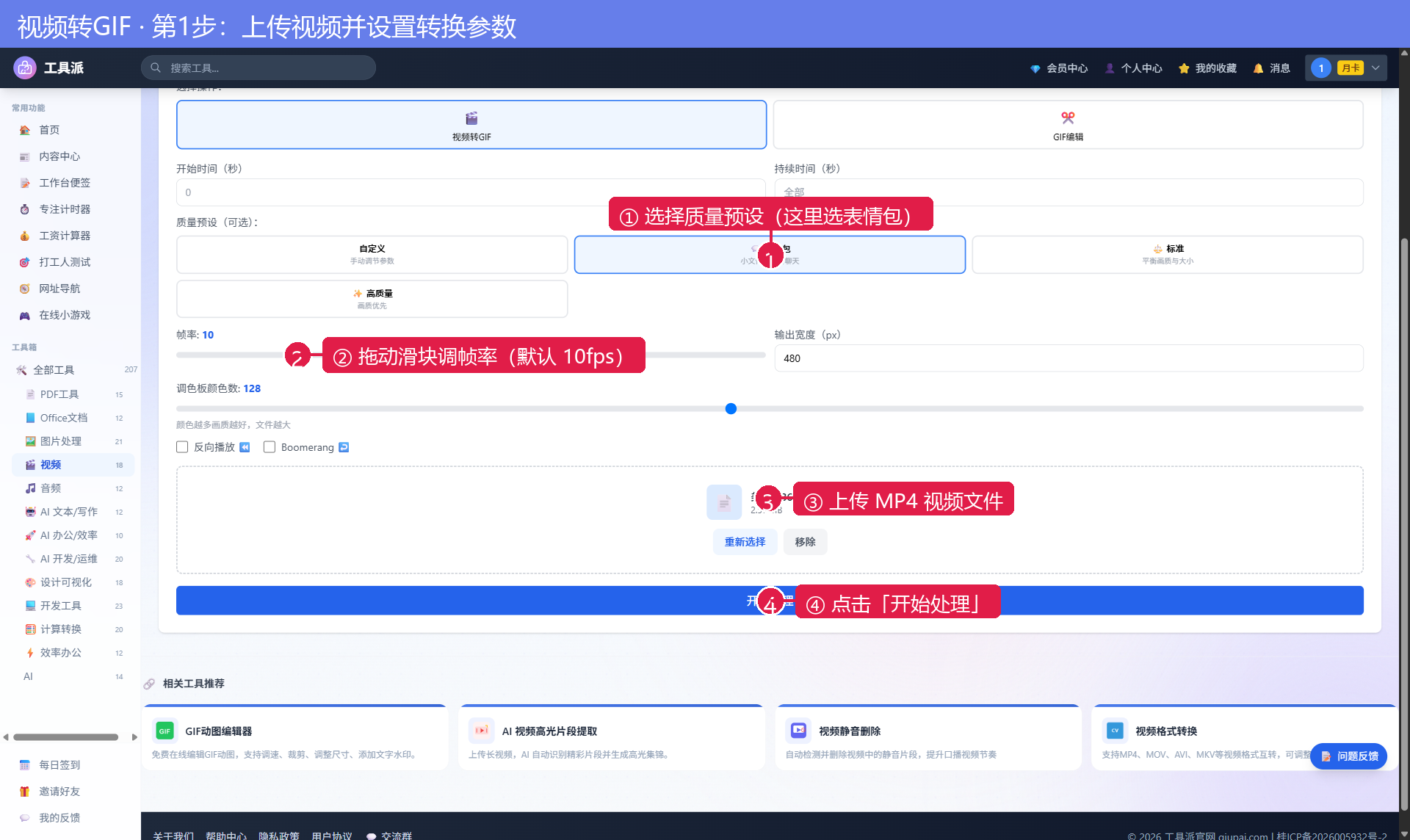
提示:视频越长、分辨率越高,转换耗时越久。制作表情包建议截取 3~10 秒的精彩片段即可。
第2步:转换参数详解(按需微调)
上传后可在上传区上方设置转换参数,不确定怎么选时直接点一个质量预设即可,工具会自动填好一组均衡参数。各参数说明如下:
| 参数 | 说明 | 推荐值 |
|---|---|---|
| 开始时间(秒) | 从视频第几秒开始截取,默认 0 | 按精彩片段起点填写 |
| 持续时间(秒) | 截取时长,默认「全部」 | 表情包建议 3~6 秒 |
| 质量预设 | 表情包 / 标准 / 高质量三档,也可自定义 | 聊天用选表情包,展示用选标准 |
| 帧率 | 每秒帧数,越高越流畅、体积越大 | 10fps 兼顾流畅与体积 |
| 输出宽度(px) | GIF 宽度,高度按比例自动缩放 | 480px 适合大多数场景 |
| 调色板颜色数 | 颜色越多画质越好、文件越大 | 默认 128 即可 |
| 反向播放 / Boomerang | 勾选后生成倒放或来回播放动效 | 制作趣味表情包时勾选 |
第3步:开始转换并下载GIF
- 点击底部蓝色 「开始处理」 按钮;
- 页面会显示实时进度百分比,10 秒左右的视频通常几十秒内即可完成,请耐心等待、不要关闭页面;
- 看到 「处理完成!」 提示和输出文件名(.gif 结尾)即表示转换成功;
- 点击 「下载结果文件」,GIF 动图就会保存到浏览器默认下载目录。
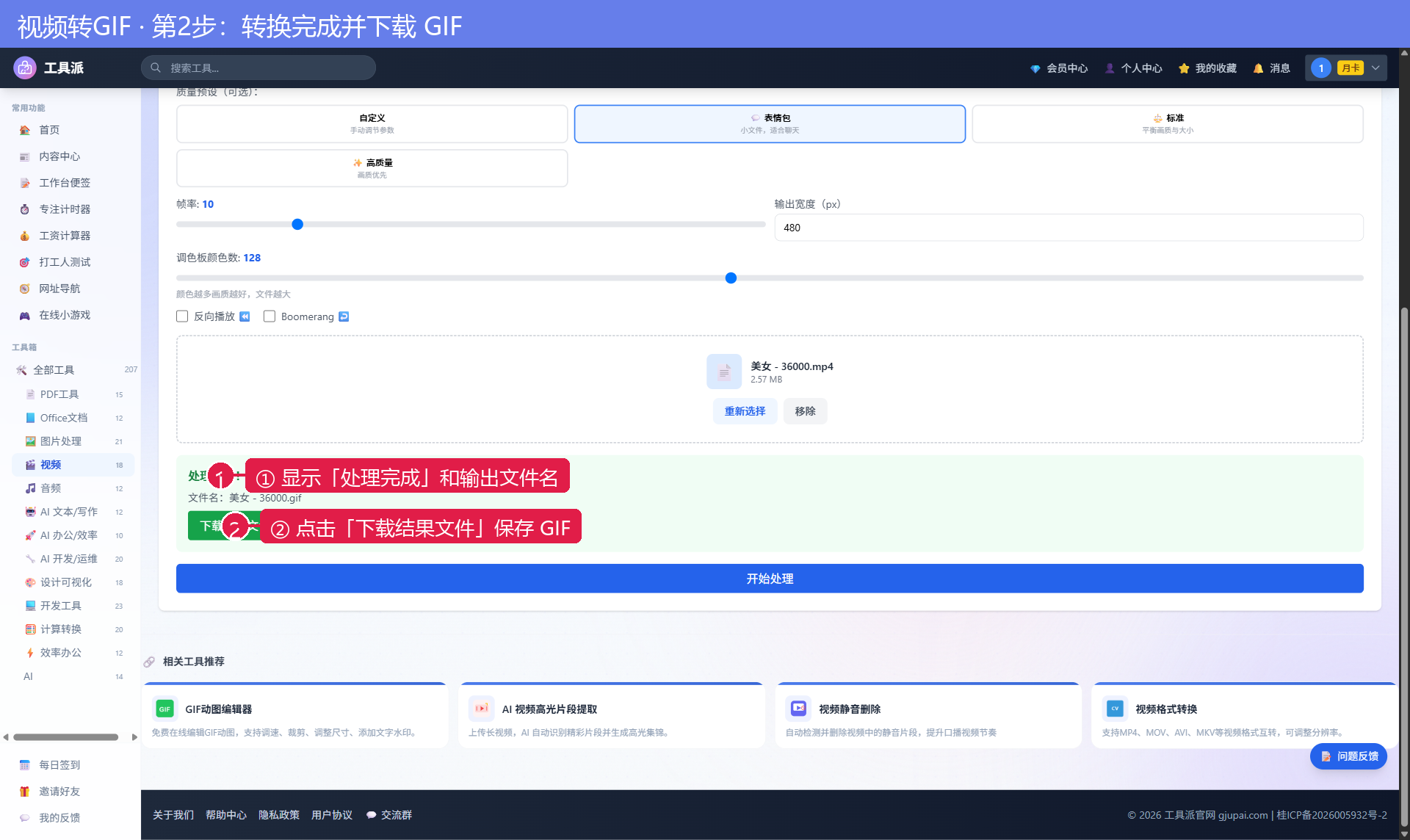
小贴士:GIF 体积偏大时,可以降低帧率、缩小输出宽度,或改用「表情包」预设重新转换一次。
进阶玩法:GIF编辑模式
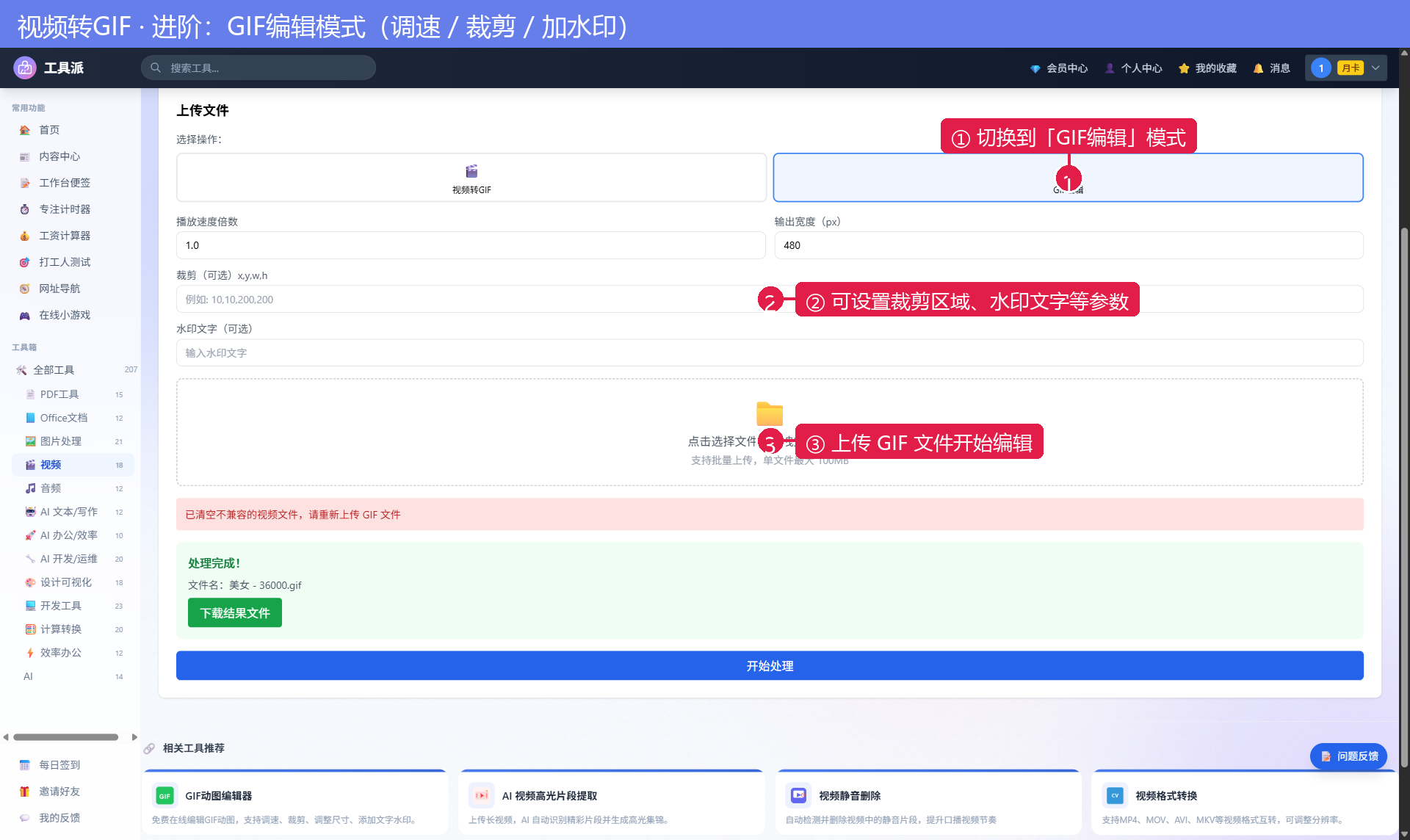
如果手里已经有 GIF 动图,想给它调速、裁剪或加文字水印,可以切换到 ✂️ GIF编辑 模式:
- 在「选择操作」处点击 ✂️ GIF编辑(注意:切换模式会清空当前已上传的视频文件,需要重新上传 GIF 文件,页面会有相应提示);
- 按需设置播放速度倍数、输出宽度、裁剪区域(x,y,w,h 格式,如 10,10,200,200)和水印文字;
- 上传 GIF 文件,点击「开始处理」,完成后下载即可。
常见问题与注意事项
Q1:转换一直卡在进度条怎么办?
通常是视频过大或浏览器内存不足,建议先把视频压缩或剪短再试,并关闭多余标签页。
Q2:为什么转出来的 GIF 很大?
GIF 格式本身不含高效压缩算法,时长越长、帧率越高、颜色越多,体积越大。降低帧率到 8~10fps、宽度缩到 480px 以内可显著减小体积。
Q3:转换后的 GIF 没有声音正常吗?
正常,GIF 格式本身就不支持音频。
Q4:视频会上传到服务器吗?
不会。整个转换过程在浏览器本地完成,视频不会离开你的设备,隐私安全有保障。
总结与相关工具推荐
回顾一下完整流程:上传视频 → 选预设/调参数 → 开始处理 → 下载 GIF,配合 GIF编辑模式还能对动图二次加工,做表情包从此不求人。
如果还有其它音视频处理需求,可以试试这些工具:
- 视频压缩:大幅减小视频体积,方便发送分享;
- GIF动图编辑器:在线编辑 GIF,支持调速、裁剪、加文字;
- 视频调速:0.125x-8x 倍速调整,可保持音调不变;
- 视频静音删除:自动检测并删除视频中的静音片段。
现在就打开下方工具,把第一个视频片段变成动图吧!