
工具简介
录了一段长视频,只想保留中间精彩的几秒?下载的课程录像,只需要其中某个章节?工具派的「视频裁切」可以按起止时间精确截取视频片段:填上开始和结束秒数,实时预览确认后一键导出,支持 MP4、MOV、AVI、MKV、WEBM 五种常见格式,单文件最大 100MB,全程在浏览器里完成,不用安装任何剪辑软件。
第一步:打开工具,上传视频文件
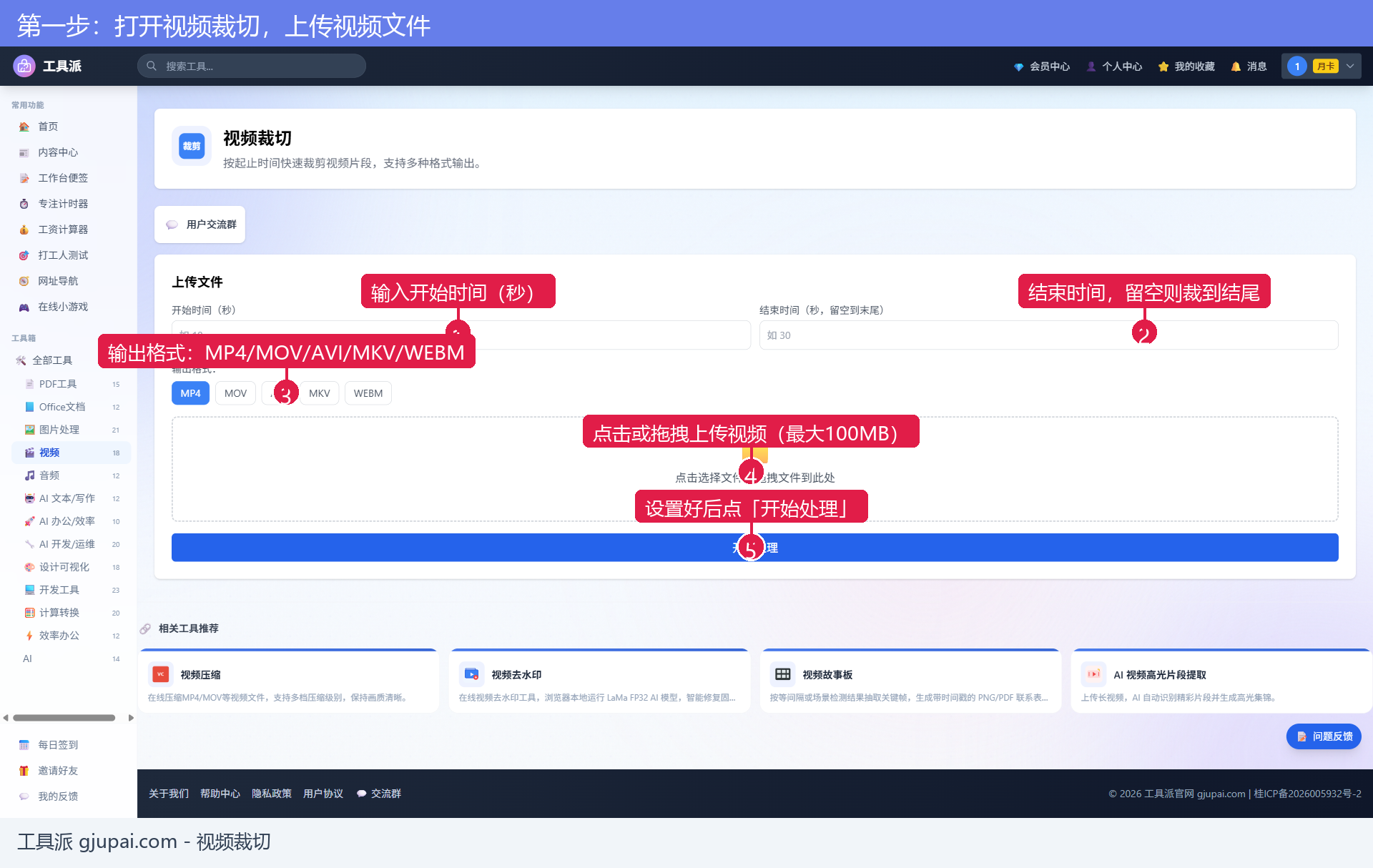
在工具派首页「视频」分类中找到「视频裁切」。页面结构很简单:上方是时间参数和格式选择,中间是文件上传区,底部是「开始处理」按钮。
点击上传区或直接把视频文件拖拽进去即可,支持批量上传,单个文件最大 100MB,常见格式(MP4、MOV、AVI、MKV 等)都能识别。
第二步:设置起止时间,预览确认
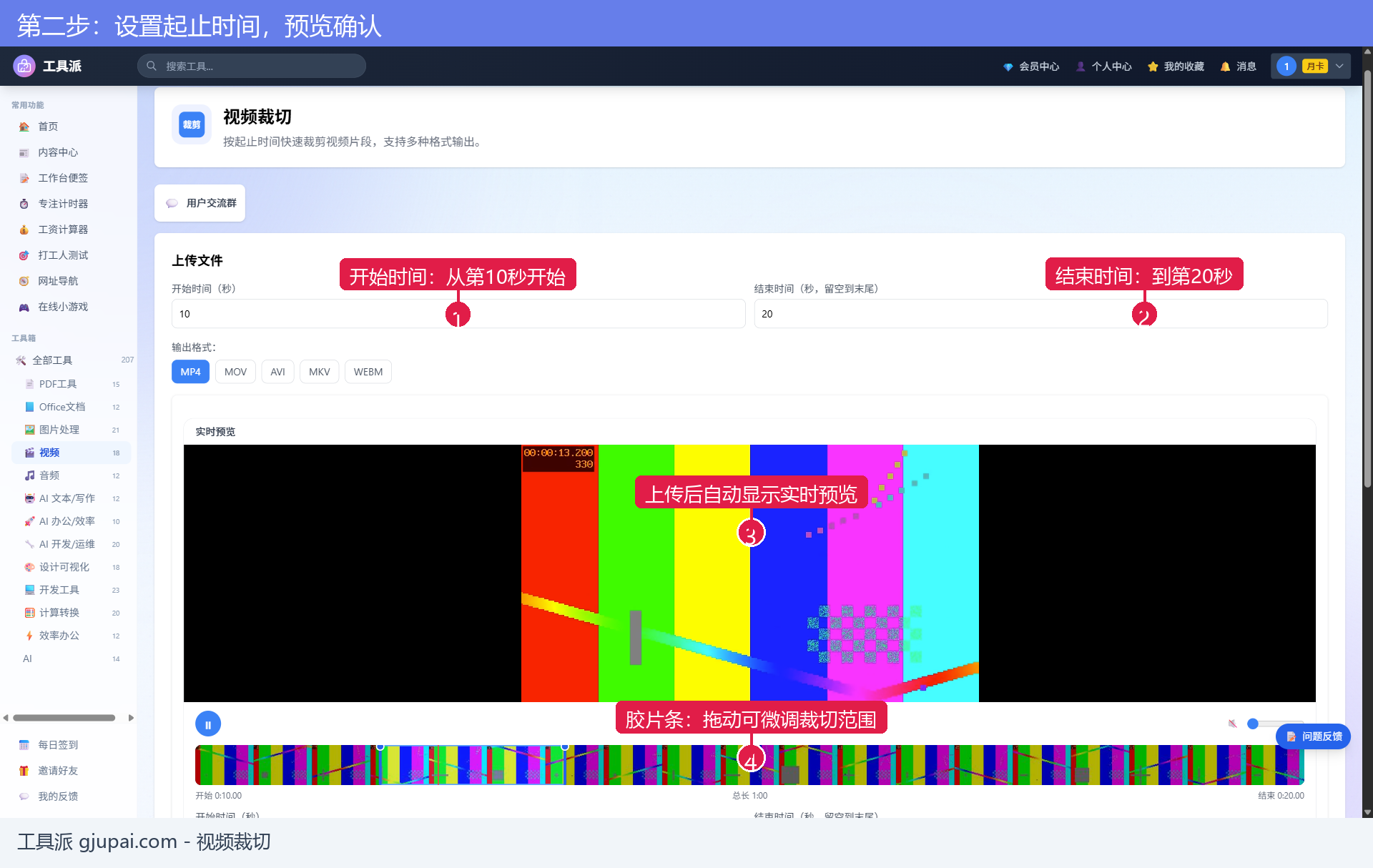
上传后页面会自动加载视频的实时预览。接下来设置裁切范围:
- 开始时间(秒):片段从第几秒开始,例如填 10 表示从第 10 秒起裁
- 结束时间(秒,留空到末尾):片段到第几秒结束,留空则一直裁到视频结尾
- 输出格式:默认 MP4(兼容性最好),也可选 MOV、AVI、MKV、WEBM
设置过程中可以随时在预览窗口播放确认内容,底部的胶片条会直观显示当前选中的裁切范围(开始/结束时间点),拖动即可微调。
参数说明
| 参数 | 说明 | 备注 |
|---|---|---|
| 开始时间(秒) | 裁切起点,从 0 开始计 | 填 0 或不填表示从头开始 |
| 结束时间(秒) | 裁切终点 | 留空表示裁到视频结尾 |
| 输出格式 | MP4 / MOV / AVI / MKV / WEBM | 默认 MP4,通用性最好 |
| 文件大小限制 | 单文件最大 100MB | 支持批量上传 |
| 实时预览 | 上传后自动生成 | 可播放、拖动胶片条定位 |
第三步:处理完成,下载裁切后的视频
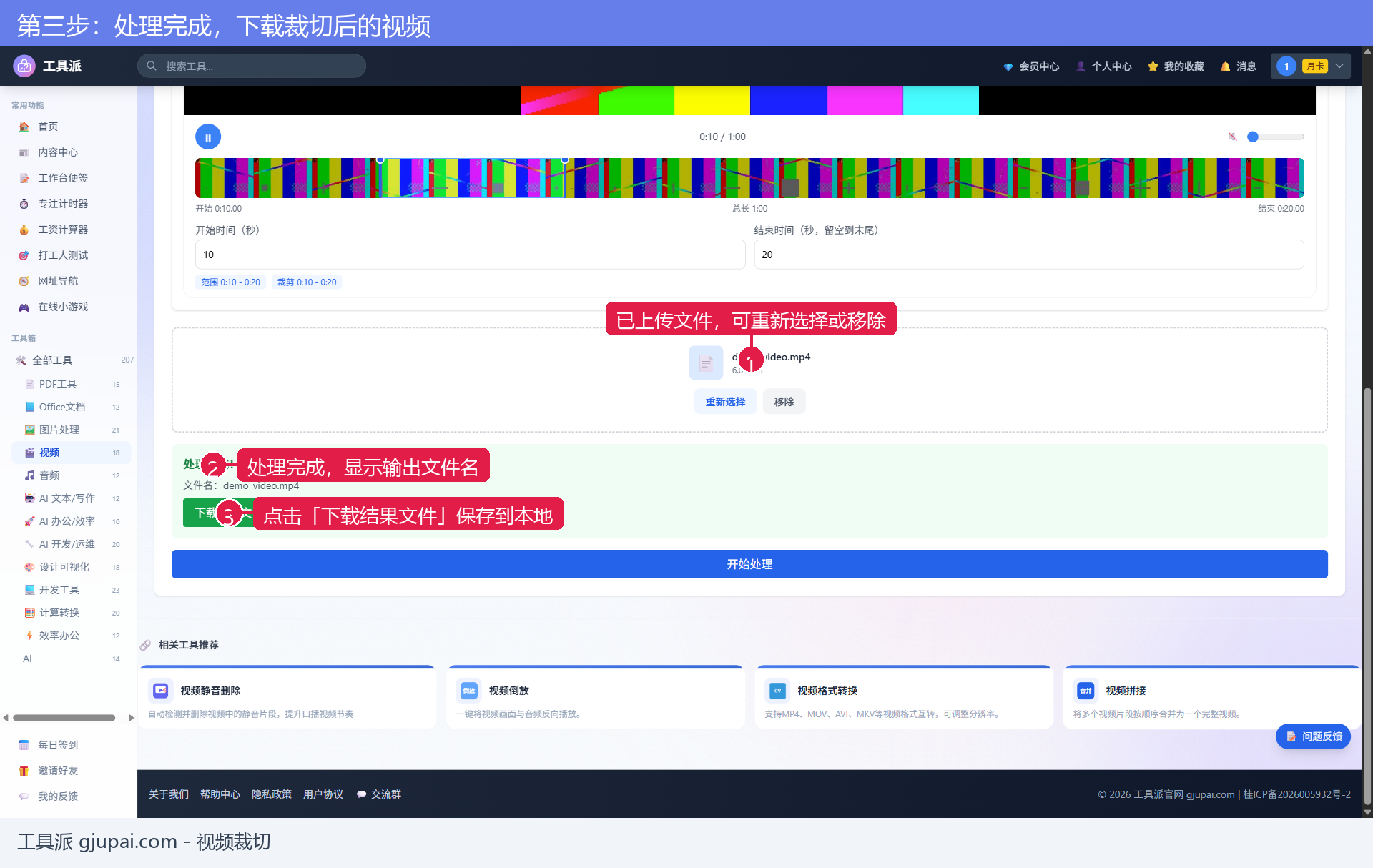
确认参数后点击「开始处理」,等待进度走完(裁切速度很快,一般几秒到十几秒)。页面显示「处理完成」后,点「下载结果文件」即可把裁切好的片段保存到本地,文件名与原文件一致,保存在浏览器默认下载目录。
如果想重新裁切其他片段,可以点「重新选择」换掉文件,或直接修改时间参数再次处理。
常见问题
Q1:裁切会损失画质吗?
裁切只按时间截取片段,不会对画面进行压缩或缩放,输出视频保持原视频的分辨率和画质。
Q2:结束时间留空会怎样?
留空表示从开始时间一直裁到视频结尾,适合"去掉片头,保留后面全部内容"的场景。
Q3:支持一次裁切多个片段吗?
每次处理输出一个连续片段。需要多个片段时,修改起止时间多处理几次即可;如果需要把多个片段合成一个视频,可以配合「视频拼接」工具使用。
Q4:同一次会话里换了文件,时间参数要重填吗?
更换文件后建议刷新页面再上传新文件,并重新确认起止时间和胶片条范围,确保裁切参数与新视频对应。
总结与相关工具
工具派视频裁切把"上传 → 填时间 → 预览 → 下载"四步做到了极致简单,截取精彩片段、去除片头片尾、提取课程章节都很高效,而且免费、无需安装、无需登录即可使用。
相关工具推荐:
👉 立即使用视频裁切工具,几秒剪出你要的片段!