
工具简介:为什么要转换视频格式
不同设备、平台对视频格式的支持各不相同:iPhone 拍的 MOV 在 Windows 上打不开,下载的 MKV 发微信对方看不了,老式投影仪只认 AVI……工具派「视频格式转换」支持 MP4、MOV、AVI、MKV、WebM、FLV、WMV 七种主流格式互转,全程在浏览器本地完成,视频不会上传到服务器,隐私安全有保障。
第一步:上传视频,选择目标格式
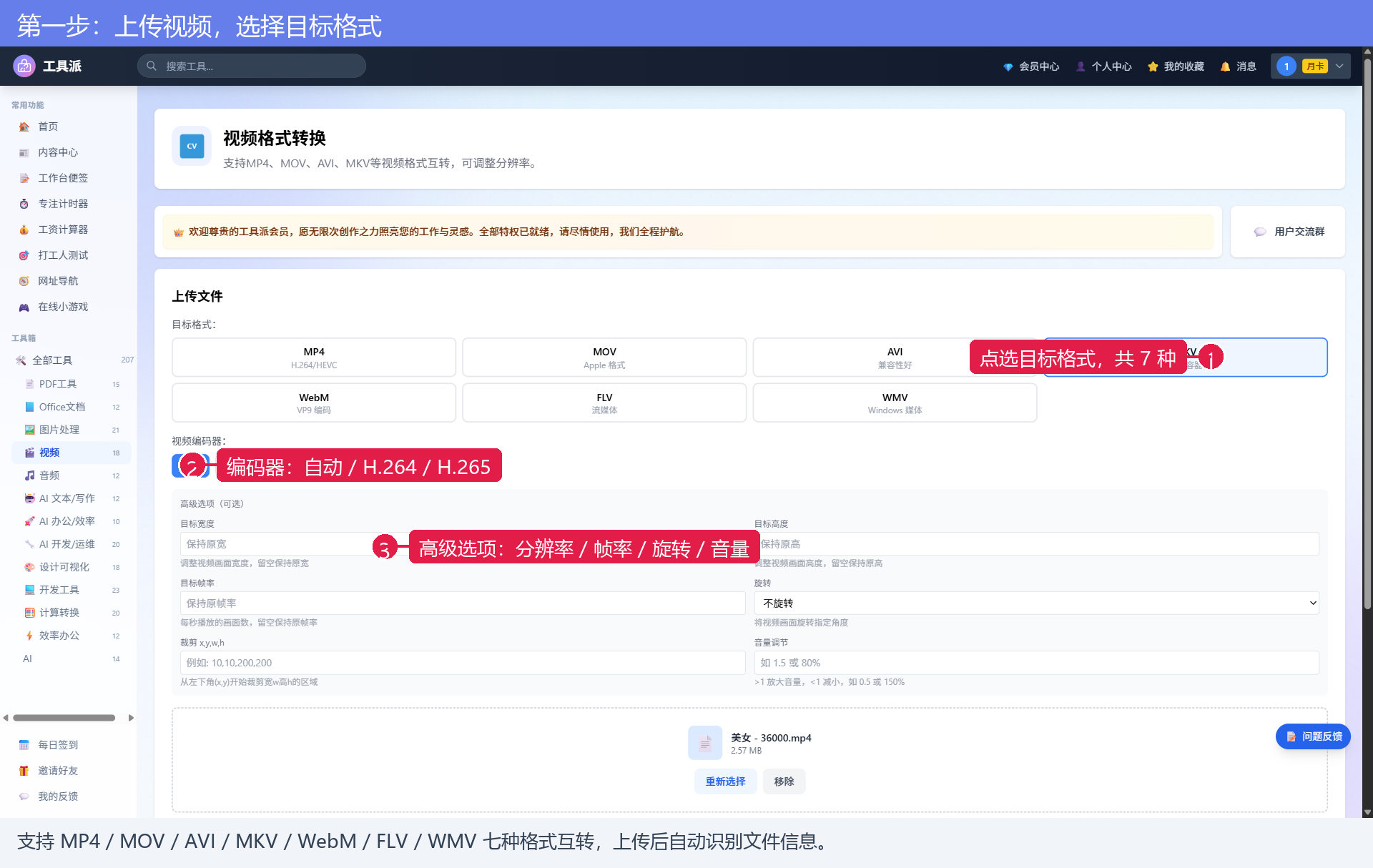
打开工具后点击上传区选择视频文件(也支持音频文件),页面会显示文件名和大小。在「目标格式」区域点选想要的格式:
- MP4:兼容性最好,手机、电脑、网页都能播放,拿不准就选它
- MOV:Apple 设备常用格式,适合在 Mac、iPhone 间流转
- AVI:老式播放器、投影仪兼容性好
- MKV:开源容器,支持多音轨、多字幕
- WebM:网页视频专用格式,体积小、加载快
- FLV / WMV:流媒体与 Windows 媒体场景使用
参数说明:编码器与高级选项
除格式外,工具还提供编码器和一组高级参数,按需调节即可,不填的项会保持原视频参数:
| 参数 | 可选值 | 说明 |
|---|---|---|
| 目标格式 | MP4 / MOV / AVI / MKV / WebM / FLV / WMV | 必选,决定输出文件格式 |
| 视频编码器 | 自动 / H.264(推荐)/ H.265(HEVC) | 自动按格式选默认编码;H.264 兼容性最好;H.265 压缩率更高 |
| 目标宽度 / 高度 | 留空 = 保持原样 | 缩放分辨率,只填一项会等比缩放 |
| 目标帧率 | 留空 = 保持原帧率 | 降低帧率可进一步减小体积 |
| 旋转 | 不旋转 / 90° / 180° / 270° | 修正拍横、拍倒的视频 |
| 裁剪 | x,y,w,h 坐标格式 | 从指定位置裁剪画面区域 |
| 音量调节 | 如 1.5 或 80% | 大于 1 放大音量,小于 1 减小音量 |
第二步:开始转换并下载
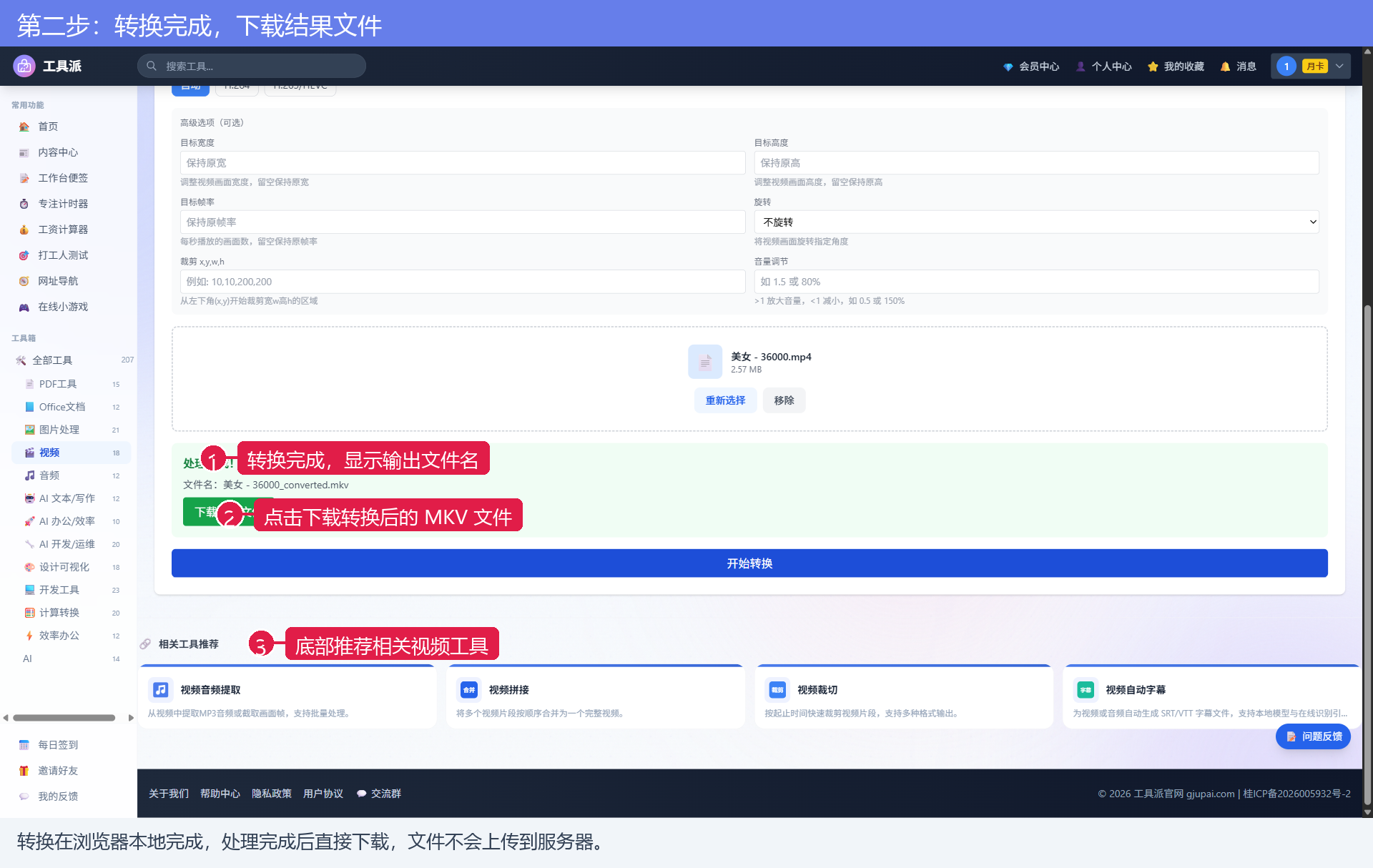
设置完成后点击「开始转换」,转换进度在页面实时显示。完成后会出现绿色提示框,显示输出文件名:
点击「下载结果文件」即可保存到本地。实测一段 2.57MB 的 MP4 转 MKV,几十秒内完成,输出文件 4.29MB,播放正常、音画同步。
第三步(可选):高阶玩法——H.265 编码与旋转修正
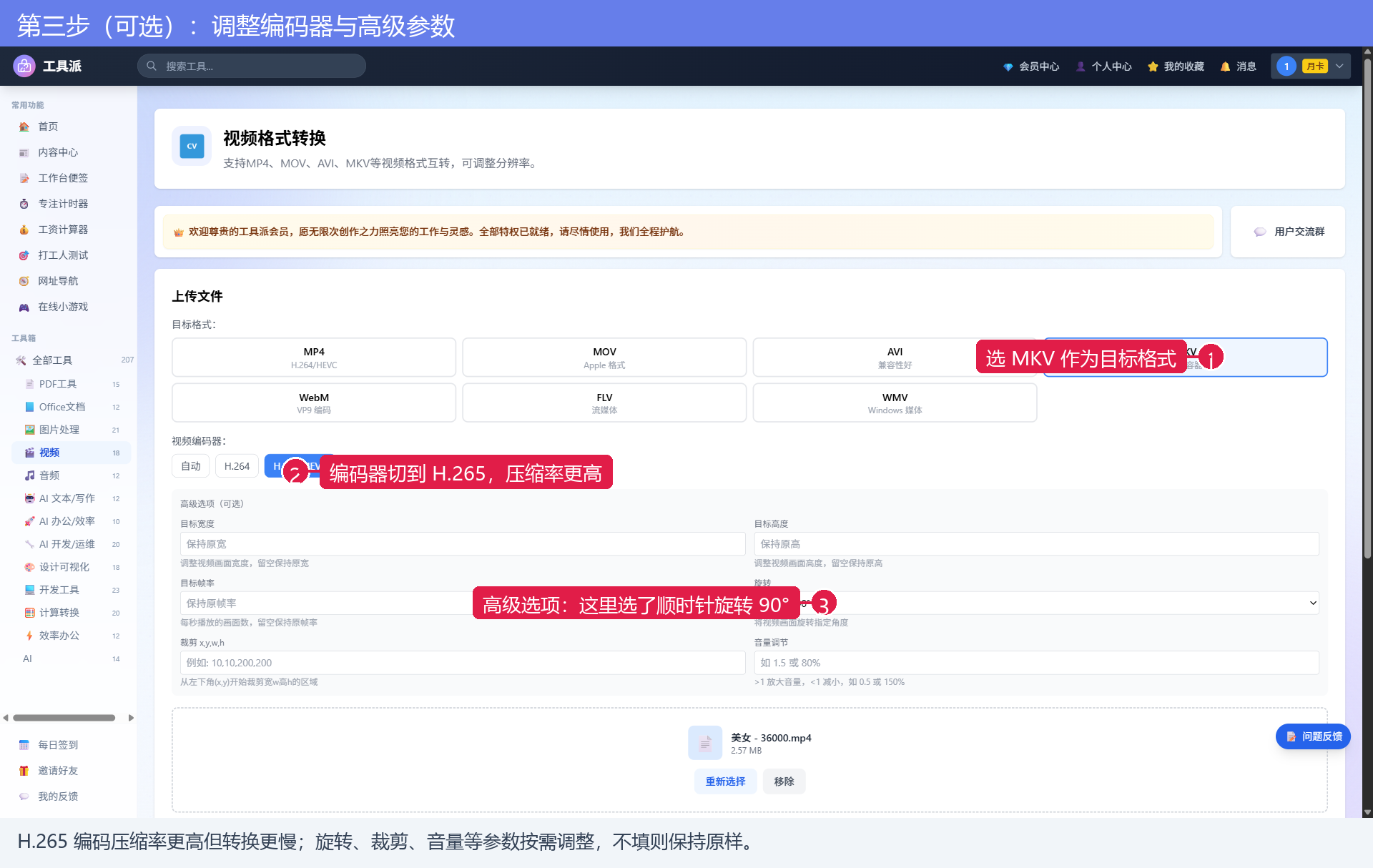
如果追求更小的文件体积,可以把编码器切到 H.265/HEVC:压缩率比 H.264 高约 30%~50%,代价是转换更慢、部分老设备可能不兼容。手机拍横了的视频,可以顺手在「旋转」里选 90° 或 270° 修正方向:
常见问题
Q1:转换后视频变大或变小,正常吗?
正常。不同格式和编码的压缩效率不同,比如 MP4(H.264) 转 MKV 可能略变大,转 WebM 通常会变小。想控制体积,可以调低分辨率或帧率。
Q2:转换需要多长时间?
取决于视频时长、分辨率和电脑性能(本地运算)。短视频一般几十秒完成;长视频请耐心等待,过程中不要刷新页面。
Q3:视频会上传到服务器吗?
不会。转换在浏览器本地完成,文件全程不离开你的电脑,隐私安全。
Q4:转换失败怎么办?
优先把编码器换成 H.264 重试;超大文件建议先用「视频压缩」工具减小体积,或裁剪片段后再转换。
总结与相关工具
视频格式转换解决的是「打不开、传不了」的格式兼容问题,配合下面这些工具可以完成更完整的视频处理流程:
赶快打开视频格式转换,试试把你的视频转成需要的格式吧!