
微信发视频提示"文件过大"、上传平台动不动就超限?工具派「视频压缩」不用装软件,浏览器里就能把视频压小。实测一个 9.09MB 的 MP4,强力压缩后只剩 5.64MB,体积减小约 38%,画质肉眼看不出差别。本教程手把手教你压缩,并讲清每个参数怎么用。
压缩参数怎么选
打开工具后先看懂参数面板,按需调整(不懂就全用默认):
| 参数 | 选项 | 建议 |
|---|---|---|
| 压缩级别 | 轻度 / 标准 / 强力 | 日常分享选「标准」;平台限大小选「强力」;要保画质选「轻度」 |
| 目标宽度(可选) | 如 1280、1920,最大 7680 | 手机拍摄 4K 视频降到 1920 即可,体积立减 |
| 目标帧率(可选) | 如 24、30、60,最大 240 | 普通视频 30 帧足够,60 帧游戏录像可保留 |
| 目标文件大小(可选) | 如 10M、100MB | 有明确限制时直接填,系统自动算参数压到该体积 |
| 输出格式 | MP4 / MOV / AVI / MKV / WebM / FLV / WMV | 通用选 MP4,兼容性最好 |
| 去除音频 | 勾选后纯视频 | 只要画面不要声音时勾选,体积再减一截 |
| 高级选项 | CRF 质量(18~35)、编码速度预设 | CRF 越大压得越狠:18 高画质、28 均衡、35 高压缩 |
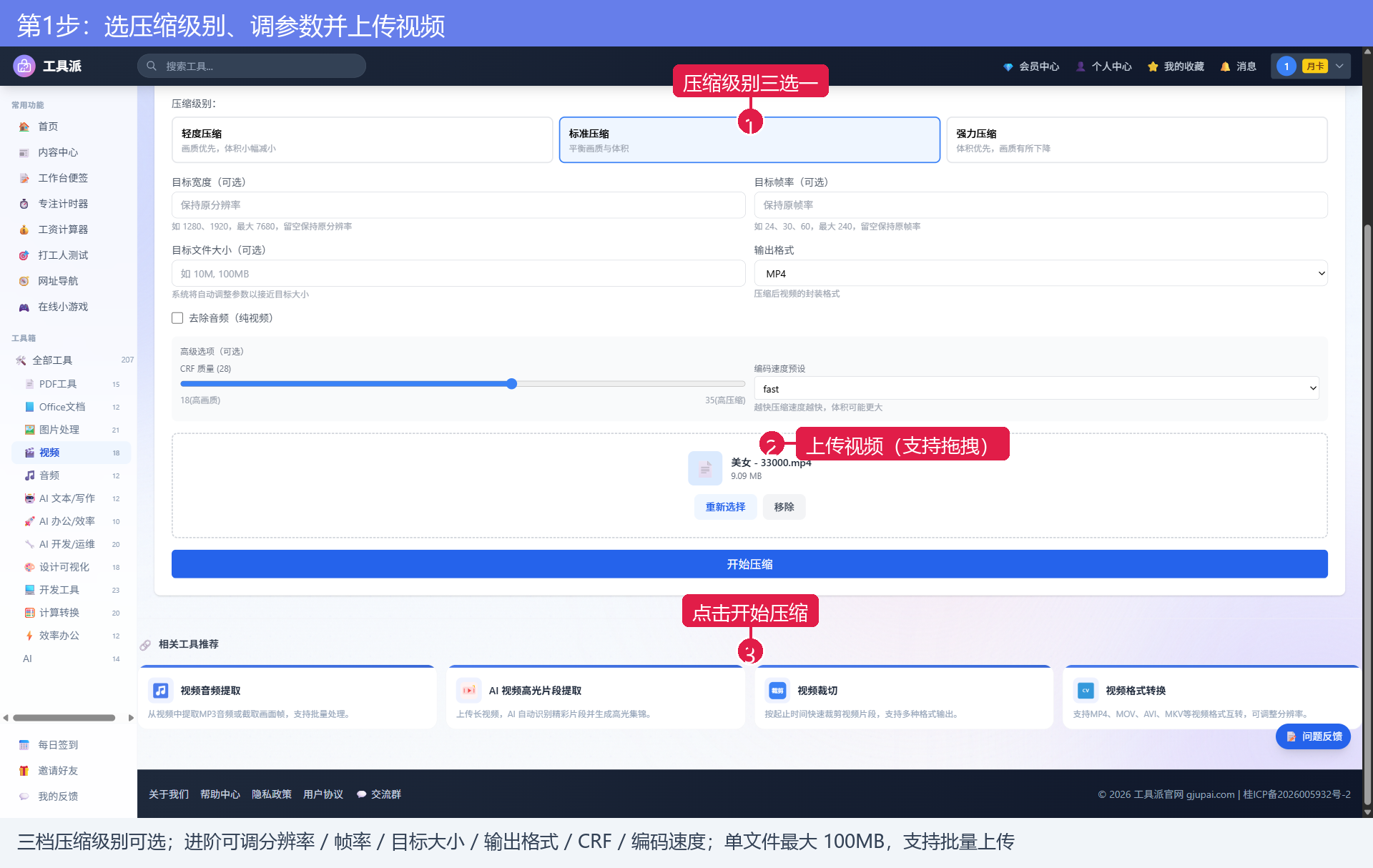
第1步:选压缩级别、调参数并上传视频
打开视频压缩,先选压缩级别(默认标准压缩即可),其他参数留空保持原样;然后点击上传区选择视频(支持拖拽,单文件最大 100MB,可批量上传),确认后点「开始压缩」:
第2步:云端完成压缩,一键下载结果
压缩在云端自动完成(10 秒短视频约 1~3 分钟),页面显示「处理完成」和输出文件名,点「下载结果文件」保存即可:
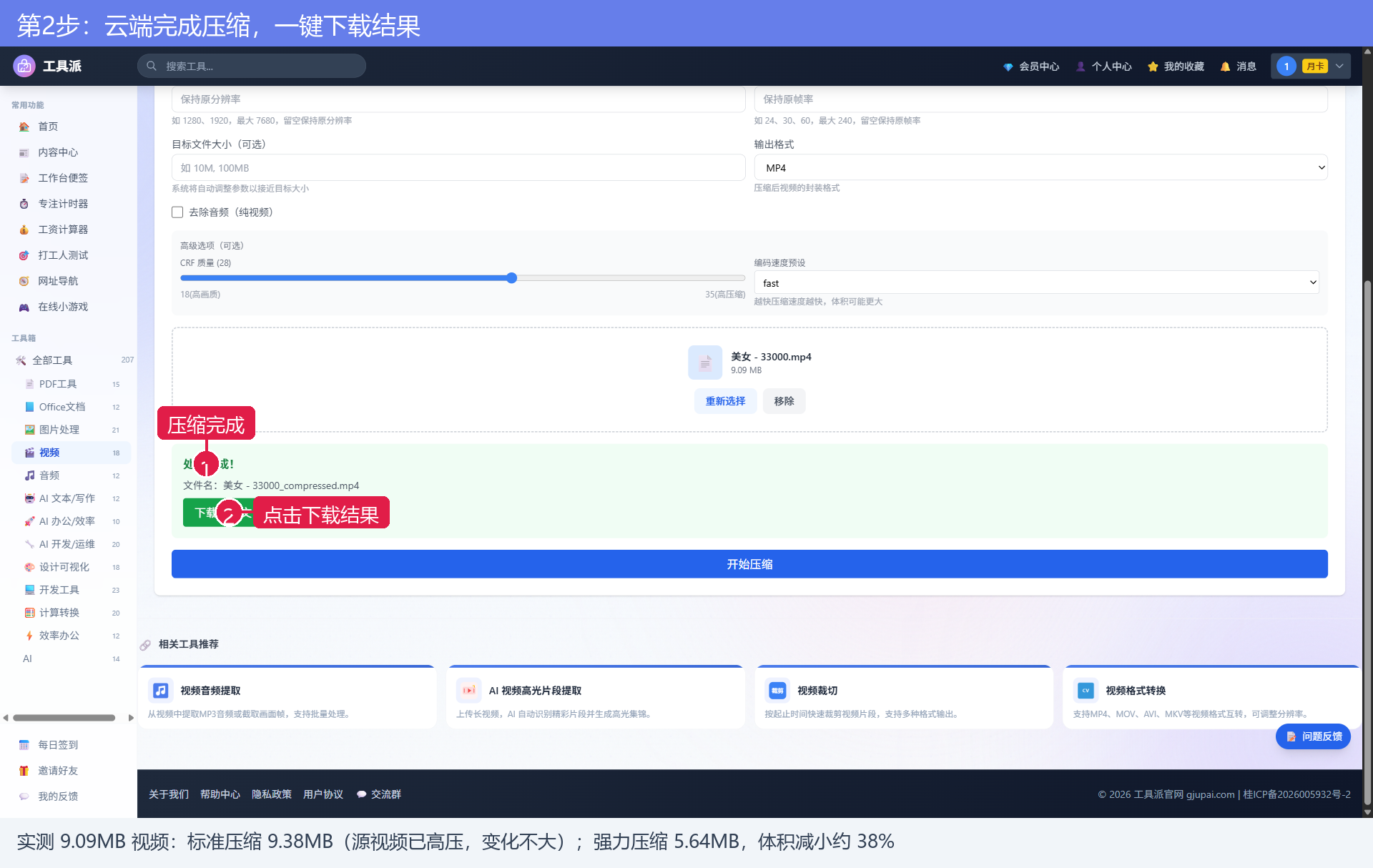
注意:如果视频本身已是高压缩率网片,「标准压缩」后体积可能变化不大甚至略增(本次实测 9.09MB → 9.38MB 即属此情况),这时请进入第3步。
第3步:要更小体积?切「强力压缩」再压一次
把压缩级别切换为「强力压缩」(体积优先),保持其他参数不变,再点「开始压缩」。本次实测同一段视频压到 5.64MB,比原文件减小约 38%:
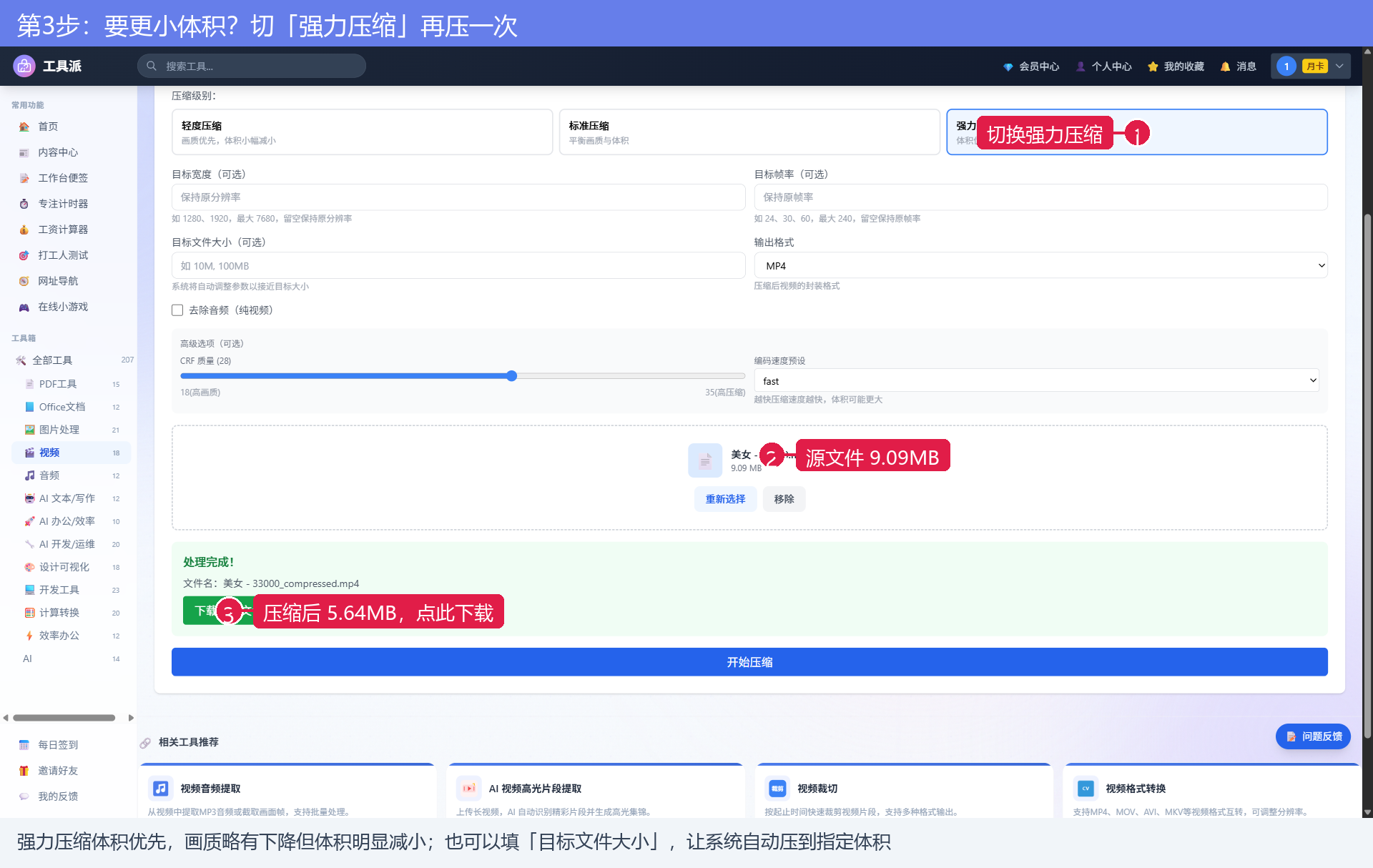
有明确大小限制(如微信 100MB、邮箱 25MB)时,更省事的办法是直接在「目标文件大小」填数值,系统会自动调整参数压到目标体积。
三档级别到底怎么选
- 轻度压缩:画质优先,体积小幅减小。适合要保留素材二次剪辑、投影大屏播放的场景。
- 标准压缩:画质与体积平衡,日常分享、发群、传网盘首选;但对已压缩过的网片效果有限。
- 强力压缩:体积优先,画质略有下降(快进看几乎无感)。适合平台限大小、手机流量上传、长视频归档。
常见问题
Q1:压缩后画质会变差吗?
轻度/标准档肉眼基本无差别;强力档在快速运动画面会略有涂抹感。对画质敏感建议 CRF 手动调到 23~26。
Q2:为什么我的视频压缩后反而变大了?
原视频本身码率很低(如网片、已压缩过的文件)时,重新编码可能略微增大体积。此时改用「强力压缩」或填写「目标文件大小」强制压小即可。
Q3:压缩要排队吗?大文件要多久?
无需排队,提交即处理。速度取决于时长和参数:10 秒级短视频约 1~3 分钟,长视频建议先裁剪再压缩。
Q4:支持批量和换格式吗?
支持一次上传多个视频批量压缩;输出格式可在 MP4 / MOV / AVI / MKV / WebM 等之间任选,顺带完成格式转换。
快速指南:3步把视频压小
- 打开视频压缩,选压缩级别(默认标准),上传视频;
- 点「开始压缩」,等待云端处理完成;
- 点「下载结果文件」保存;体积还不够小就切「强力压缩」或填「目标文件大小」再压一次。