
工具简介
视频音频提取是一款本地运行的媒体处理工具:把 MP4、MOV 等视频文件拖进网页,就能一键提取出 MP3、WAV、AAC 等音频,也可以截取视频画面帧,或在 12 种音视频格式之间互相转换。所有处理都在浏览器内完成,文件不会上传到服务器,单文件最大支持 100MB,还支持批量上传。
典型场景:提取网课视频的音频通勤听、把演唱会视频转成 MP3、给音频加淡入淡出、截取视频封面图。
第一步:选操作类型和目标格式
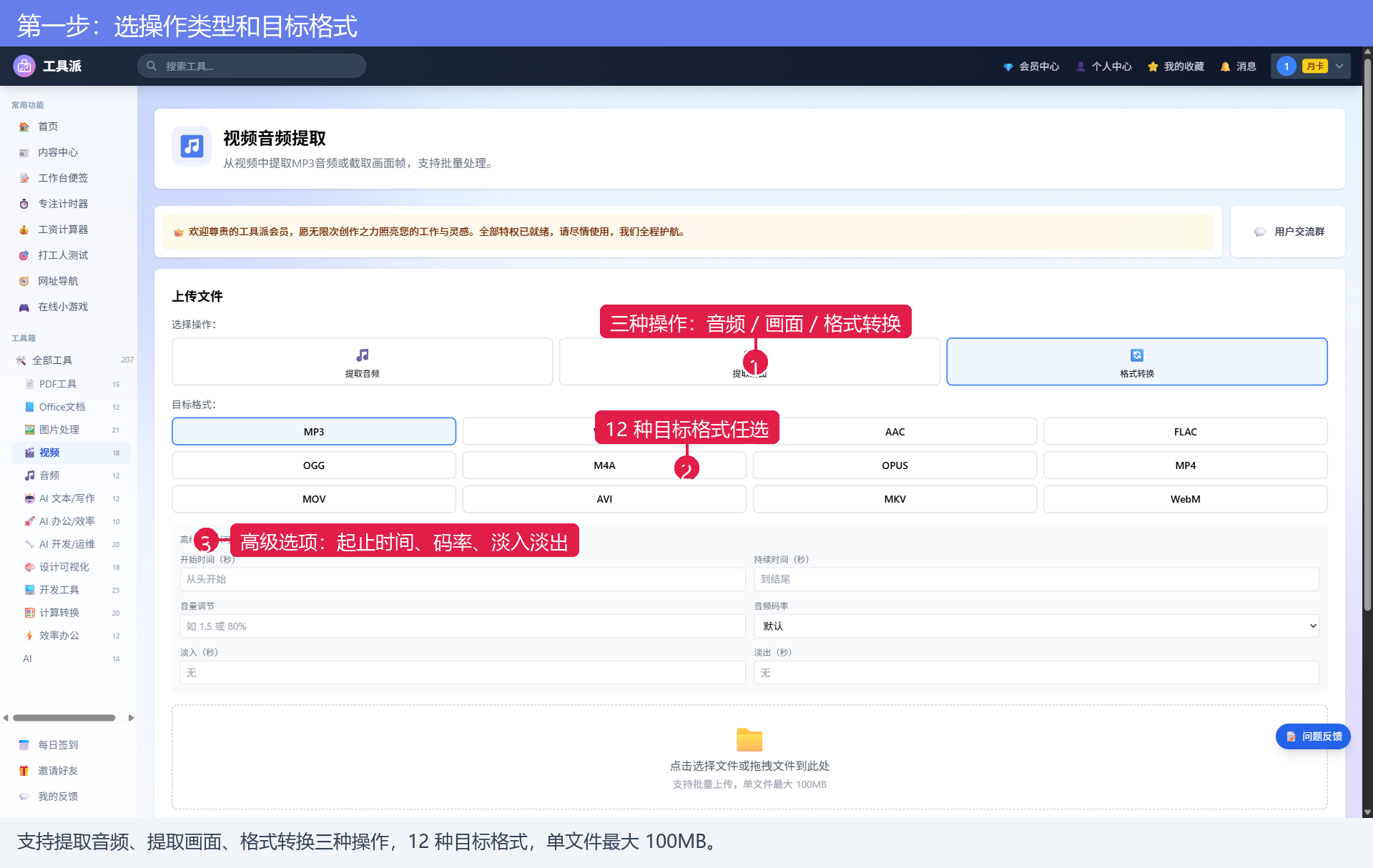
打开工具后先确定要做什么:
- 选择操作:🎵 提取音频(只要声音)、🎬 提取画面(截取帧图片)、🔄 格式转换(音视频格式互转);
- 目标格式:音频有 MP3、WAV、AAC、FLAC、OGG、M4A、OPUS 七种,视频有 MP4、MOV、AVI、MKV、WebM 五种;
- 高级选项(可选):设置开始时间和持续时间可以只提取片段;音量调节支持倍数或百分比;音频码率从 64k 到 320k 五档;还能加淡入、淡出效果。
提取音频没有特殊需求的话,目标格式选 MP3、其余保持默认即可。
第二步:上传视频文件
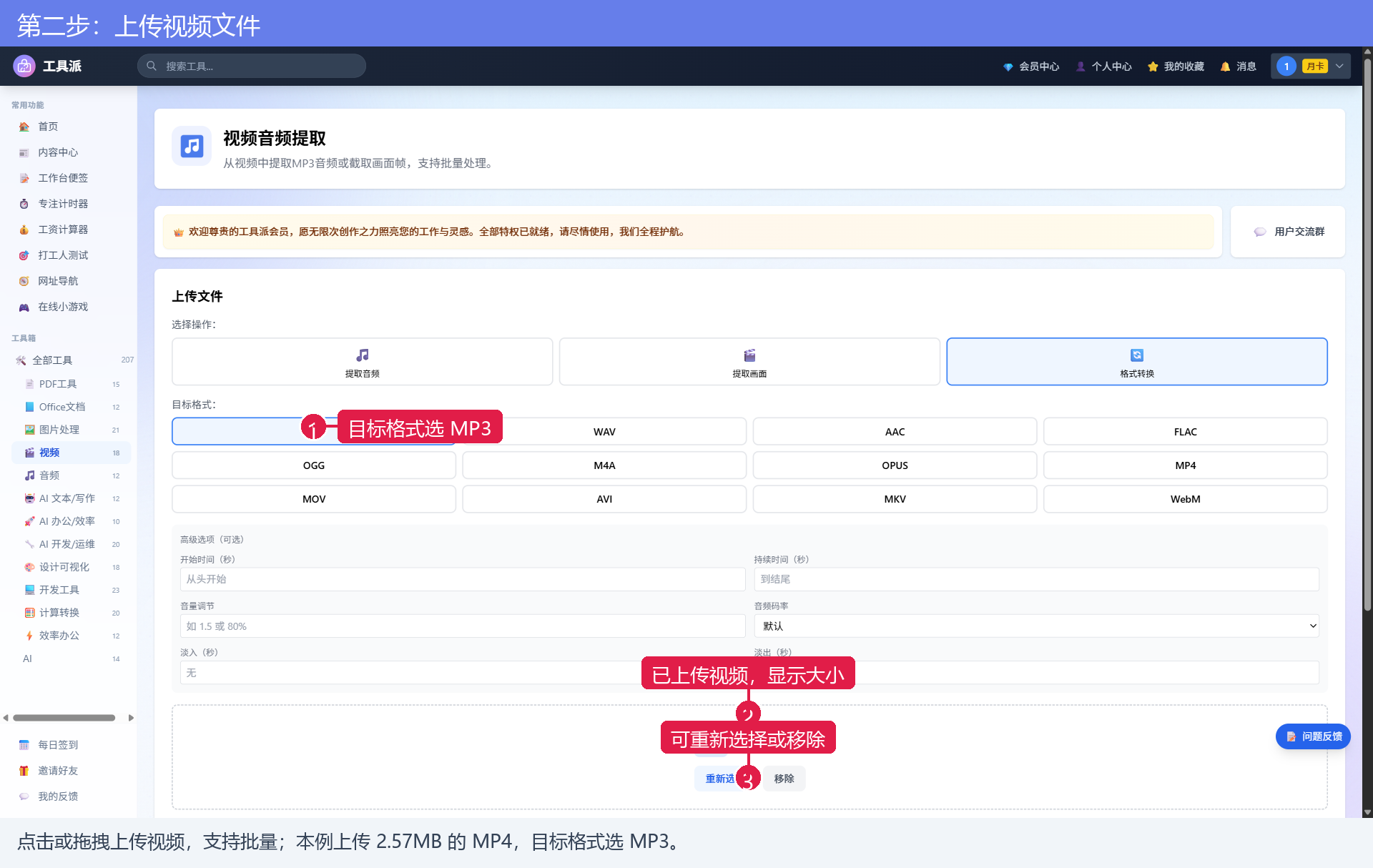
点击文件区域选择视频,或直接把文件拖拽到网页里,支持一次传多个批量处理。上传后会显示文件名和大小,传错了可以点「重新选择」或「移除」。
参数说明
| 参数 | 类型 | 可选值 / 范围 | 说明 |
|---|---|---|---|
| 选择操作 | 单选 | 提取音频 / 提取画面 / 格式转换 | 决定处理类型 |
| 目标格式 | 单选 | MP3/WAV/AAC/FLAC/OGG/M4A/OPUS/MP4/MOV/AVI/MKV/WebM | 输出文件格式 |
| 开始时间 | 数字输入 | 秒 | 默认从头开始 |
| 持续时间 | 数字输入 | 秒 | 默认到结尾 |
| 音量调节 | 文本输入 | 如 1.5 或 80% | 放大或缩小音量 |
| 音频码率 | 下拉 | 默认 / 64k / 128k / 192k / 256k / 320k | 越高音质越好 |
| 淡入 / 淡出 | 数字输入 | 秒 | 音频首尾渐变 |
第三步:开始处理并下载
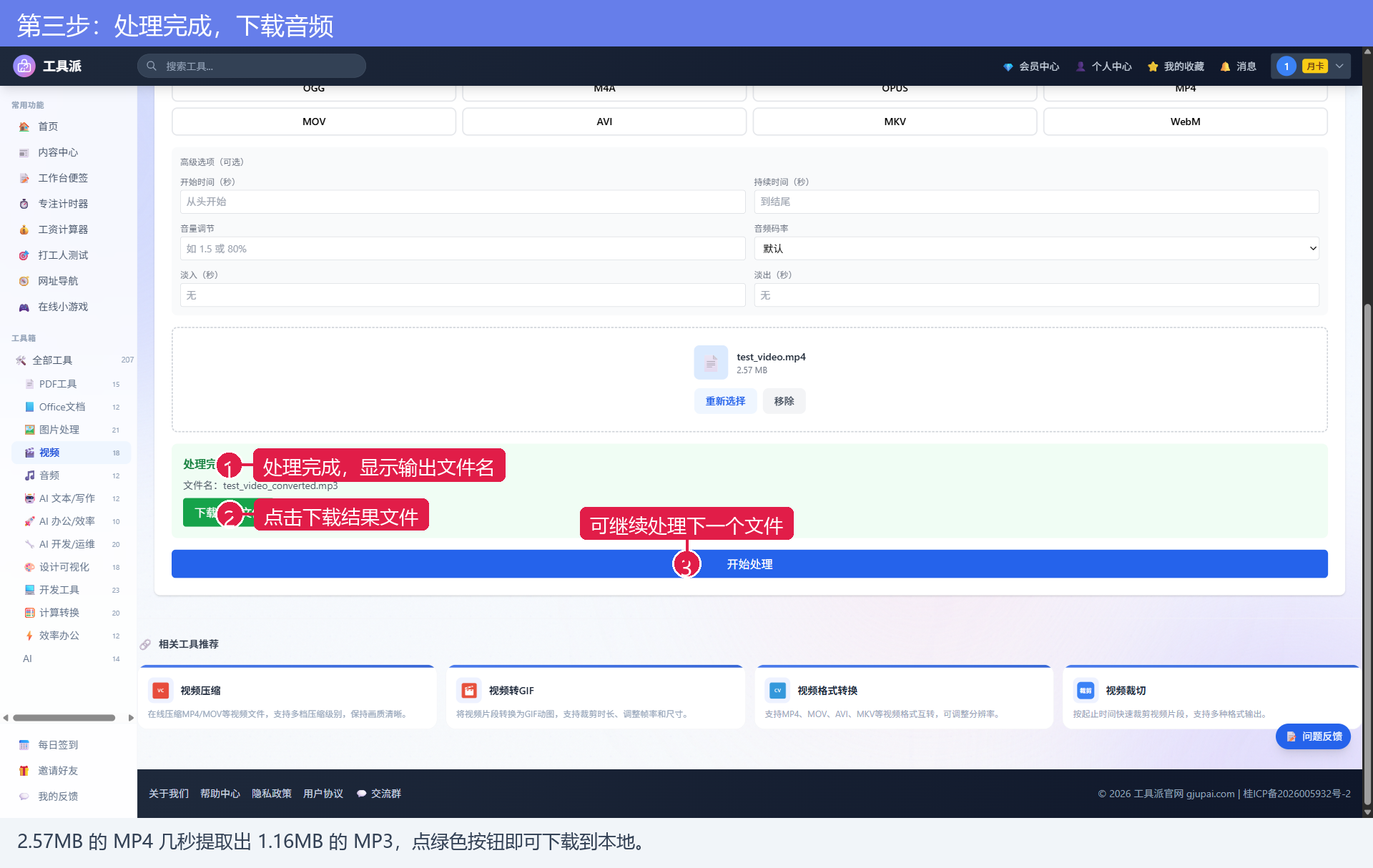
点「开始处理」,页面会显示处理进度,完成后出现绿色的成功提示和输出文件名,点「下载结果文件」即可保存到本地。实测一个 2.57MB 的 MP4 视频,几秒就提取出 1.16MB 的 MP3 音频。
处理完一个文件后不用刷新页面,可以继续传下一个文件批量处理。
常见问题
Q:提取的音频音质会下降吗?
A:音频码率选「默认」或 320k 基本听不出差别;如果追求无损,目标格式可以选 FLAC 或 WAV。
Q:只要视频中间一段的音频怎么办?
A:在高级选项里填「开始时间」和「持续时间」,比如从 60 秒开始、持续 30 秒。
Q:超过 100MB 的视频能处理吗?
A:单文件上限 100MB,超大视频建议先用本站的「视频压缩」或「视频裁切」处理后再提取。
Q:处理速度为什么有快有慢?
A:处理在你自己的浏览器里运行,速度取决于电脑性能和文件大小,大文件请耐心等待进度条。
总结与相关工具
视频音频提取三步完成:选操作和格式 → 上传视频 → 处理下载。搭配以下工具可以完成更多媒体处理: