
录短视频、直播或上台演讲时,忘词是最尴尬的瞬间。工具派的「提词器」把浏览器变成专业提词屏:粘贴脚本即可自动上滚,字号、配色、镜像、焦点模式一应俱全,还能按目标时长或语速自动换算滚动速度。全程本地运行,脚本内容不会上传到服务器。
工具简介
「提词器」是一个免安装的在线滚动提词工具,打开网页就能用。左侧是脚本编辑区,右侧是排版控制台,下方是实时预览的提词屏。它支持上传 .txt/.md 脚本文件、保存多套脚本到浏览器本地,提供 4 种主题配色和水平/垂直镜像,既能直接对着屏幕念,也能配合自制反射式提词器硬件使用。
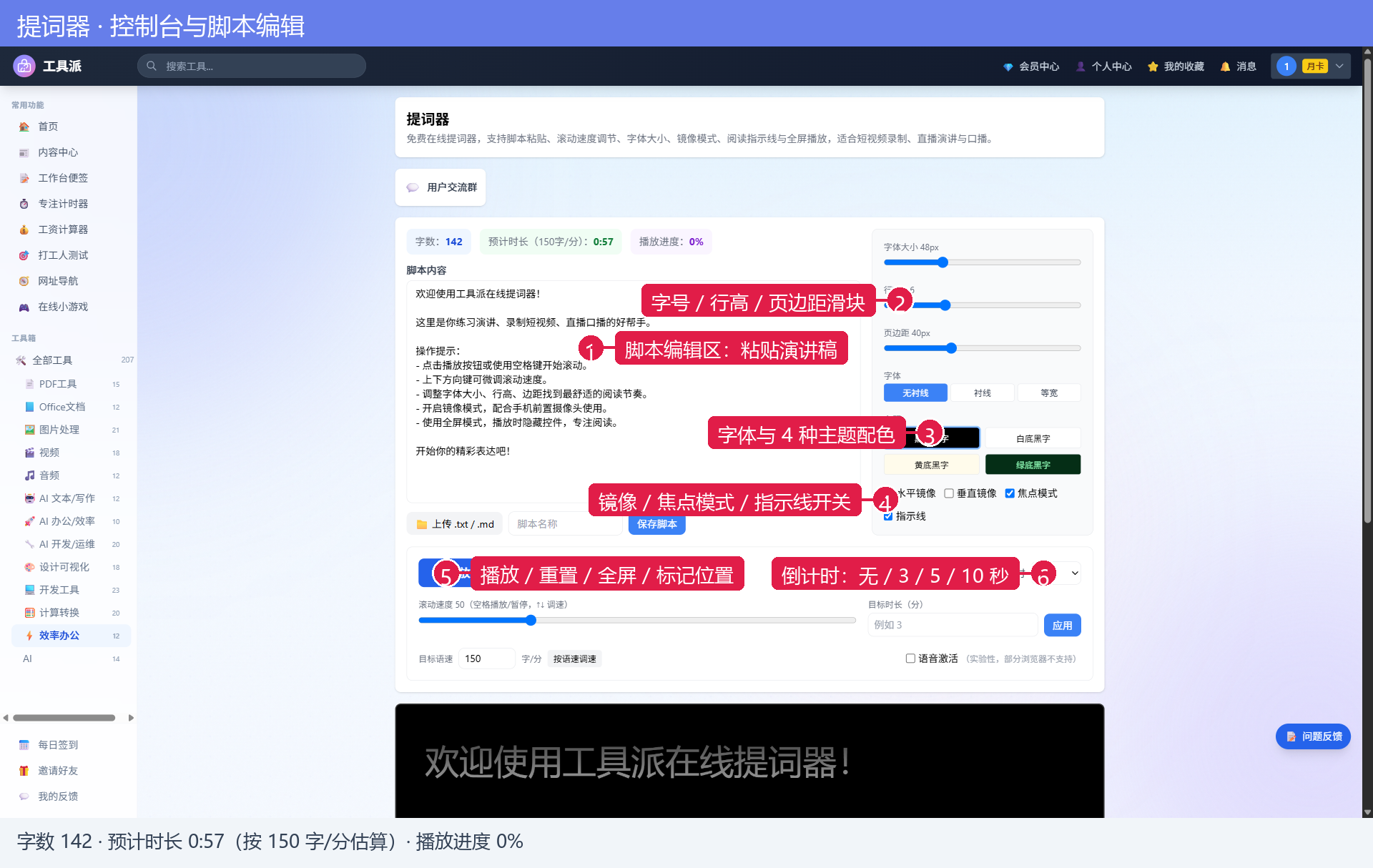
工具主要特性:
- 自动滚动:点击播放文字匀速上滚,空格键随时暂停/继续
- 速度可控:手动滑块调速,或按目标时长、目标语速自动换算
- 排版自由:字号 16-128px、行高、页边距、字体、主题配色全可调
- 镜像模式:水平/垂直翻转,适配反射玻璃式提词器
- 焦点模式:当前朗读行高亮、其余压暗,配合红色指示线锁定视线
- 全屏播放:一键全屏隐藏控件,黑底白字就是专业提词屏
第一步:粘贴或导入演讲脚本
打开工具页后,脚本编辑区自带一段示例文本,顶部实时统计字数、按 150 字/分估算的预计时长和播放进度。直接清空示例,粘贴你的演讲稿或口播文案即可。
手头有成稿文件时,点击「上传 .txt/.md」可直接读入本地文档;给脚本起个名字点「保存脚本」,文案会存在浏览器本地,下次打开自动恢复,还能保存多套脚本随时切换。
第二步:开始播放与滚动控制
排版调整好后,点击「▶ 播放」,提词屏中的文字开始自动上滚,按钮变为「⏸ 暂停」。滚动过程中可以拖动「滚动速度」滑块实时调速,也可以用键盘:空格键暂停/继续,上下方向键微调速度——手上拿着翻页笔或麦克风时不用碰鼠标。
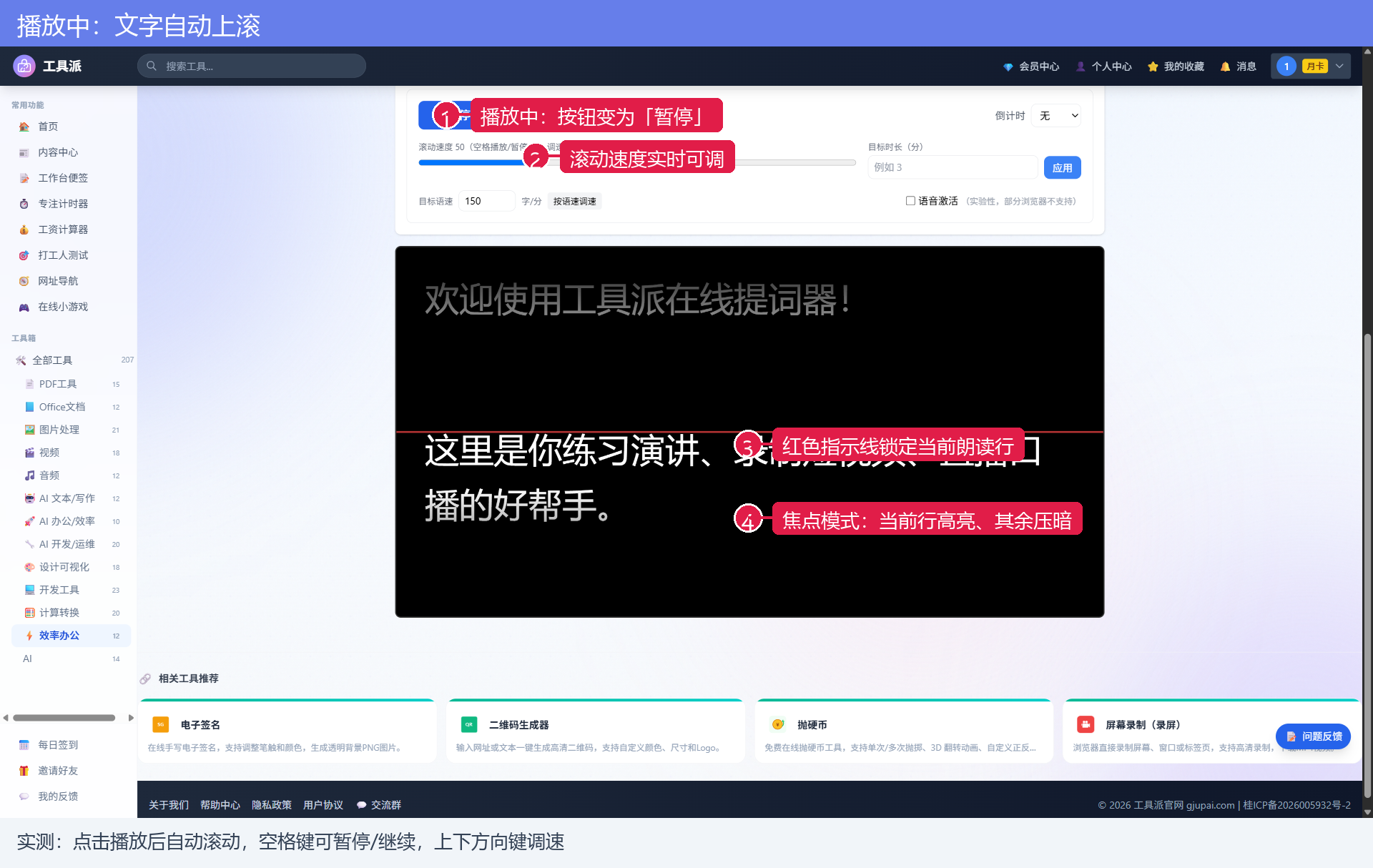
如果讲稿时长有硬性要求,在「目标时长」里填分钟数点「应用」,工具会自动换算出合适的滚动速度;习惯按语速控制的话,设置「目标语速」(默认 150 字/分)后点「按语速调速」即可。播放前还可以在「倒计时」下拉框选择 3/5/10 秒倒计时,留出就位时间。
参数说明
| 参数 | 类型 | 说明 | 使用建议 |
|---|---|---|---|
| 字体大小 | 滑块(16-128px,默认 48) | 提词屏文字字号 | 离屏幕远或录制全景时调大到 64-96 |
| 行高 | 滑块(1-3,默认 1.6) | 行间距倍数 | 中文稿建议 1.6-2.0,避免挤行 |
| 页边距 | 滑块(0-120px,默认 40) | 文字与屏幕边缘距离 | 宽屏可适当加大,视线更集中 |
| 字体 | 按钮组 | 无衬线 / 衬线 / 等宽 | 口播推荐无衬线,辨识最快 |
| 主题 | 按钮组 | 黑底白字 / 白底黑字 / 黄底黑字 / 绿底黑字 | 暗环境用黑底白字,护眼用黄底黑字 |
| 水平/垂直镜像 | 复选框 | 文字左右或上下翻转 | 配合反射式提词器玻璃时开启 |
| 焦点模式 | 复选框(默认开) | 当前行高亮、其余行压暗 | 长稿建议开启,防止串行 |
| 指示线 | 复选框(默认开) | 屏幕中部红色横线标记朗读位置 | 与焦点模式配合效果最佳 |
| 倒计时 | 下拉框 | 无 / 3 秒 / 5 秒 / 10 秒 | 录制前留准备时间 |
| 滚动速度 | 滑块(0-200,默认 50) | 上滚速度 | 边播边调,或用方向键微调 |
| 目标时长 | 数字输入 + 应用 | 期望讲完的总分钟数 | 限时演讲自动配速 |
| 目标语速 | 数字输入(50-400 字/分,默认 150) | 按语速换算滚动速度 | 中文口播常见 150-200 字/分 |
| 语音激活 | 复选框(实验性) | 检测到人声才滚动 | 部分浏览器不支持,慎用 |
第三步:主题、镜像与全屏适配
不同录制环境对配色要求不同:暗房录课选「黑底白字」不泛光,明亮直播间用「白底黑字」更自然,长时间口播选「黄底黑字」最护眼。如果使用自制的反射式提词器(屏幕平放、上方斜架一块玻璃),勾选「水平镜像」让文字左右翻转,玻璃上反射出的就是正像。
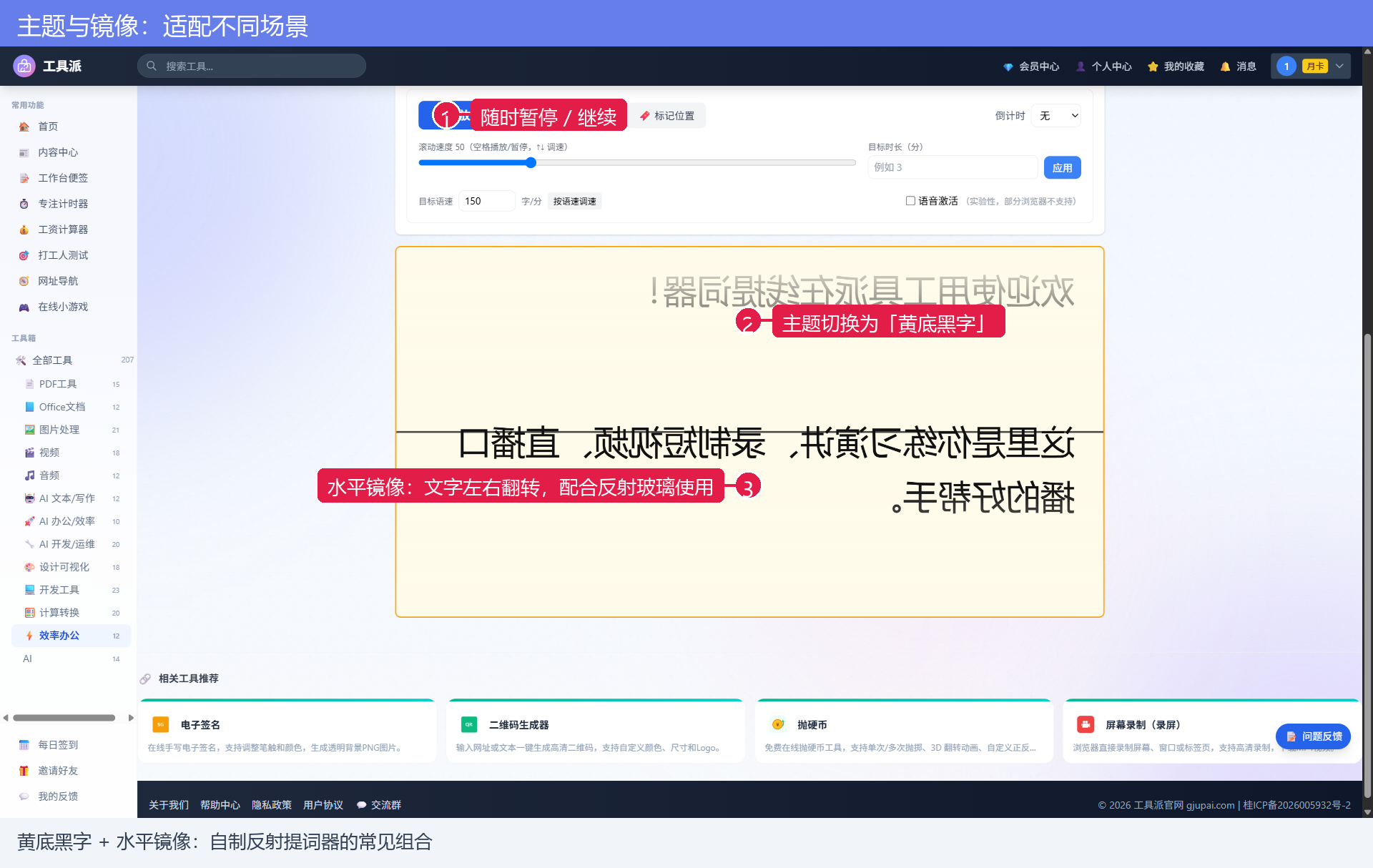
一切就绪后点「⛶ 全屏」,控件全部隐藏,整块屏幕变成纯净的提词屏;讲到关键位置可以点「🔖 标记位置」做记号,讲乱了点「↺ 重置」回到开头重来。
常见问题
脚本内容会上传到服务器吗?
不会。提词器全部在浏览器本地运行,粘贴的脚本、保存的多套文案和排版设置都存在浏览器本地存储中,不会上传到服务器,处理未公开的讲稿也放心。
播放时有哪些快捷操作?
空格键暂停/继续播放,上下方向键微调滚动速度,全程不用碰鼠标,方便手持麦克风或翻页笔时使用。
镜像模式是给谁用的?
给使用反射式提词器硬件的用户:屏幕平放朝上、斜架一块半透玻璃,开启水平镜像后,玻璃反射出的文字就是正的,演讲者看玻璃念稿、视线正对镜头。
保存的脚本换电脑还有吗?
脚本保存在当前浏览器的本地存储里,同一浏览器下次打开自动恢复;但换设备、换浏览器或清除浏览器数据后会丢失,重要讲稿建议同时留存 .txt 源文件。
总结与相关工具
「提词器」覆盖了从写稿到出镜的完整流程:脚本编辑与本地保存、时长/语速双模式配速、4 种主题与镜像适配、焦点模式加指示线防串行,再配合全屏播放,一部手机或一台显示器就是专业提词设备。
相关工具推荐:
立即体验:提词器