
工具简介
SEO Meta 检测是工具派推出的一款免费在线网页 SEO 体检工具:输入一个网址(或每行一个、批量输入多个网址),工具会以指定 User-Agent 身份抓取目标页面,解析其中的 Title、Meta Description、Meta Keywords、Viewport、Charset、Robots、Canonical、Lang、Favicon 等基础 Meta 信息,统计 H1–H6 标题数量与层级顺序、图片总数与缺失 alt 的图片数量、内链 / 外链 / nofollow 链接数,并检测 HTTPS 启用情况、页面体积、Open Graph 与 Twitter Card 社交分享标签,最后给出 0–100 的 SEO 健康评分和逐条优化建议。检测完成后还可以「一键复制报告」,生成结构化的 Markdown 检测报告,方便存档或发给团队。
功能亮点
- 0–100 分 SEO 健康评分:检测结果顶部以环形图直观展示评分,80 分及以上为绿色、50–79 为黄色、50 以下为红色,并附一句总体诊断说明。
- 4 种抓取身份:User-Agent 可选桌面端、Googlebot、Bingbot、移动端,方便检查站点对搜索引擎爬虫和移动设备返回的页面是否一致。
- 批量检测与对比:目标 URL 文本框每行一个地址,多个 URL 自动走批量接口,结果以对比表格呈现(URL、Title、Description、评分、HTTPS、H1、体积、Lang、Favicon),失败行标红提示。
- 基础 Meta 逐项体检:Title 与 Description 显示字符长度并给出「良好 / 需优化 / 缺失」状态徽标(Title 建议 10–60 字符、Description 建议 50–160 字符),其余 Meta 项以灰底卡片逐条展示,未设置时标注「未设置」。
- 标题结构分析:统计 H1–H6 各级标题数量,H1 数量异常时高亮标红或标黄;检测到层级跳级或顺序异常(如 H1 后直接 H3)会给出警示,并列出全部 H1 文本。
- 图片与链接统计:展示图片总数、缺失 alt 图片数(缺失比例超 30% 标红)、内链 / 外链数量与 nofollow 链接数,帮助排查图片可访问性与链接结构问题。
- 一键复制 Markdown 报告:检测完成后可一键复制完整报告,包含基础 Meta、标题结构、图片链接、安全性能、Open Graph / Twitter Card 与优化建议六大板块,适合归档或附在工单中。
参数说明
| 参数 | 说明 | 默认值 / 取值范围 |
|---|---|---|
| 目标 URL | 待检测的网页地址,写在文本框中;不带协议头时自动补 https://;每行一个可批量检测 |
默认空,必填 |
| User-Agent | 抓取页面时使用的身份标识 | 桌面端(默认)/ Googlebot / Bingbot / 移动端 |
| 开始检测 | 提交检测请求,单 URL 走单项检测、多 URL 自动走批量检测;按钮旁支持 Ctrl+Enter 快捷键触发 | 按钮,检测中显示「检测中...」 |
| 清空 | 清空 URL 输入框、检测结果与错误提示 | 按钮 |
| 示例 | 一键填入示例网址(https://gjupai.com、https://www.example.com)体验检测效果 |
两个示例标签 |
| 一键复制报告 | 检测出结果后出现,复制结构化 Markdown 检测报告 | 按钮,仅单项检测结果时显示 |
使用步骤
- 打开工具页面:顶部是工具标题与简介,下方主体区域左侧为「目标 URL」多行文本框、右侧为「User-Agent」下拉选择,再往下是「开始检测」「清空」按钮和两个示例网址。
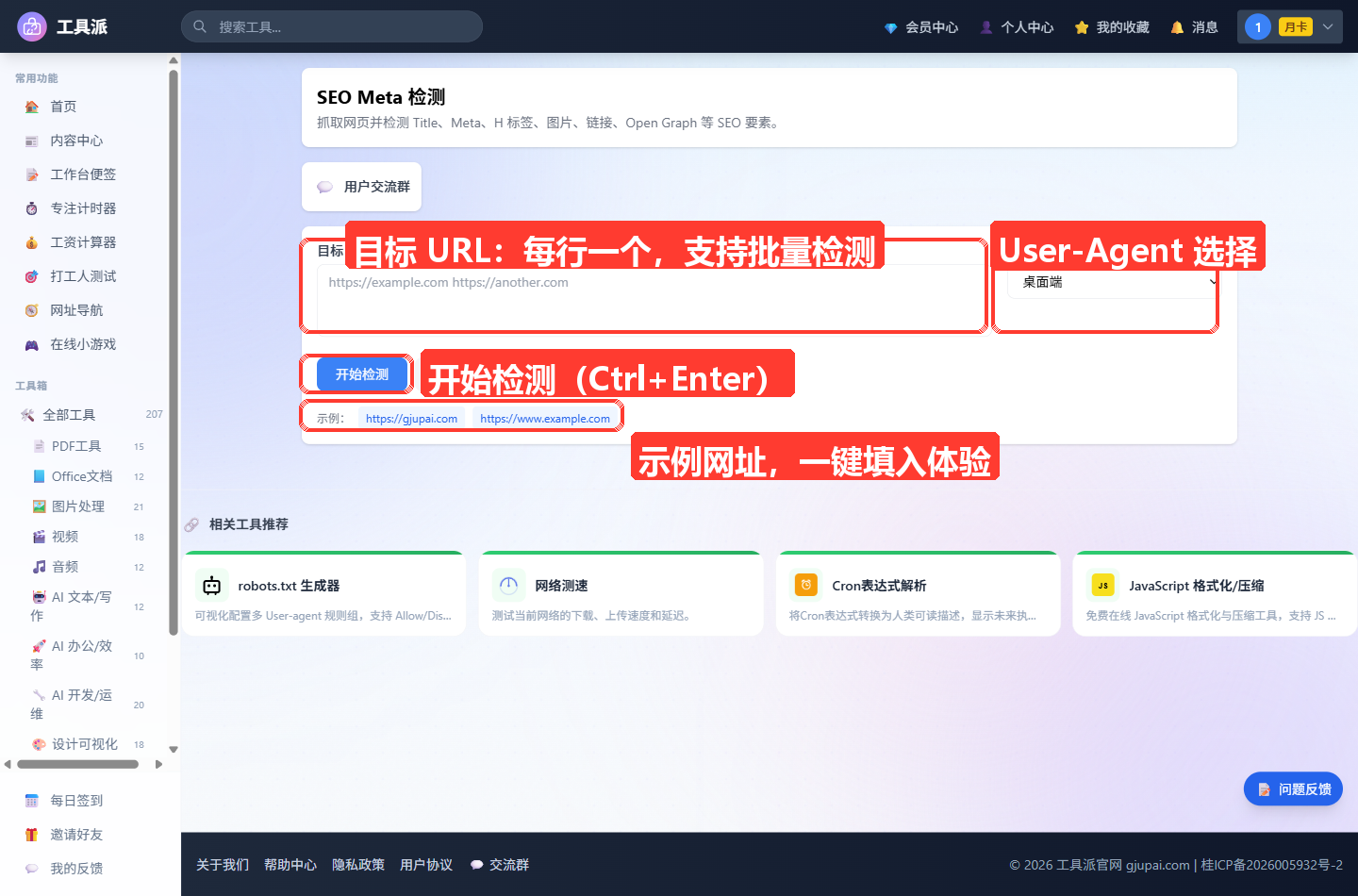
输入目标 URL:在文本框中粘贴要检测的网址。单个网址直接粘贴即可;批量检测时每个网址单独一行,工具会自动为缺少协议头的地址补上
https://。也可以点下方「示例」标签快速填入示例网址。选择 User-Agent(可选):保持默认「桌面端」即模拟普通浏览器访问;若想检查搜索引擎爬虫看到的页面,可切换为「Googlebot」或「Bingbot」;想检查移动端返回内容则选「移动端」。
点击「开始检测」:提交后按钮变为「检测中...」并显示加载动画,也可以在文本框中按 Ctrl+Enter 快捷触发。单个 URL 会展示完整体检报告,多个 URL 则展示批量对比表格。
阅读检测报告:从上到下依次查看 SEO 健康评分环与总体诊断、基础 Meta 卡片(Title / Description 带长度与状态徽标)、标题结构(H1–H6 数量与层级异常提示)、图片与链接统计、HTTPS 与页面体积、Open Graph / Twitter Card 标签,以及最底部的编号优化建议。
复制或处理结果:对单项检测结果可点「一键复制报告」把 Markdown 报告带走;想重新检测时点「清空」重置页面。批量结果中若出现红色失败行,说明对应 URL 抓取失败,需检查该地址是否可访问。
使用技巧
- 先用示例跑一次熟悉报告结构:第一次使用可点「示例」填入网址,快速了解报告里每个板块的含义,再换成自己的目标站点。
- 用 Googlebot 身份验证爬虫可见内容:不少站点会对爬虫返回不同内容(如 SSR 降级),把 User-Agent 切成 Googlebot 再检测一次,对比与桌面端结果的差异,能及早发现「人能看到、爬虫看不到」的问题。
- 关注 Title 与 Description 的长度区间:工具内置建议 Title 为 10–60 字符、Description 为 50–160 字符,超出或不足都会标黄「需优化」,这是搜索结果页展示截断与否的关键。
- H1 有且仅有一个:H1 数量为 0 会标红「缺失」,大于 1 会标黄「重复」,理想状态是恰好一个且准确概括页面主题。
- 批量检测适合做站点巡检:把同站点的多个核心页面每行一个一起提交,从对比表格中一眼看出哪个页面评分低、缺 Favicon 或未启用 HTTPS。
- 定期用「一键复制报告」留档:每次改版后跑一次检测并保存 Markdown 报告,形成优化前后的对比记录,便于向团队或客户说明改动效果。
常见问题
Q1:检测需要登录或付费吗?
页面顶部有配额条(ToolQuotaBar),未登录也可直接使用;登录后可获得每日免费配额,具体额度以页面显示为准。
Q2:为什么 URL 没写 https:// 也能检测?
工具会自动为不含协议头的地址补上 https://,但建议还是写完整网址,以免目标站点未配置 HTTPS 时抓取失败。
Q3:评分是怎么算的?多少分算合格?
评分由后端综合各项检测指标得出,满分 100:80 分及以上为绿色「基础良好」、50–79 为黄色「存在优化空间」、50 以下为红色「问题较多」。评分为 0 或很低时,请结合底部「优化建议」逐条修复。
Q4:User-Agent 选项有什么区别?
「桌面端」模拟普通电脑浏览器;「Googlebot」「Bingbot」分别模拟谷歌与必应的爬虫,用于检查爬虫视角下的 Meta 信息;「移动端」模拟手机浏览器,用于检查站点对移动设备的返回内容。
Q5:检测提示失败或部分 URL 抓取失败怎么办?
单个 URL 失败时会显示错误提示(如「检测失败,请稍后重试」或「网络请求失败」);批量检测中失败行会标红并提示检查地址可访问性。常见原因是目标站点不可达、响应过慢或拒绝抓取,可稍后重试或换 User-Agent 再试。
Q6:Open Graph 和 Twitter Card 没检测到要紧吗?
不影响搜索引擎收录,但会影响链接被分享到社交平台(如微信、X/Twitter)时展示的标题、摘要和缩略图,建议补齐以提升分享点击率。