
工具简介
印章生成器是工具派推出的一款在线电子印章制作工具:输入公司名称,即可生成圆形公章、椭圆章、方形章三种常见版式的电子印章,支持环排文字、底部专用章文字、五角星、防伪码、做旧斑驳等细节调节,右侧实时预览,满意后可一键下载 PNG 图片或 SVG 矢量文件。整个生成过程在浏览器本地完成,打开即用、无需安装任何软件,适合制作合同专用章、财务专用章、部门章等电子文档配图。
功能亮点
- 三种印章版式:圆形(经典公司公章)、椭圆(常见于财务、发票类印章)、方形(简洁的公章样式),一键切换,版式不同文字排布方式自动适配。
- 环排文字自动排版:圆形和椭圆形印章中,公司名称沿上半圆弧排列、底部文字沿下半圆弧排列,字号与锚点已按版式调好,无需手动排版。
- 三种印章颜色:红色(默认,最贴近实体公章)、蓝色、黑色,满足不同文档风格需求。
- 防伪码(可选):填写后沿印章底部外圈弧形显示(方形章则显示在底部),等宽字体排布,模拟真实公章的防伪编码。
- 做旧 / 斑驳效果:勾选后通过 SVG 湍流位移滤镜让印迹边缘产生自然的油墨斑驳感,更像真实盖出的章。
- 内圈线与五角星开关:可显示一圈细内圈线,或显示 / 隐藏中央五角星,灵活组合版式细节。
- 双格式导出:PNG 为 4 倍高清透明背景位图,适合直接插入 Word、PDF;SVG 为矢量文件,放大不失真,可在设计软件中继续编辑。
参数说明
| 参数 | 说明 | 默认值 / 取值 |
|---|---|---|
| 公司名称 | 印章的主文字。圆形 / 椭圆形沿上半圆弧环排,方形显示在章体上部居中 | 默认「工具派科技有限公司」 |
| 底部 / 中心文字 | 印章下方的辅助文字,圆形 / 椭圆形沿下半圆弧环排,方形居中显示 | 随类型自动切换:圆形→合同专用章,椭圆→财务专用章,方形→公章,可手动修改 |
| 印章类型 | 印章的整体版式 | 圆形(默认)/ 椭圆 / 方形 |
| 印章颜色 | 印迹颜色 | 红色 #d63031(默认)/ 蓝色 #0984e3 / 黑色 #2d3436 |
| 防伪码(可选) | 留空则不显示;填写后圆形 / 椭圆形沿底部外圈弧形排列,方形显示在底部 | 默认空 |
| 做旧 / 斑驳效果 | 勾选后印迹边缘出现自然斑驳,模拟真实盖章的油墨质感 | 默认不勾选 |
| 显示内圈线 | 在外圈内侧增加一圈细线(仅圆形、椭圆形生效) | 默认不勾选 |
| 显示五角星 | 在印章中央显示五角星(仅圆形、椭圆形生效,方形章无此元素) | 默认勾选 |
| 下载 PNG / 下载 SVG | 导出当前印章。PNG 为 4 倍分辨率透明背景图,SVG 为矢量源码 | 文件名自动取 seal_公司名称.扩展名 |
使用步骤
- 打开工具页面:左侧为参数填写区,右侧为印章预览区,顶部显示工具说明与剩余额度,无需安装、登录后可下载。
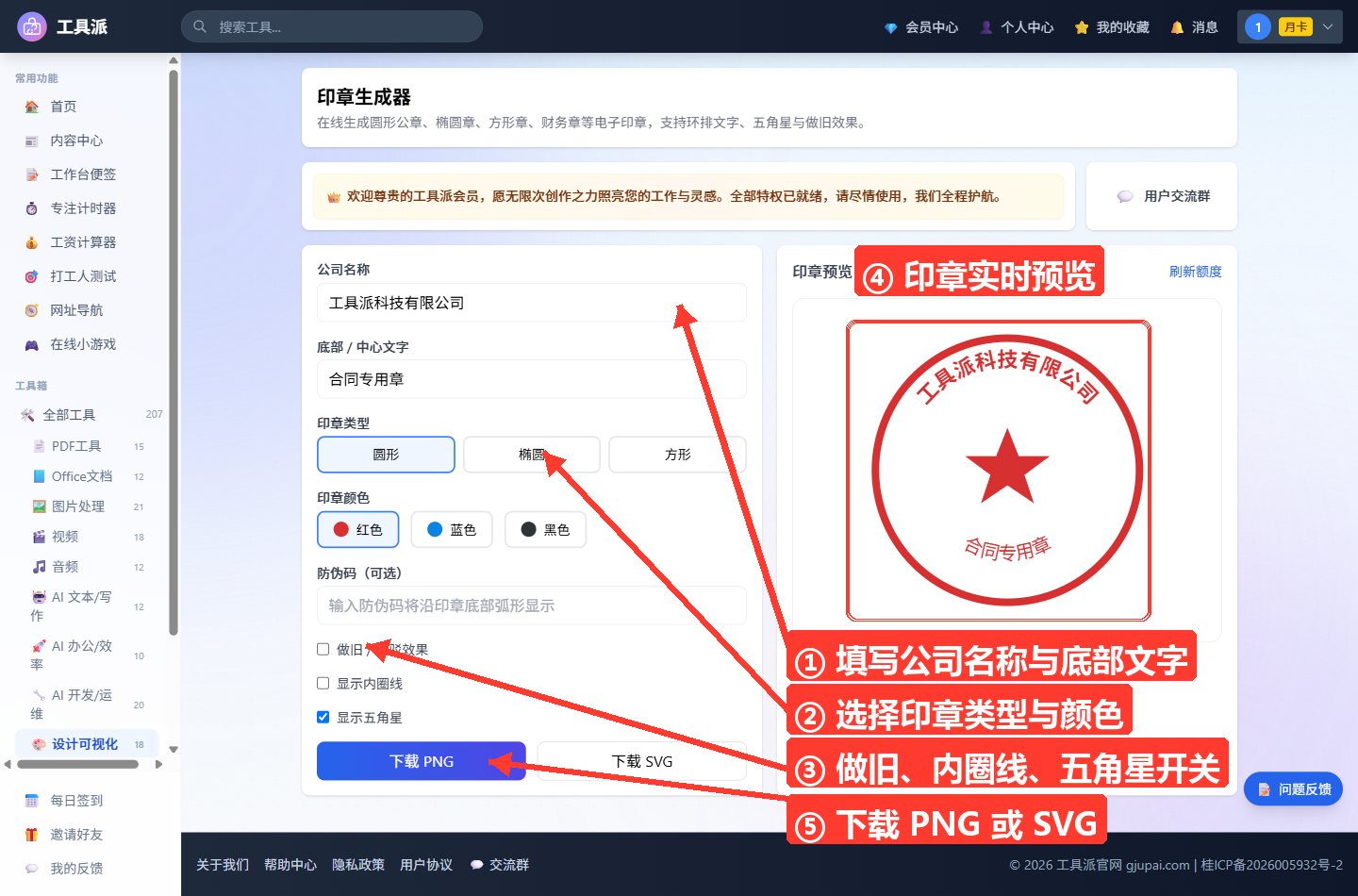
填写公司名称:在「公司名称」输入框中输入单位全称,例如「工具派科技有限公司」,右侧预览会实时更新环排文字。名称较长时文字会自动沿圆弧展开,建议尽量使用规范全称。
填写底部 / 中心文字:在「底部 / 中心文字」框中输入专用章字样,如「合同专用章」「财务专用章」。切换印章类型时该字段会自动给出对应默认值(圆形→合同专用章、椭圆→财务专用章、方形→公章),也可以直接改成自己需要的文字。
选择印章类型与颜色:在「印章类型」中点选圆形、椭圆或方形;在「印章颜色」中点选红色、蓝色或黑色。每次点选右侧预览都会即时刷新,方便对比。
按需调节细节(可选):填写「防伪码」让编号沿底部弧形显示;勾选「做旧 / 斑驳效果」获得真实盖章的油墨质感;勾选「显示内圈线」增加一圈细线;按需开关「显示五角星」。
下载印章:确认预览效果后,点击「下载 PNG」获得 4 倍高清透明背景图片,或点击「下载 SVG」获得矢量文件。每次下载会消耗一次工具额度,可点右侧「刷新额度」查看剩余次数。
使用技巧
- 公司名称偏长时优先用圆形章:圆形章的上半圆弧最长,能容纳更多字符;若名称特别长,可改用方形章,文字为横向居中排列,不受弧长限制。
- PNG 适合插入文档,SVG 适合二次设计:PNG 导出时背景透明、分辨率为 4 倍,直接拖进 Word / 邮件都不会有白底;需要改颜色、改文字时用 SVG,在 Figma、Illustrator 或浏览器里都能继续编辑。
- 做旧效果建议配合红色使用:红色印迹加斑驳纹理最接近实体公章盖在纸上的观感;蓝色、黑色章做旧后更偏「复印件」风格,可按场景选择。
- 内圈线 + 五角星是经典公章组合:同时勾选「显示内圈线」和「显示五角星」,版式最接近常见的公司公章;做部门章、项目章时可关掉五角星,更简洁。
- 防伪码建议用数字编号:防伪码以等宽字体沿底部外圈排列,使用统一长度的数字或字母编号(如 13 位备案号)视觉效果最整齐。
常见问题
Q1:切换印章类型后,底部文字为什么变了?
这是工具的贴心默认值:圆形默认「合同专用章」、椭圆默认「财务专用章」、方形默认「公章」。只是初始建议,你可以随时手动改成任意文字。
Q2:为什么方形章没有五角星和内圈线选项的效果?
方形章采用双线方框 + 横向文字的简洁版式,源码中没有五角星和内圈线元素,因此这两个开关只对圆形、椭圆形印章生效,属正常设计。
Q3:下载的 PNG 有白底吗?
没有。PNG 以透明背景导出,且为 4 倍缩放的高分辨率图,插入 Word、PDF 或聊天窗口都不会出现白色方块底。
Q4:下载 SVG 后能编辑吗?
可以。SVG 是标准矢量格式,可用浏览器直接打开预览,也可导入 Figma、Illustrator、Inkscape 等设计软件修改颜色、文字与形状,放大任意倍数不失真。
Q5:下载时提示额度不足怎么办?
每次下载会消耗一次工具额度。点击预览区右上角的「刷新额度」可查看最新剩余次数;登录用户与会员拥有更多额度,具体以页面顶部额度条显示为准。