
一、工具简介
截图美化是一款让普通截图秒变"设计稿"的在线工具。上传一张平平无奇的截图,它可以帮你:
- 美化外观:自动添加圆角、阴影和边距,背景可选渐变、纯色或透明,还能按 1:1、4:3、16:9、9:16 等比例重新构图;
- 专业标注:内置箭头、矩形、圆形、三角形、星形、序号、文字、画笔、马赛克等十几种标注工具,颜色、线宽、字号、虚实线随意调整;
- 高清导出:支持 PNG 和 JPG 两种格式,1x、2x、4x 三档分辨率,写文档、做 PPT、发教程都够用。
所有处理都在浏览器本地完成,截图不会上传到服务器,隐私有保障。
二、第一步:上传截图进入编辑器
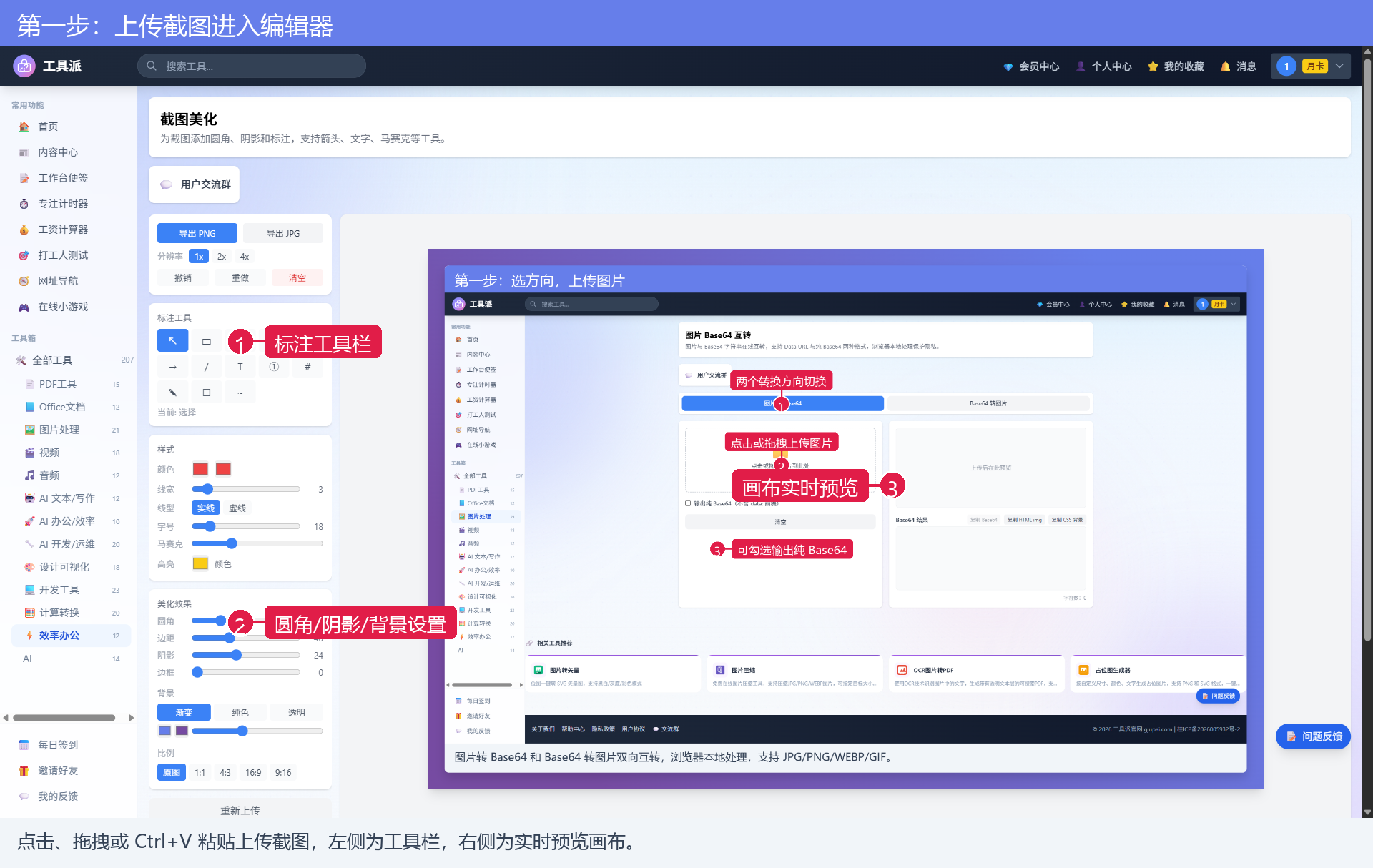
打开工具后,点击上传区域选择图片,或直接把截图拖拽到页面中,也可以复制截图后按 Ctrl+V 粘贴,支持 JPG、PNG、WebP、GIF 格式。
上传成功后页面变成左右两栏:左侧是工具栏(导出、标注工具、样式、美化效果),右侧画布会实时预览美化效果——默认已经加上了渐变背景、圆角和阴影,截图立刻好看了不少。
三、第二步:添加箭头与文字标注
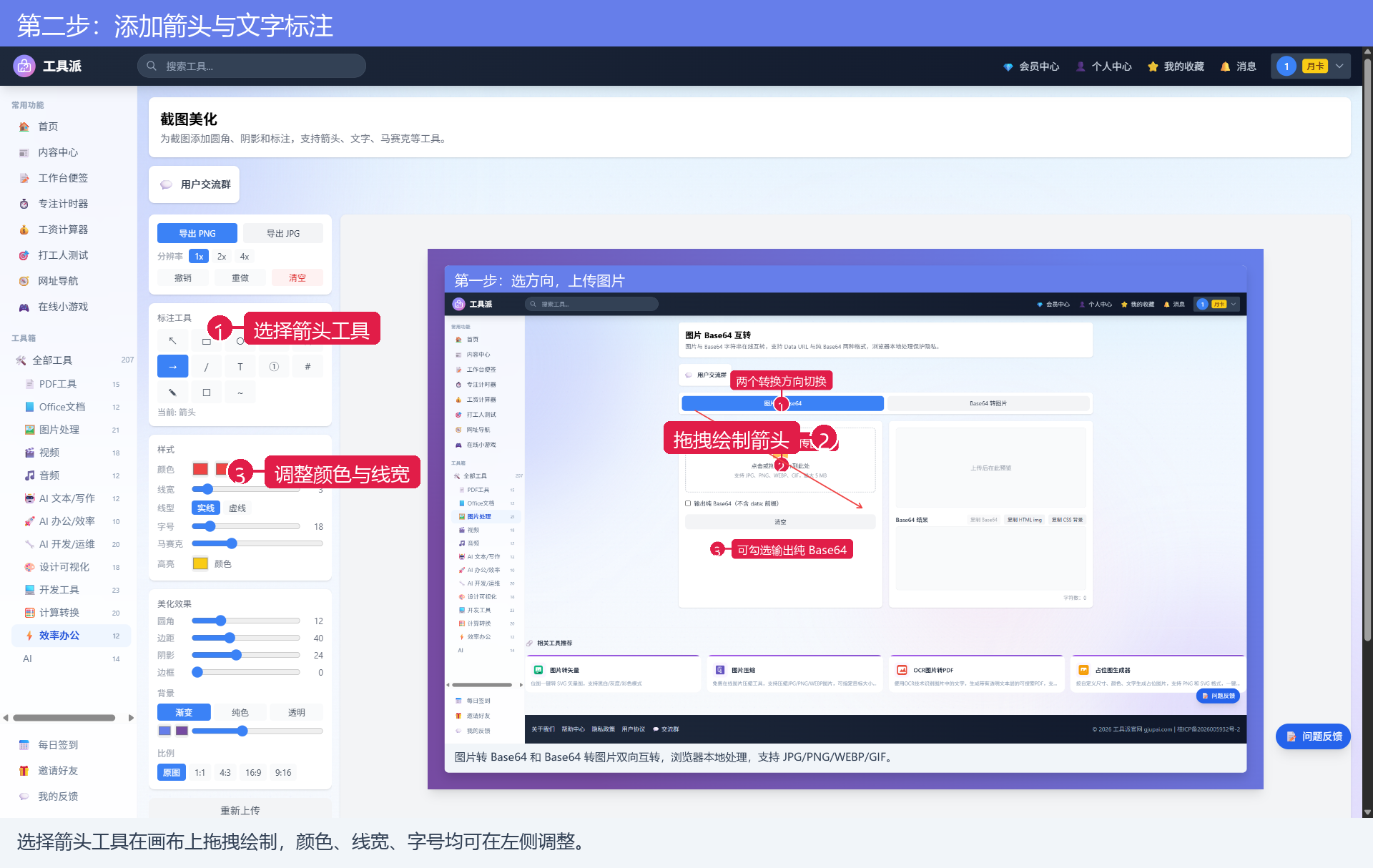
在左侧「标注工具」中点选需要的工具,然后在画布上拖拽即可绘制。以箭头为例:选中箭头工具后,从要标注的位置按住鼠标拖到目标位置松开,一条带箭头的红线就画好了。
绘制前可以在「样式」区域调整标注的颜色、线宽、字号,线条还可选实线或虚线。画错了也不怕:点「撤销」回退一步,点「清空」移除所有标注(原图不受影响)。涉及隐私信息时,用马赛克工具涂抹即可打码。
四、参数说明
| 参数/控件 | 类型 | 说明 |
|---|---|---|
| 上传区 | 文件选择器 | 点击选择、拖拽或 Ctrl+V 粘贴,支持 JPG/PNG/WebP/GIF |
| 标注工具 | 图标按钮组 | 箭头、矩形、圆形、三角形、星形、直线、文字、序号、画笔、马赛克等 |
| 颜色 | 颜色选择器 | 标注主色,另有文字背景色可配 |
| 线宽/字号 | 滑块 | 控制标注线条粗细和文字大小 |
| 线型 | 单选 | 实线或虚线 |
| 圆角/边距/阴影/旋转 | 滑块 | 美化效果,实时预览 |
| 背景 | 单选+颜色 | 渐变(双色+角度)、纯色或透明 |
| 比例 | 单选按钮组 | 原图、1:1、4:3、16:9、9:16 |
| 导出 | 按钮+分辨率 | PNG 或 JPG,1x/2x/4x 三档清晰度 |
| 撤销/重做/清空 | 操作按钮 | 管理标注步骤 |
五、第三步:导出美化后的图片
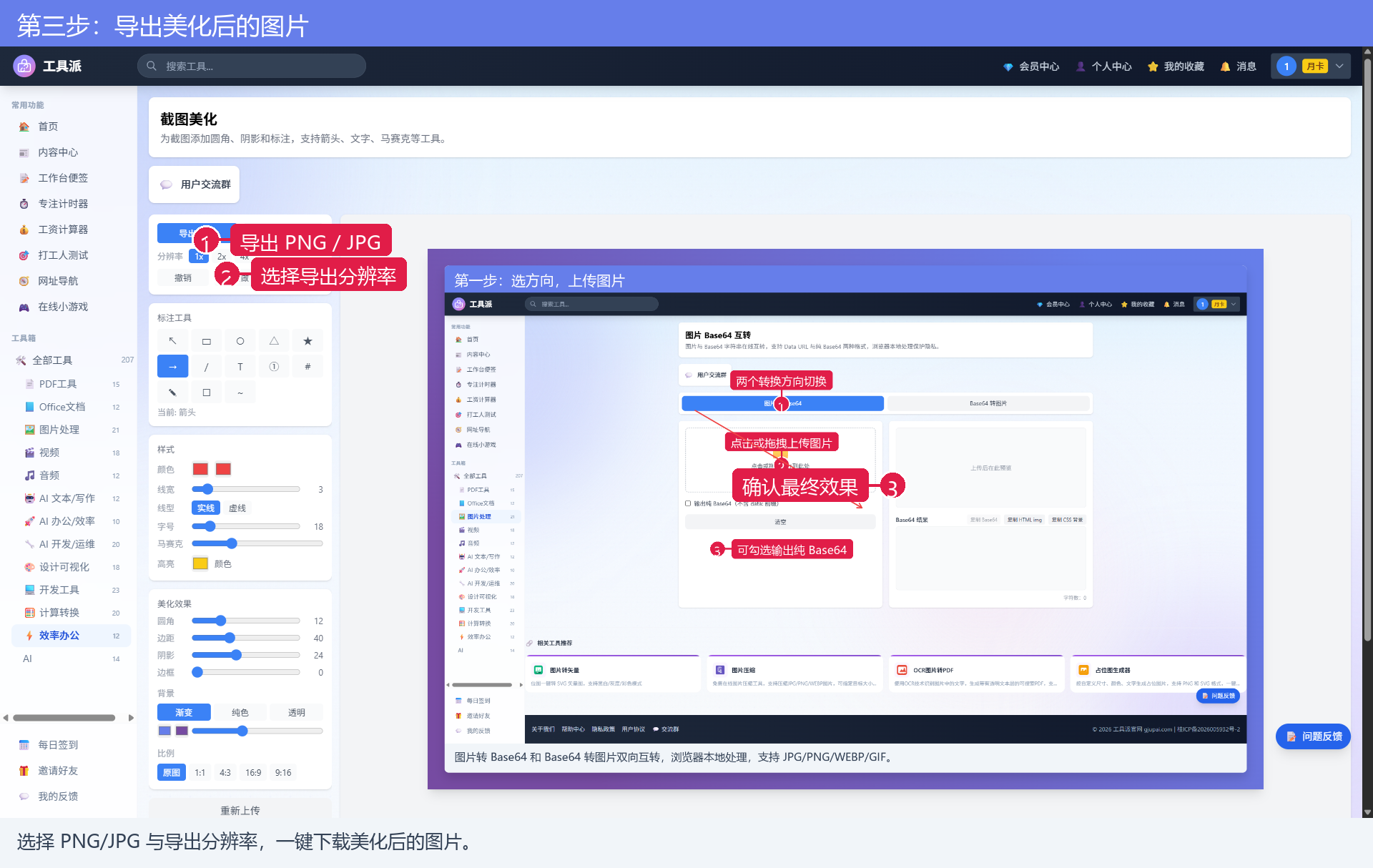
标注和美化都满意后,在左上方选择导出格式(PNG 保留透明背景,JPG 体积更小)和分辨率(发网页选 1x,做印刷或高清演示选 2x/4x),点击「导出 PNG」或「导出 JPG」,浏览器会自动下载美化后的图片。
实测一张 1920px 的截图,选 2x 导出 PNG 后得到 2000×1294 的 RGBA 高清图,渐变背景、圆角阴影和箭头标注全部完整保留。
六、常见问题
Q1:导出的图片背景是透明的吗?
PNG 导出时如果背景选了「透明」,导出图就是透明背景;选渐变或纯色则会带上对应背景。JPG 不支持透明。
Q2:标注画错了怎么改?
点「撤销」可以逐步回退,「重做」恢复撤销的步骤,「清空」一次移除全部标注,原图始终不受影响。
Q3:上传的截图会上传到服务器吗?
不会。美化和标注都在浏览器本地 canvas 上完成,图片不会离开你的电脑。
Q4:可以同时画多个标注吗?
可以。箭头、文字、马赛克等标注可以叠加绘制,数量不限,全部会一起导出。
七、总结与相关工具
截图美化把"加背景边框 + 专业标注 + 高清导出"三件事合成一个页面,从上传到下载不到一分钟,是写教程、做演示、发周报时的效率利器。本文的配图就是用它和标注流程配合做出来的。
相关工具推荐:
- 图片压缩:导出的高清图太大?压一压再发
- 图片拼接:多张美化后的截图拼成长图
- 电子签名:手写签名生成透明 PNG,可贴到截图上
- 图片 Base64 互转:把美化后的图转成 Data URL 嵌入代码
现在就立即使用截图美化工具,让你的截图颜值翻倍!