
工具简介
屏幕录制(录屏)是一款免安装的在线录屏工具:不用下载任何软件,打开网页就能录制整个屏幕、某个应用窗口或浏览器标签页,最高支持 4K 画质,还能同时录下系统声音和麦克风讲解。录制停止后视频自动下载到本地,全程在浏览器内完成,画面内容不会上传到服务器。
无论是录制软件操作教程、线上会议、网课回放,还是快速录一段问题反馈视频,这个工具都能即开即用。
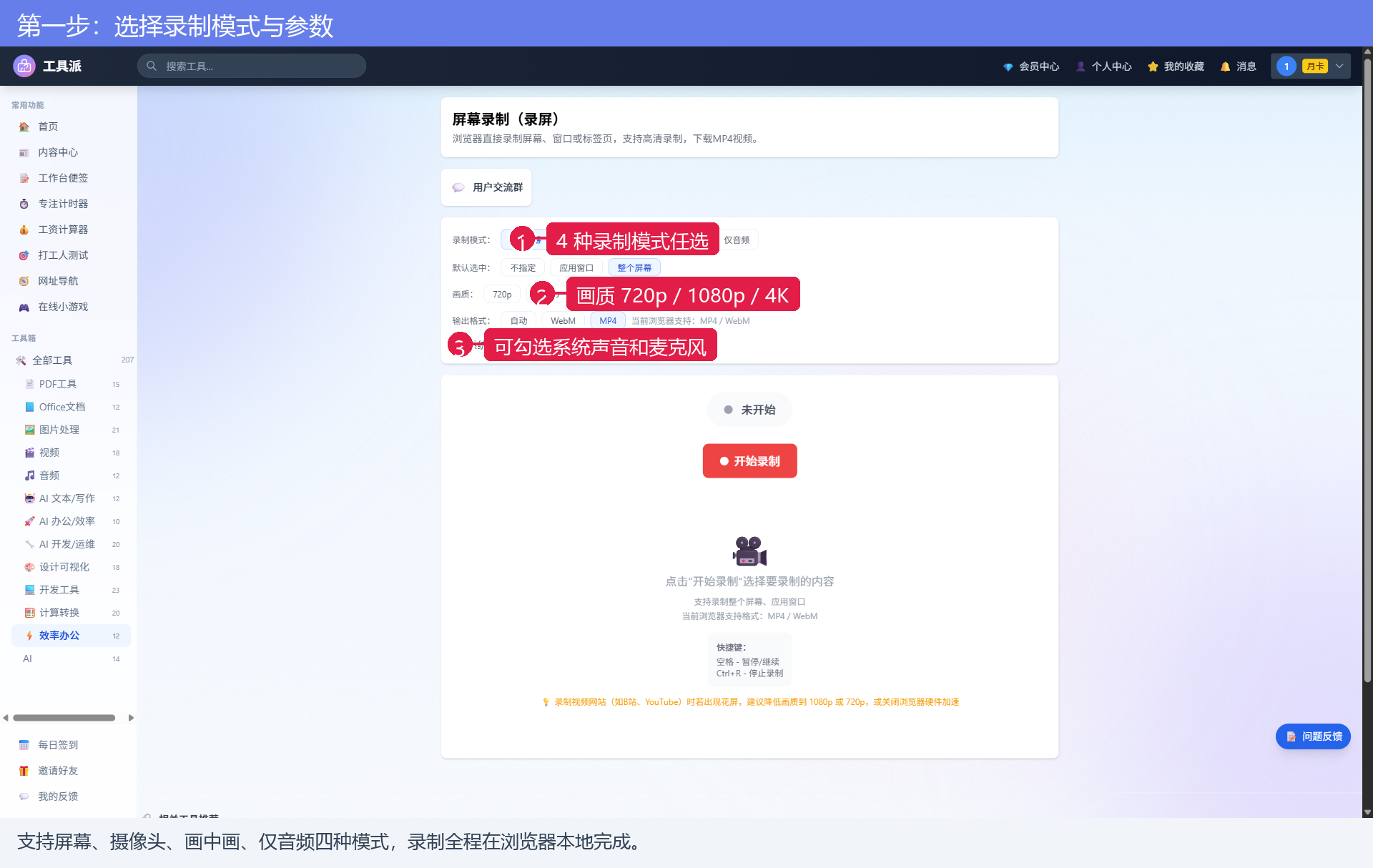
第一步:选择录制模式与参数
打开工具后,先按需求选好参数:
- 录制模式:🖥️ 屏幕(最常用)、📷 摄像头(录人像讲解)、🖥️+📷 画中画(屏幕+头像同框,适合教程)、🎙️ 仅音频(只录声音);
- 默认选中:可以提前指定「整个屏幕」或「应用窗口」,减少开始后的选择步骤;
- 画质:720p 文件最小,1080p 清晰度与体积平衡,4K 适合大屏回放;
- 输出格式:选「自动」即可,也可以手动指定 MP4 或 WebM(页面会提示当前浏览器支持的格式);
- 声音:勾选「系统声音」录电脑播放的声音,勾选「麦克风」录自己的讲解,可单独也可同时。
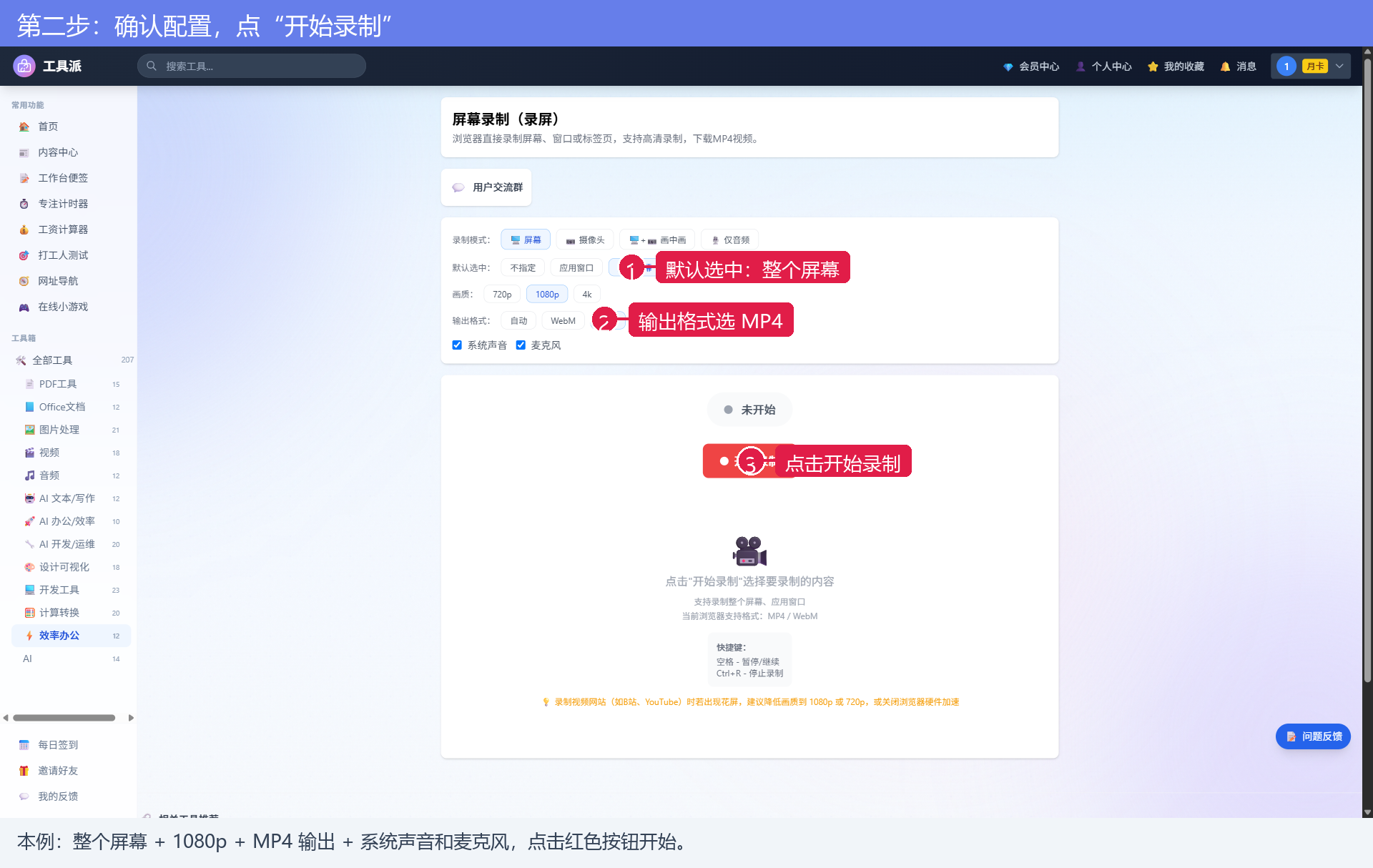
第二步:开始录制
参数确认后,点击红色的「开始录制」按钮,浏览器会弹出「选择要分享的内容」对话框:
- 在对话框里选择「整个屏幕」「窗口」或「标签页」;
- 选中目标后点击「分享」,录制立即开始;
- 页面状态会实时显示「录制中」,此时正常操作你要录的内容即可。
参数说明
| 参数 | 类型 | 可选值 | 说明 |
|---|---|---|---|
| 录制模式 | 单选 | 屏幕 / 摄像头 / 画中画 / 仅音频 | 决定录制内容来源 |
| 默认选中 | 单选 | 不指定 / 应用窗口 / 整个屏幕 | 预选分享目标 |
| 画质 | 单选 | 720p / 1080p / 4K | 越高越清晰,文件越大 |
| 输出格式 | 单选 | 自动 / WebM / MP4 | 自动按浏览器支持选择 |
| 系统声音 | 复选框 | 开 / 关 | 录制电脑播放的声音 |
| 麦克风 | 复选框 | 开 / 关 | 录制麦克风讲解 |
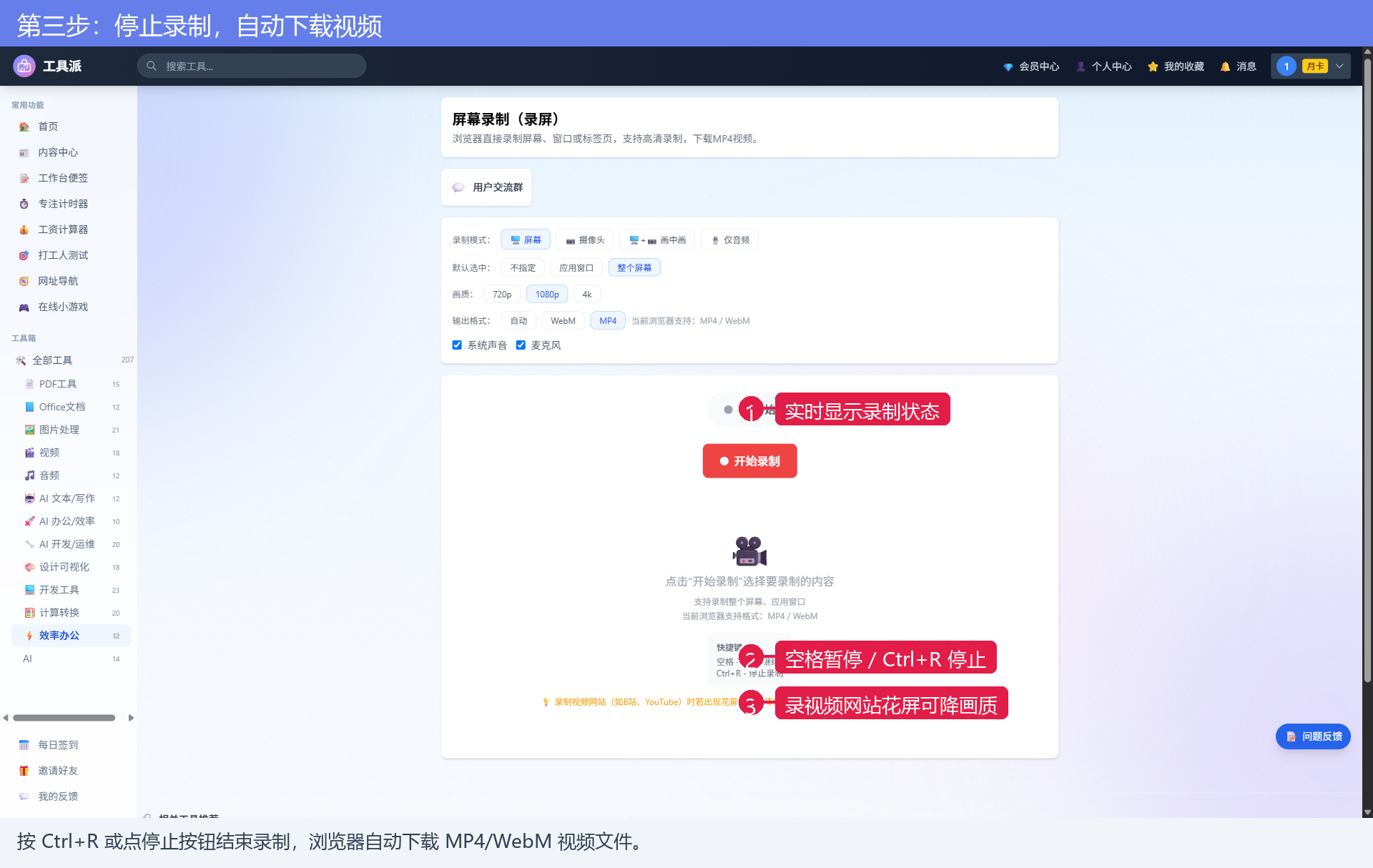
第三步:停止并下载
录制过程中可以用快捷键控制:
- 空格:暂停 / 继续录制;
- Ctrl+R:停止录制。
停止后浏览器会自动把视频下载到本地(MP4 或 WebM 格式),在下载目录找到即可播放或分享。
💡 小提示:录制视频网站(如 B 站、YouTube)时如果出现花屏,建议把画质降到 1080p 或 720p,或在浏览器设置里关闭硬件加速再试。
常见问题
Q:录屏需要安装插件吗?
A:不需要,基于浏览器原生屏幕分享能力,Chrome、Edge 等主流浏览器都支持。
Q:录制内容会上传到服务器吗?
A:不会。视频在本地浏览器内编码生成,直接下载到你的电脑。
Q:为什么有的页面录出来是黑屏?
A:部分受 DRM 保护的视频内容(如付费影视)浏览器会禁止录制,这是浏览器层面的限制。
Q:录完的视频太大怎么办?
A:可以用本站的「视频压缩」工具在线压缩体积。
总结与相关工具
在线录屏三步完成:选模式和画质 → 点开始录制选屏幕 → Ctrl+R 停止自动下载。搭配以下工具可以完成后续处理: