
工具简介:简历生成器能做什么?
写简历最头疼的两件事:一是不知道从哪写起,二是排版调半天还是不好看。工具派简历生成器把这两件事都解决了:页面预置了一份完整的示例简历,你照着改就行;左边填信息,右边实时预览排版效果,改一个字预览同步更新,所见即所得。填完后可以一键导出 PDF 或 Word(DOCX)简历,导出的文件会自动用你的姓名命名。
核心特性:
- 5 种专业模板:现代简约、经典正式、商务稳重、技术风格、学术风格,随时切换,内容不丢
- 实时预览:左侧填写,右侧即时渲染,不用反复切换页面
- ATS 友好度评分:实时评估简历对招聘系统的友好程度并给出建议
- 证件照上传:支持上传个人证件照(建议 300×400px,最大 5MB)
- 双格式导出:PDF 适合直接投递,Word 适合继续修改
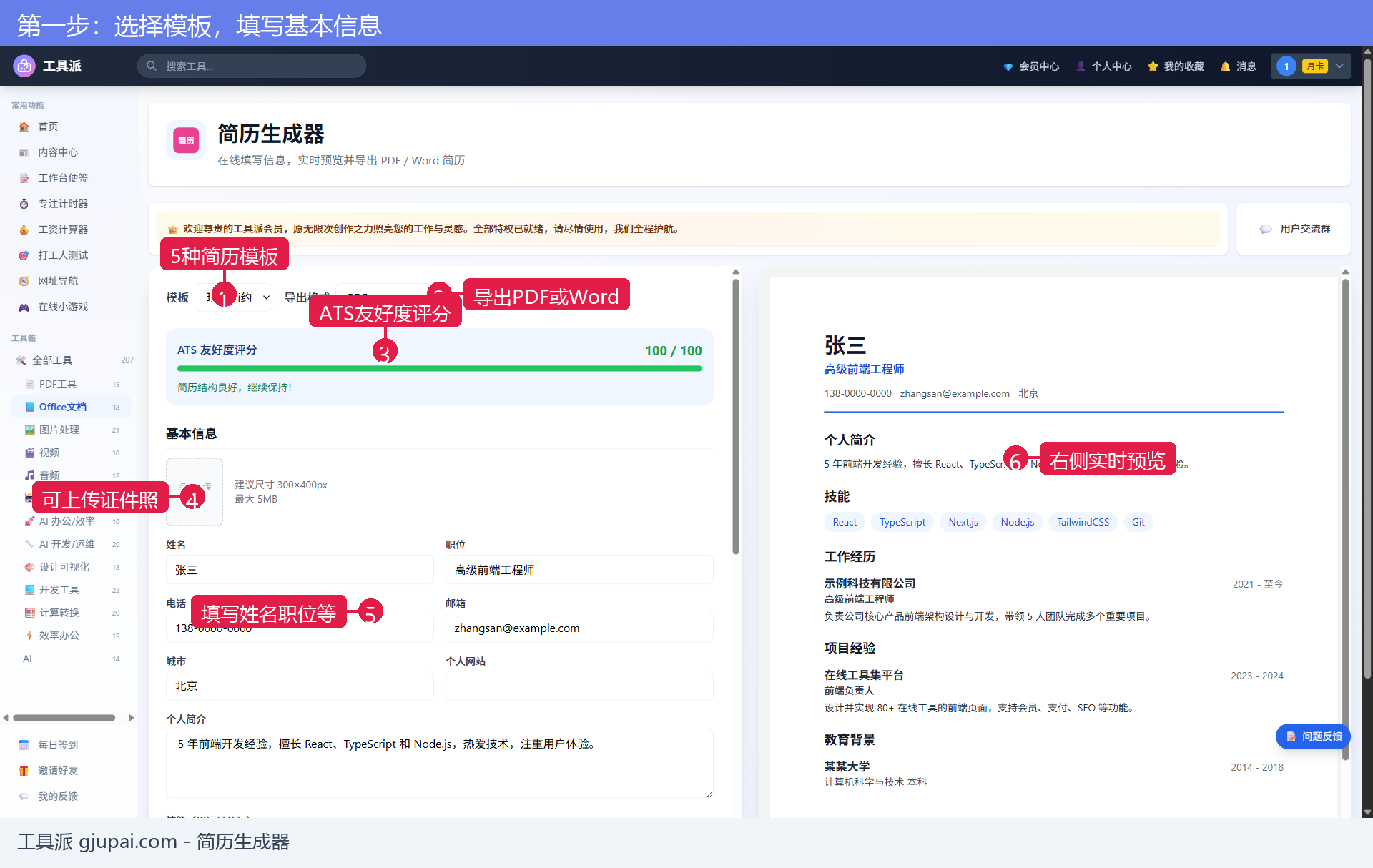
第一步:选择模板,填写基本信息
打开简历生成器,页面顶部有两个下拉框:模板和导出格式。模板默认"现代简约",可以先保持默认,内容填完后随时切换对比效果。
下方是 ATS 友好度评分 进度条,满分 100 分,会根据你填写的内容实时变化并给出文字建议(比如"简历结构良好,继续保持!")。ATS 是企业常用的简历筛选系统,分数越高,简历被机器正确解析、顺利到达 HR 手中的概率越大。
基本信息区依次填写:证件照(可选)、姓名、职位、电话、邮箱、城市、个人网站,以及个人简介和技能(技能用逗号分隔,预览区会自动渲染成标签样式)。
第二步:填写经历,预览实时同步
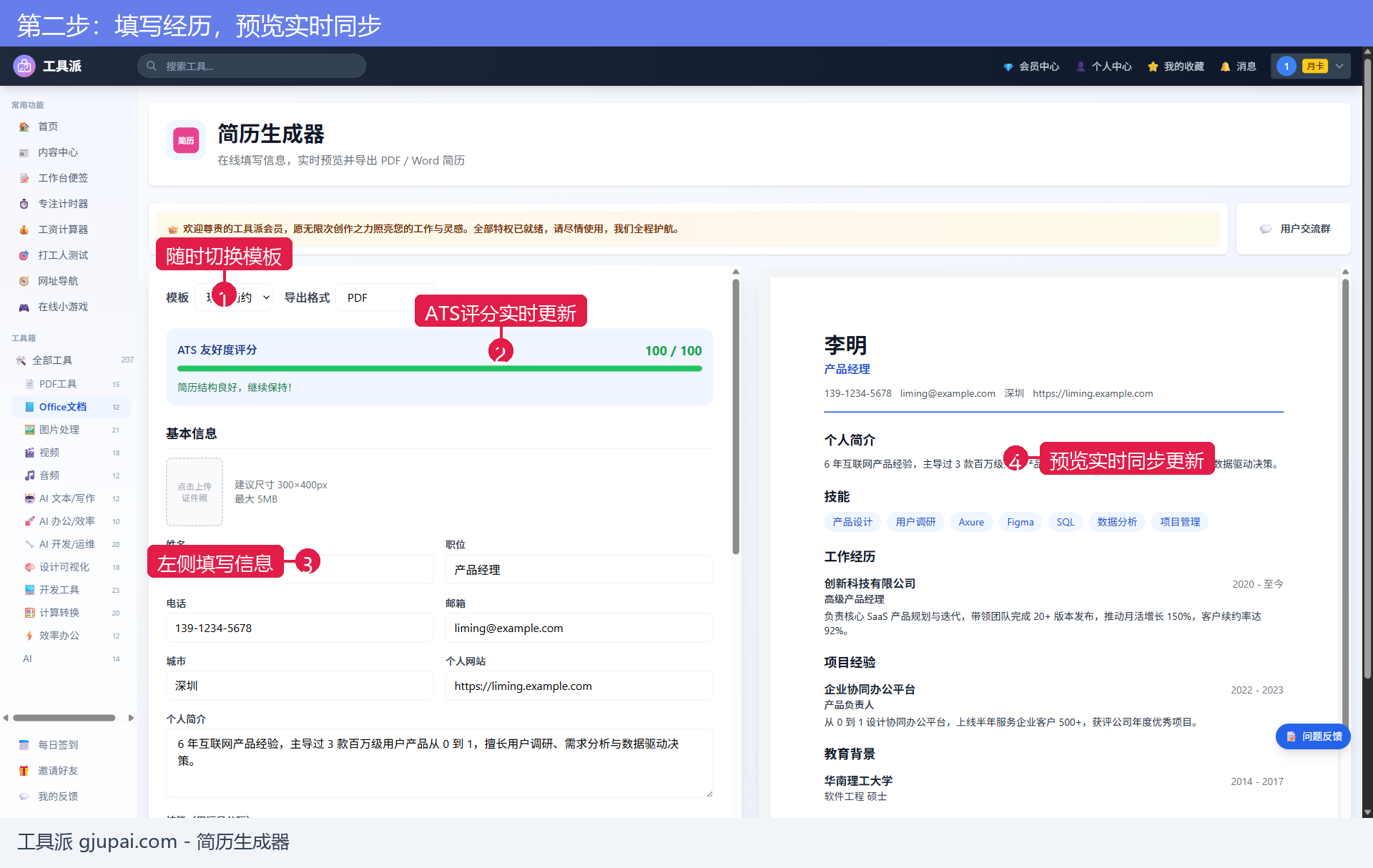
继续往下填写三大板块:
- 工作经历:公司、职位、时间、工作内容描述,点"+ 添加经历"可写多段
- 教育背景:学校、学历、时间,点"+ 添加教育"可添加多条
- 项目经验:项目名称、角色、时间、项目描述,点"+ 添加项目"可添加多个
每输入一项,右侧预览立即同步更新——姓名、联系方式、技能标签、各段经历都会实时渲染在简历版式里。比如我们填入"李明 / 产品经理"的完整信息后,右侧即刻呈现出排版整齐的成品简历,ATS 评分也同步刷新。
填写小建议:工作经历和项目描述尽量用"动词 + 数据"的写法,例如"推动月活增长 150%,客户续约率达 92%",比空泛的"负责产品工作"更有说服力。
模块与参数说明
| 模块 | 字段 | 说明 |
|---|---|---|
| 模板 | 5 种风格 | 现代简约/经典正式/商务稳重/技术风格/学术风格,随时切换 |
| 导出格式 | PDF / Word (DOCX) | 决定点导出按钮时下载的文件格式 |
| 基本信息 | 证件照 | 可选,建议 300×400px,最大 5MB |
| 基本信息 | 姓名/职位/电话/邮箱/城市/个人网站 | 联系方式区,导出文件名自动取姓名 |
| 基本信息 | 个人简介、技能 | 技能用逗号分隔,渲染为标签 |
| 工作经历 | 公司/职位/时间/描述 | 可添加多段 |
| 教育背景 | 学校/学历/时间 | 可添加多条 |
| 项目经验 | 项目名称/角色/时间/描述 | 可添加多个 |
| ATS 评分 | 0~100 自动计算 | 附文字建议,无需手动操作 |
第三步:切换模板风格,一键导出
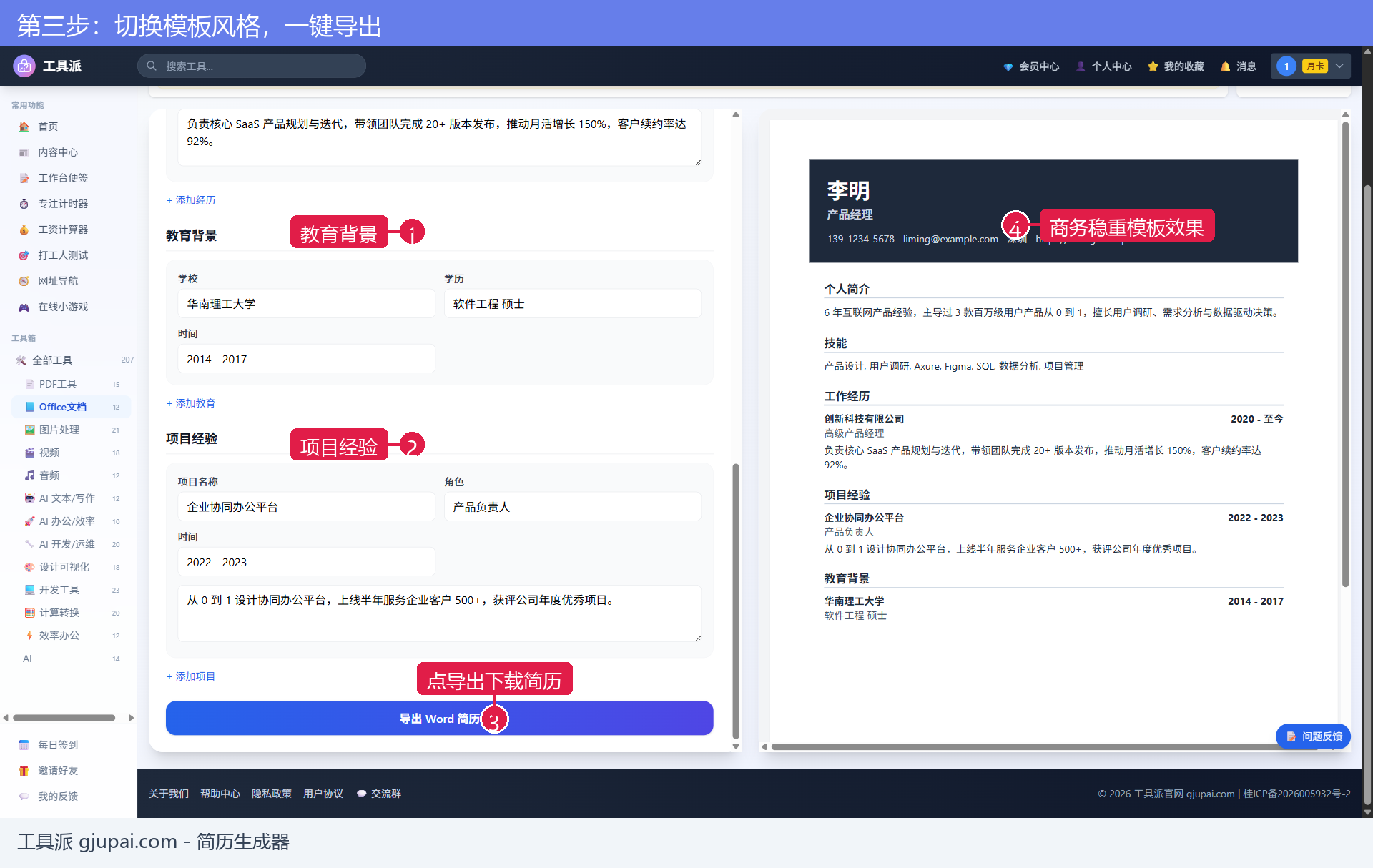
内容填完后,在"模板"下拉框里逐个切换 5 种风格,右侧预览即时换肤,挑一个最符合应聘岗位气质的——比如商务岗位选"商务稳重"(深色头部块),技术岗位选"技术风格"。
然后在"导出格式"选择 PDF 或 Word (DOCX),滚动到表单底部点击蓝色的导出按钮(按钮文字会随格式变化:"导出 PDF 简历"或"导出 Word 简历")。浏览器会下载以你姓名命名的文件,例如"李明.pdf"或"李明.docx"。
我们实测两种格式:PDF 为 A4 版式、排版与预览完全一致,适合直接投递;DOCX 内文字均可选中编辑,适合后续在 Word 里继续微调。
常见问题
Q1:填写的内容会保存吗?
数据保存在浏览器本地,刷新页面后建议尽快导出;换电脑或清理浏览器数据后需要重新填写,填完记得及时导出存档。
Q2:PDF 和 Word 导出有什么区别?
PDF 版式固定、投递时不会跑版,适合直接发送;Word 文字可编辑,适合还想继续修改的场景。注意 PDF 是按预览效果整页渲染的,文字不可选中,投递正式场景没问题。
Q3:证件照不上传可以吗?
可以,证件照是可选项,不上传不影响其他内容和导出。
Q4:ATS 评分不到 100 怎么办?
看评分条下方的文字建议,通常把基本信息补全、经历描述写完整,分数就会提上来。
总结与相关工具
简历生成器的最大价值是"零排版负担":只管写内容,版式、配色、导出全部自动化,再加上 ATS 评分把关,十几分钟就能产出一份专业简历。
相关工具推荐:
立即使用工具派简历生成器,十几分钟做出一份专业简历!