
工具简介:随机数生成器能做什么?
抽奖选号、随机取样、课堂点名、生成测试数据……这些场景都离不开随机数。工具派随机数生成器支持自定义最小值和最大值,一次最多生成 1000 个随机数,整数/小数可选,还能控制是否允许重复、是否包含边界值,生成后可以一键复制,或导出为 TXT、CSV 文件,全程在浏览器本地完成,无需联网上传。
典型使用场景:
- 抽奖活动:设定 1~500 的范围,去掉"允许重复",一次抽出 10 个不重复的中奖号码
- 随机取样:从名单中按编号随机抽取样本,结果可导出存档
- 测试数据:批量生成指定范围的整数或小数,导入程序做测试
- 课堂/会议:随机点名、随机分组、随机决定顺序
第一步:设置范围和数量,点击生成
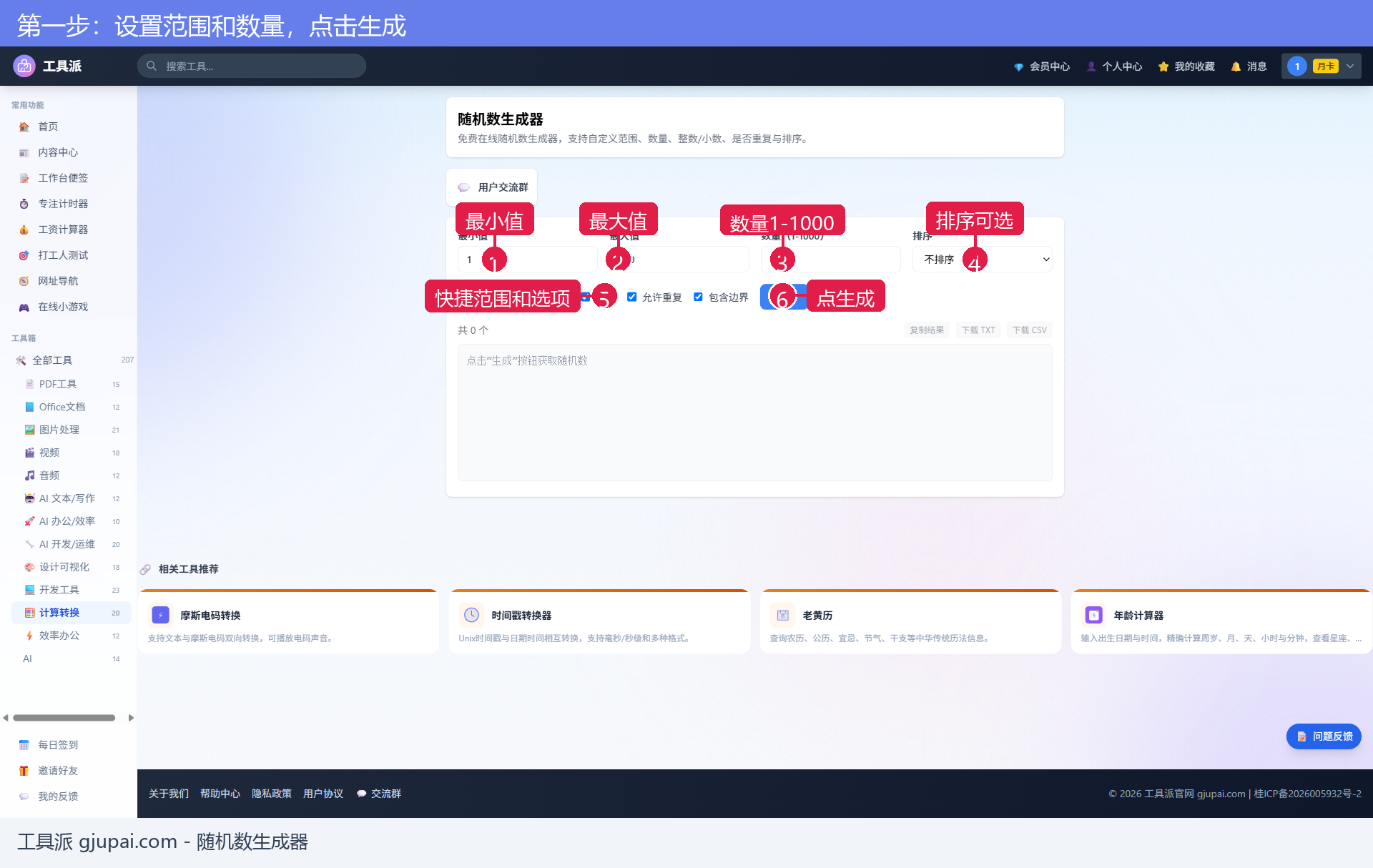
打开随机数生成器,页面上方是参数区,依次设置四个参数:
- 最小值:随机数的下界,默认 1
- 最大值:随机数的上界,默认 100
- 数量(1-1000):一次生成多少个,默认 10 个,最多 1000 个
- 排序:不排序 / 升序 / 降序,默认不排序(保持生成顺序)
参数区下方还有一排快捷范围按钮(1-10、1-100、1-1000),点一下就能快速填入常用范围;右侧是三个复选框选项:整数、允许重复、包含边界,默认全部勾选。设置好后点击蓝色的"生成"按钮。
第二步:查看统计卡片和生成结果
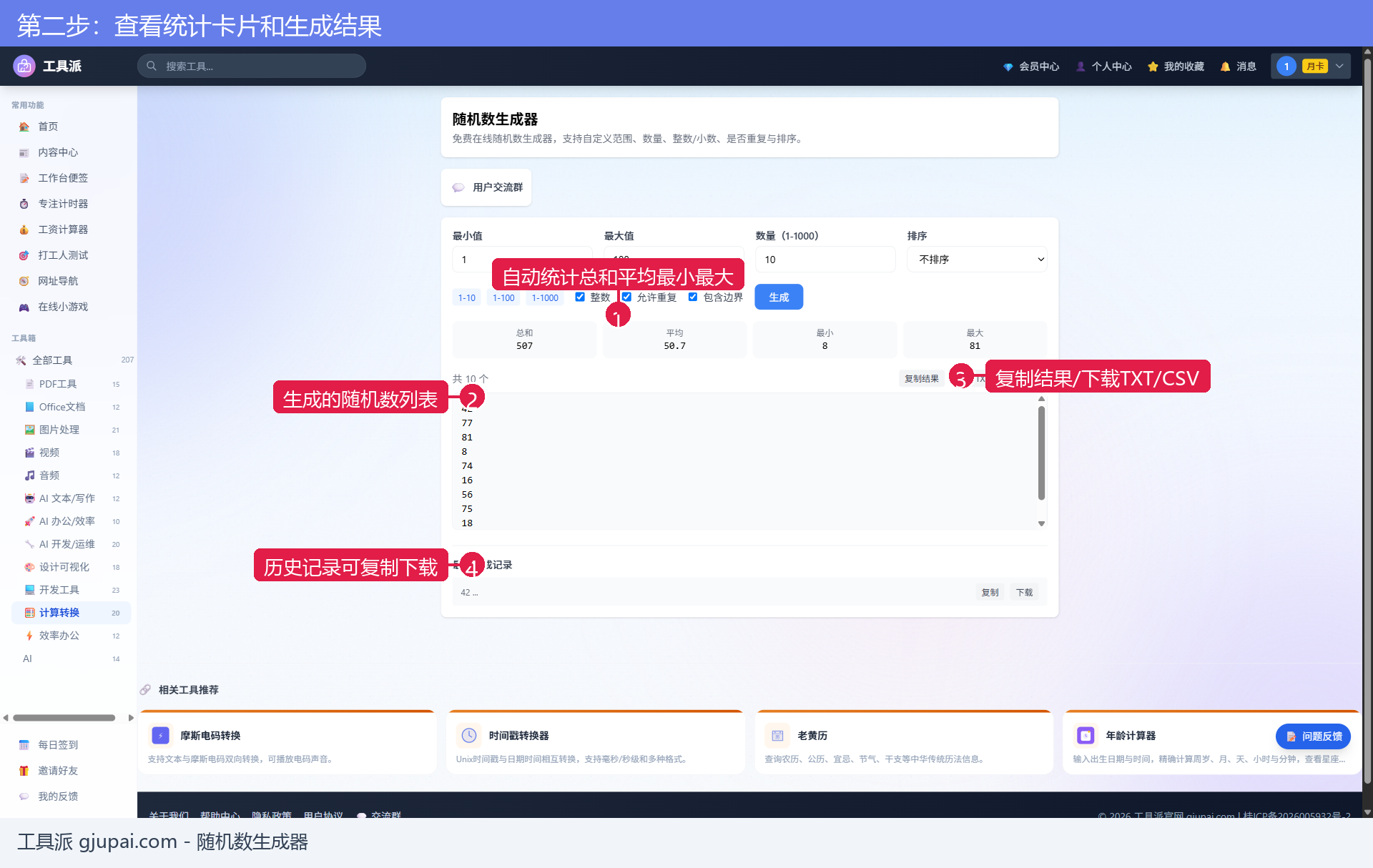
点击生成后,结果区顶部会出现四张统计卡片:总和、平均、最小、最大,帮你一眼掌握这批随机数的整体分布。比如我们保持默认的 1~100 生成 10 个整数,得到总和 507、平均 50.7、最小 8、最大 81,全部落在设定范围内。
统计卡片下方就是生成的随机数列表,按生成顺序逐行排列。列表右上方有三个操作按钮:
- 复制结果:把所有数字复制到剪贴板,可直接粘贴到 Excel 或聊天窗口
- 下载 TXT:每行一个数字的纯文本文件
- 下载 CSV:逗号分隔的表格文件,Excel 可直接打开
页面底部还有"最近生成记录",每次生成的结果都会留存,每条记录都带独立的复制和下载按钮,方便回溯之前的结果。
参数与选项说明
| 参数/选项 | 类型 | 默认值 | 说明 |
|---|---|---|---|
| 最小值 | 数字输入 | 1 | 随机数下界,需小于最大值 |
| 最大值 | 数字输入 | 100 | 随机数上界 |
| 数量 | 数字输入 | 10 | 一次生成个数,范围 1~1000 |
| 排序 | 下拉选择 | 不排序 | 可选升序或降序,作用于生成结果 |
| 快捷范围 | 按钮 | - | 1-10、1-100、1-1000 一键填入 |
| 整数 | 复选框 | 勾选 | 取消勾选则生成带小数的随机数 |
| 允许重复 | 复选框 | 勾选 | 取消后同一批结果内数字不重复(抽奖必关) |
| 包含边界 | 复选框 | 勾选 | 取消后结果不含最小值和最大值本身 |
第三步:选择升序排序并导出
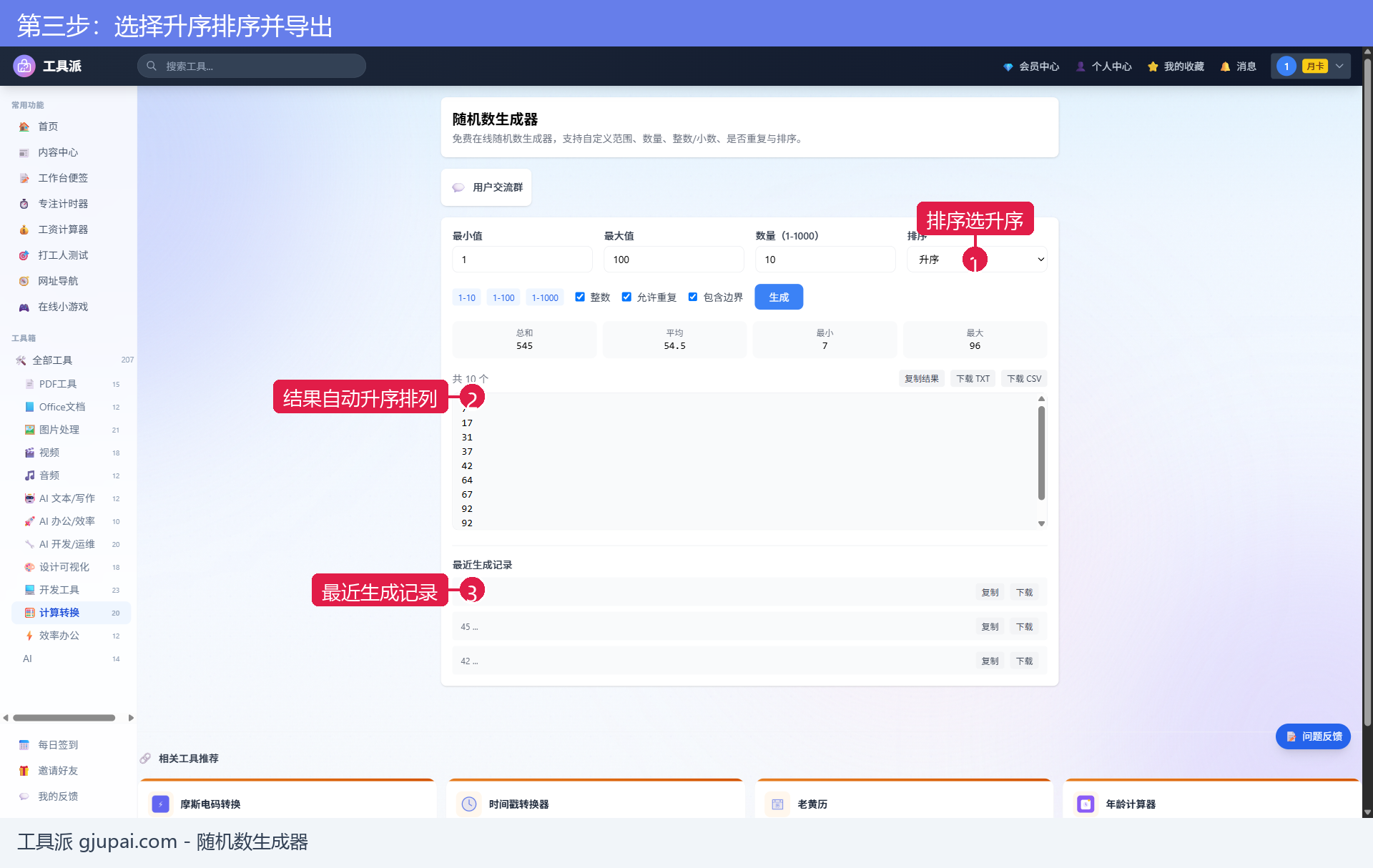
如果你希望结果按大小排列,把"排序"下拉框切换为"升序"(或降序),再点一次生成即可。我们实测升序生成后导出 TXT,文件内容为 7, 17, 31, 37, 42, 64, 67, 92, 92, 96,完全按从小到大排列,其中 92 出现了两次——这正是"允许重复"勾选后的正常表现;如果是抽奖场景,取消勾选"允许重复"即可保证号码唯一。
常见问题
Q1:一次最多能生成多少个随机数?
最多 1000 个。如果数量填写超过 1000,请分批生成或调低数量。
Q2:抽奖时如何保证号码不重复?
取消勾选"允许重复"即可。注意此时"数量"不能超过范围内的可选数字个数(整数模式下为 最大值-最小值+1),否则无法生成足够多的不重复数字。
Q3:怎样生成小数随机数?
取消勾选"整数",生成的就是带小数位的随机数,适合做测试数据或随机比例。
Q4:导出的 TXT 和 CSV 有什么区别?
TXT 每行一个数字,适合直接阅读或导入程序;CSV 为表格格式,Excel、WPS 可直接打开做进一步统计。
总结与相关工具
随机数生成器虽小,但参数设计得很实用:范围、数量、整数/小数、去重、排序、导出全覆盖,加上统计卡片和最近生成记录,抽奖和取样场景基本一步到位。
相关工具推荐:
需要随机数?立即使用工具派随机数生成器,自定义范围批量生成,一键复制或导出!