
转换参数怎么选
PPT转换只有两组参数,30秒就能看懂:
| 参数 | 可选值 | 推荐设置 | 说明 |
|---|---|---|---|
| 输出格式 | PDF / 图片 | PDF适合分享打印;图片(ZIP打包)适合发群、贴文档 | |
| 输出质量 | 标准质量 / 最小体积 | 标准质量 | 标准质量保留原图清晰度;最小体积压缩图像、文件更小 |
| 文件数量 | 支持批量上传 | - | 单文件最大100MB,可一次拖入多个PPT |
转换在服务端完成,无论你的电脑有没有安装PowerPoint,转换后排版、字体、图片位置都不会变形。
第1步:选格式、选质量并上传PPT
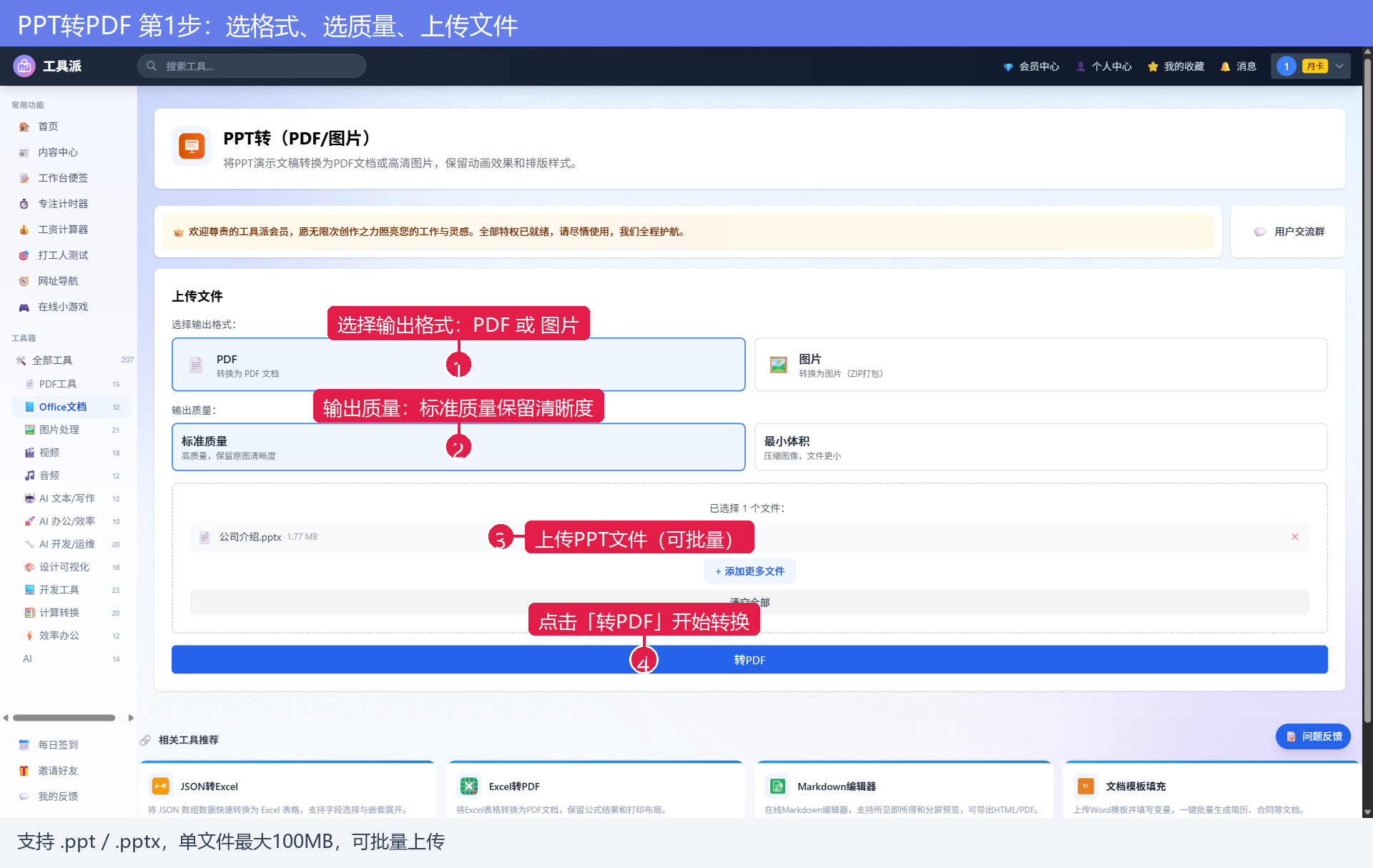
打开工具派「PPT转(PDF/图片)」工具页:① 输出格式选「PDF」;② 输出质量选「标准质量」;③ 把PPT文件拖进上传区(支持 .ppt 和 .pptx,可一次添加多个批量转换)。
第2步:点击转PDF并下载
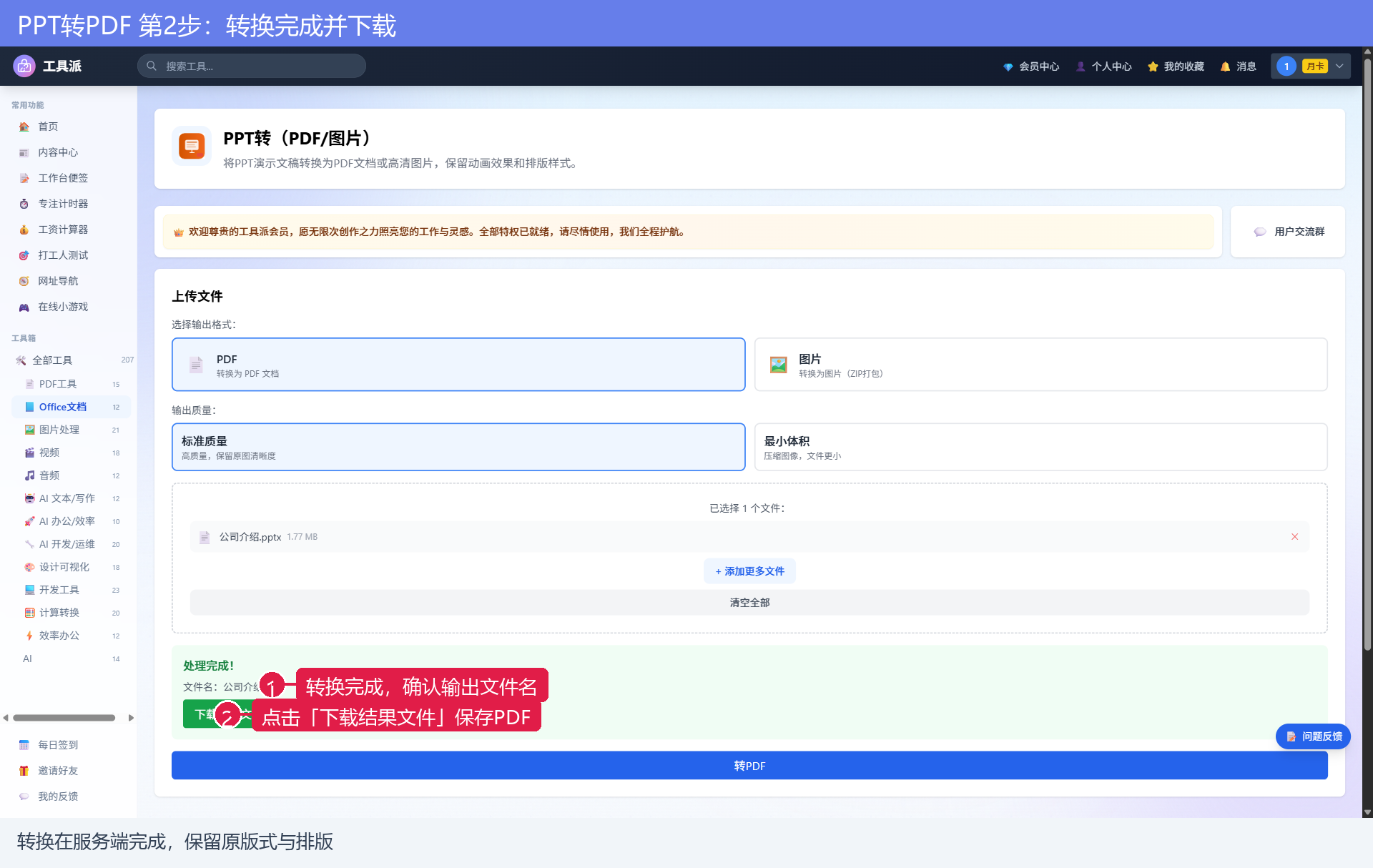
点击底部「转PDF」按钮,稍等几秒到几十秒(页数越多越久)。看到「处理完成」后,确认输出文件名,点「下载结果文件」即可保存PDF到本地。
第3步:需要图片?切换格式一键打包
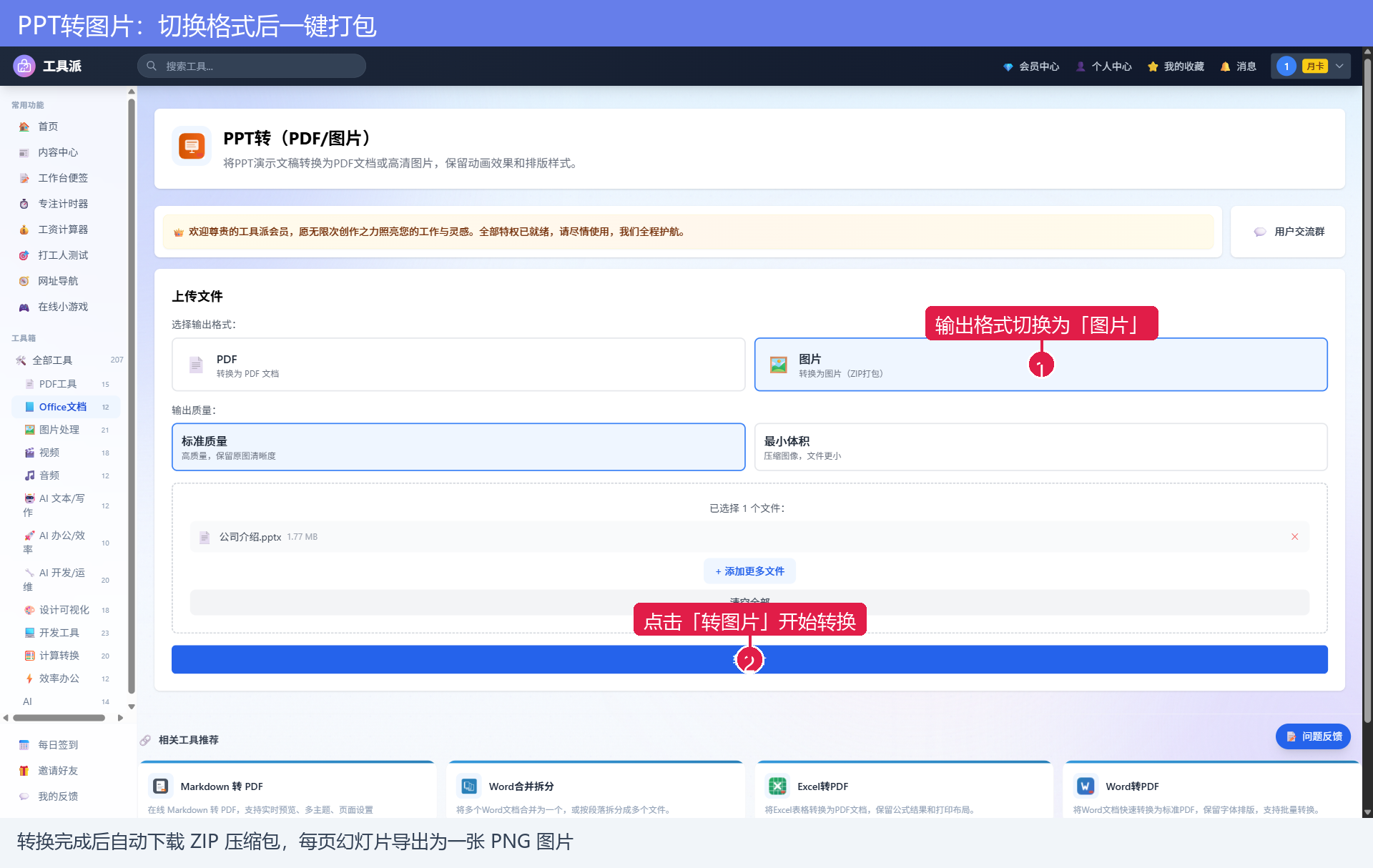
想把幻灯片变成图片发群或贴进文档?把输出格式切换为「图片」,再点「转图片」即可。转换完成后浏览器会自动下载一个ZIP压缩包,里面每页幻灯片导出为一张PNG图片,文件名按页码编号。
PDF还是图片?按场景选
- 转PDF:发给客户/领导审阅、打印、归档。PDF在任何设备上打开排版都一致,还能防止对方误改内容。
- 转图片(ZIP):发到微信群/钉钉、插入Word或公众号文章、做长图拼接。逐页PNG清晰度高,按需取用。
- 质量怎么选:正式场合用「标准质量」;只是传阅预览、对体积敏感时用「最小体积」。
常见问题
Q1:转换后字体变了或排版乱了怎么办?
服务端用专业引擎渲染,绝大多数模板能完美还原;如果PPT里用了本机特殊字体,建议先在PowerPoint里把字体嵌入文件再上传。
Q2:动画效果会保留吗?
PDF和图片都是静态格式,动画会以最终帧呈现,这是所有转换工具的通用规则。
Q3:一次可以转多少个文件?
支持批量上传,单文件最大100MB;图片模式下每个文件各自打包成ZIP。
Q4:文件安全吗?
文件仅用于即时转换,转换完成后不会长期留存,内部资料可以放心处理。
快速指南:30秒把PPT转成PDF
赶时间?记住这3步:① 输出格式选PDF、质量选标准质量、上传PPT;② 点「转PDF」等待处理完成;③ 点「下载结果文件」保存。要图片就把格式切成「图片」,转换后自动下载ZIP。