
水印参数怎么选
上传PDF后,先把几个关键参数看明白,后面操作就非常顺手:
| 参数 | 可选值 | 推荐设置 | 说明 |
|---|---|---|---|
| 水印类型 | 文字水印 / 图片水印 | 文字水印 | 文字水印可自定义内容,图片水印适合盖Logo |
| 水印内容 | 任意文字,支持 {date} {page} {total} {username} 变量 | 内部资料 | 变量会自动替换为日期、页码、总页数、用户名 |
| 字号与旋转 | 字号自由设置,旋转0-360° | 48pt / 45° | 45°斜角最经典,不遮挡正文又足够醒目 |
| 颜色与透明度 | 任意颜色,0-100% | 红色 / 30% | 警示类用红色30%,防盗用可灰色20% |
| 水印位置 | 居中 / 平铺 / 九宫格 / 四角 / 自定义坐标 | 平铺 | 平铺覆盖全页,防裁剪效果最好 |
| 页面范围 | 全部 / 奇数页 / 偶数页 / 指定范围 | 全部页面 | 只给部分页加可选「指定范围」如 1-3,5 |
单文件最大30MB、最多500页;文件在浏览器本地处理,不会上传到服务器,机密文件也能放心用。
第1步:上传PDF并填写水印内容
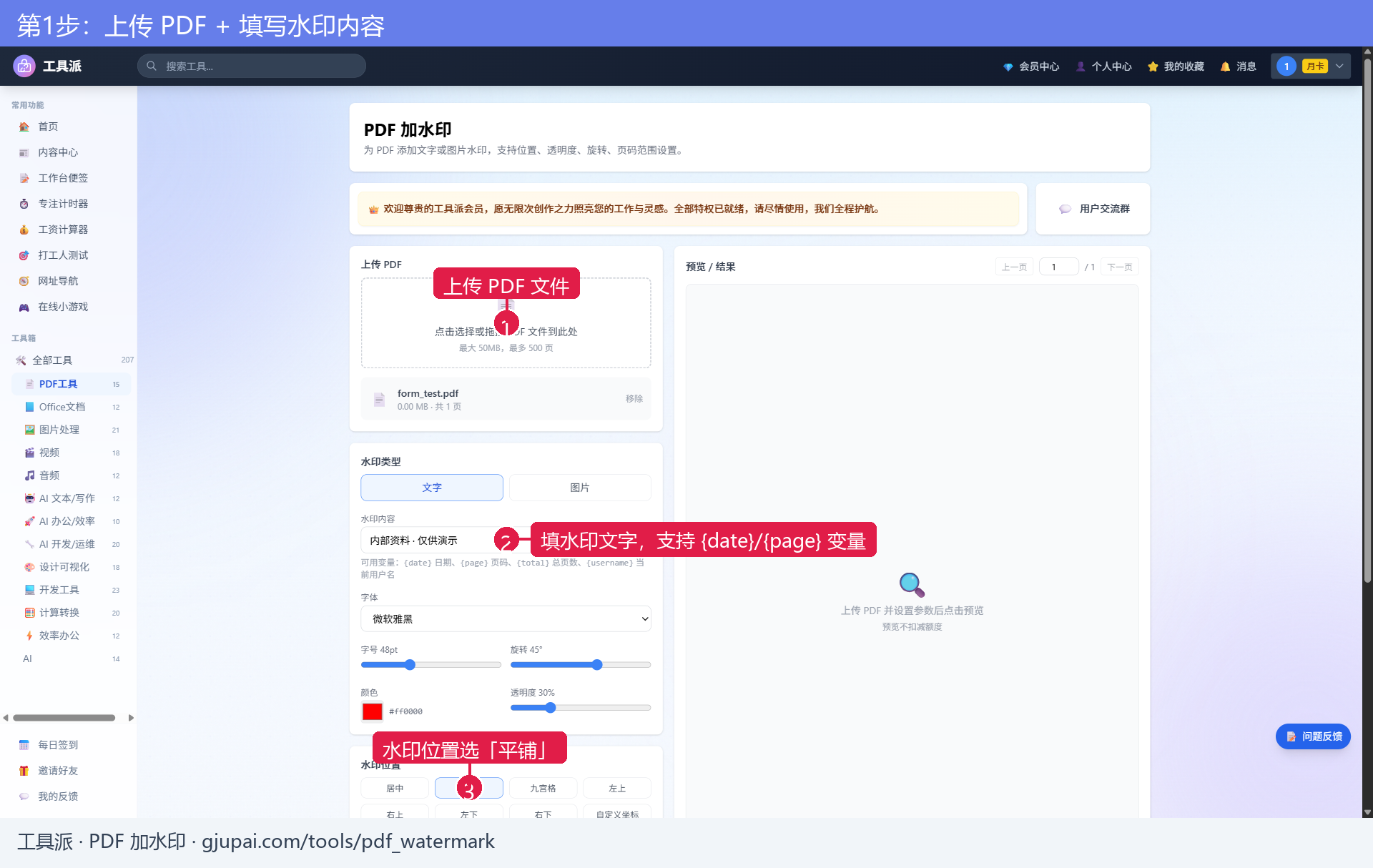
打开工具派「PDF 加水印」工具页,把PDF文件拖进上传区(或点击选择文件)。上传后在水印内容输入框填写水印文字,例如「内部资料 · 仅供演示」;支持 {date}(当前日期)、{page}(页码)、{total}(总页数)、{username}(用户名)变量,适合批量盖章场景。
第2步:调整颜色、透明度并生成预览
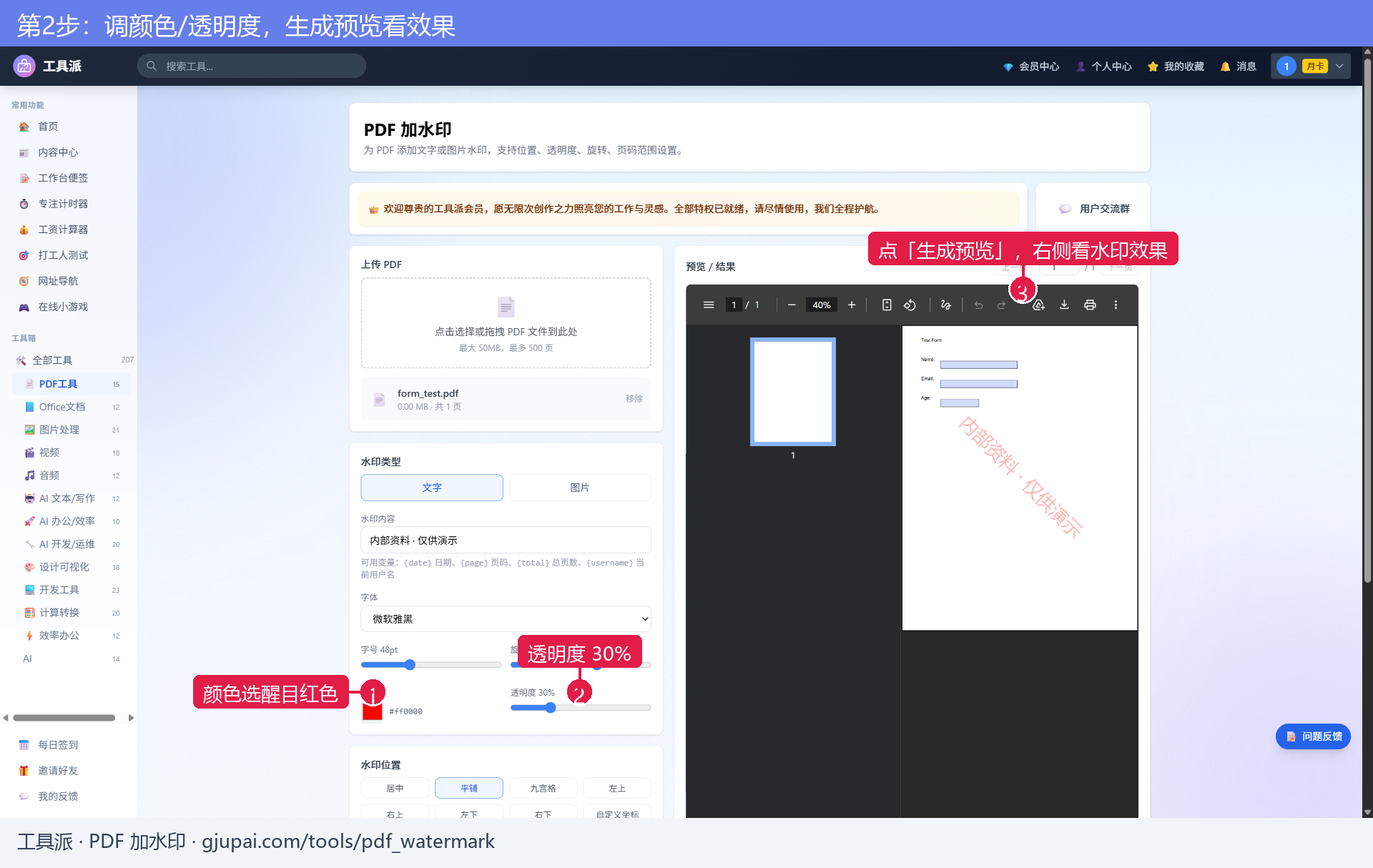
在颜色选择器挑一个醒目颜色(本例用红色),把透明度调到30%左右——既能看清又不挡正文。调好后点「生成预览」,右侧会实时渲染出平铺水印效果,确认满意再生成。
第3步:选择页面范围并生成下载
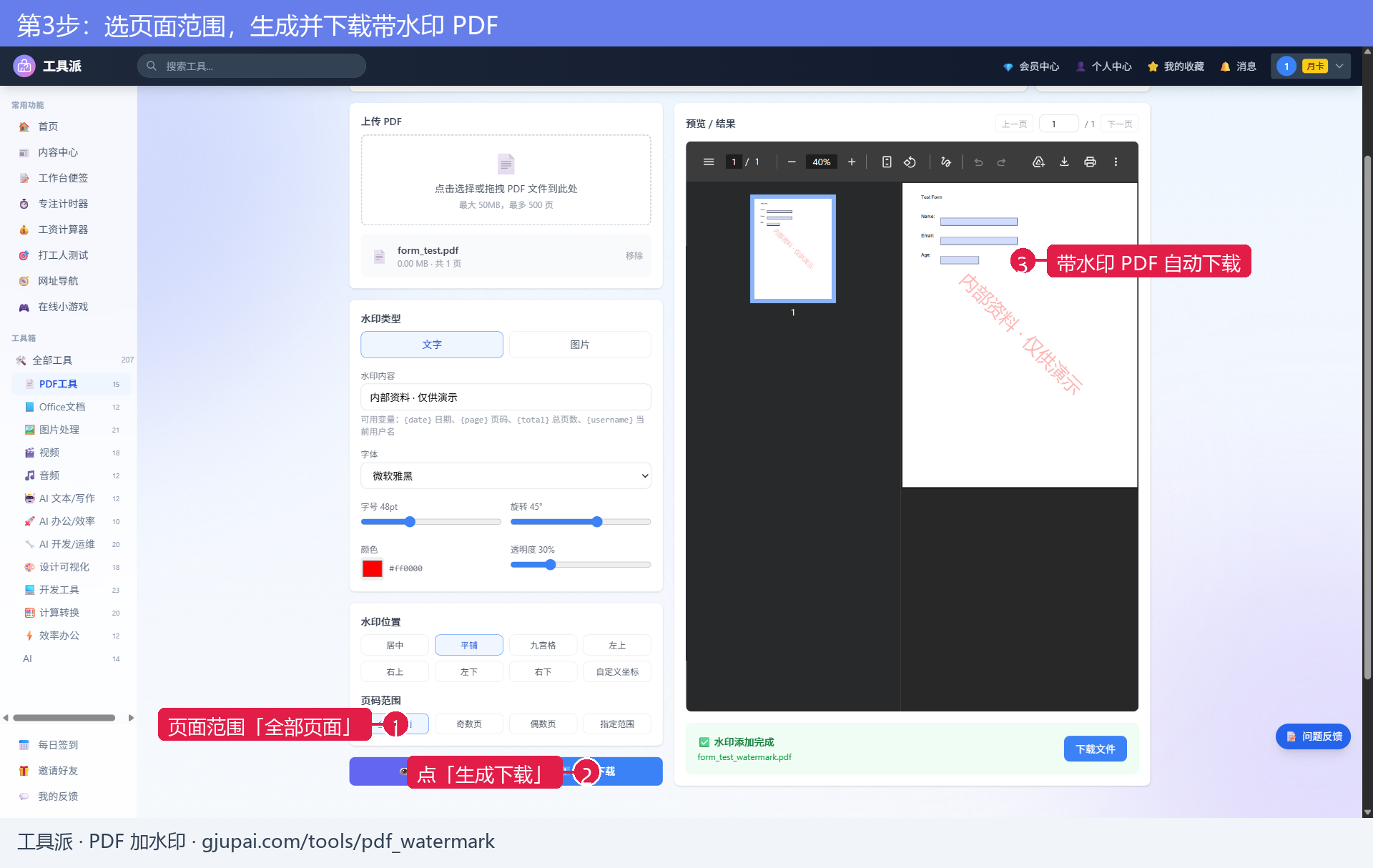
页面范围选「全部页面」(也可以只选奇数页/偶数页,或输入 1-3,5 这样的自定义范围)。确认无误后点「生成并下载」,浏览器会自动下载加好水印的PDF,文件名带 _watermark 后缀。
文字水印还是图片水印?怎么选
- 文字水印:适合「机密」「内部资料」「仅供XX使用」这类声明,可用变量自动加日期页码,改内容最灵活。
- 图片水印:适合盖公司Logo、公章图片,品牌感强,建议先把Logo做成透明底PNG再上传。
- 位置建议:正式合同用「平铺」满屏覆盖防裁剪;阅读型文档用「居中」单个水印更清爽;「九宫格」介于两者之间。
常见问题
Q1:水印会遮挡正文吗?
把透明度调到20%-40%之间、旋转45°,既醒目又不影响阅读;预览不满意可随时重调。
Q2:可以只给部分页面加水印吗?
可以。页面范围选「指定范围」,输入如 1-3,5 即可只给这些页加水印。
Q3:加完水印的PDF还能去掉水印吗?
本工具是把水印绘制进页面内容,建议保留原始文件;已加密的PDF请先解密再处理。
Q4:文件会上传到服务器吗?
不会。整个加水印过程在浏览器本地完成,机密合同、证件材料都能放心处理。
快速指南:1分钟给PDF加水印
赶时间?记住这3步:① 上传PDF、填水印文字;② 选红色、透明度30%、位置选平铺,点生成预览看效果;③ 页面范围选全部,点生成并下载。