
工具简介:PDF 里的表格为什么不能直接编辑
PDF 本质上是"打印版"文档,里面的表格看起来整齐,却无法直接选中、复制、计算。财务人员收到 PDF 对账单、运营拿到 PDF 数据报表时,往往需要一个格子一个格子手敲进 Excel,费时还容易出错。工具派「PDF转Excel」能自动识别 PDF 中的表格结构,提取为可编辑的 .xlsx 或 .csv 文件,扫描件 PDF 还可以通过 OCR 识别提取。
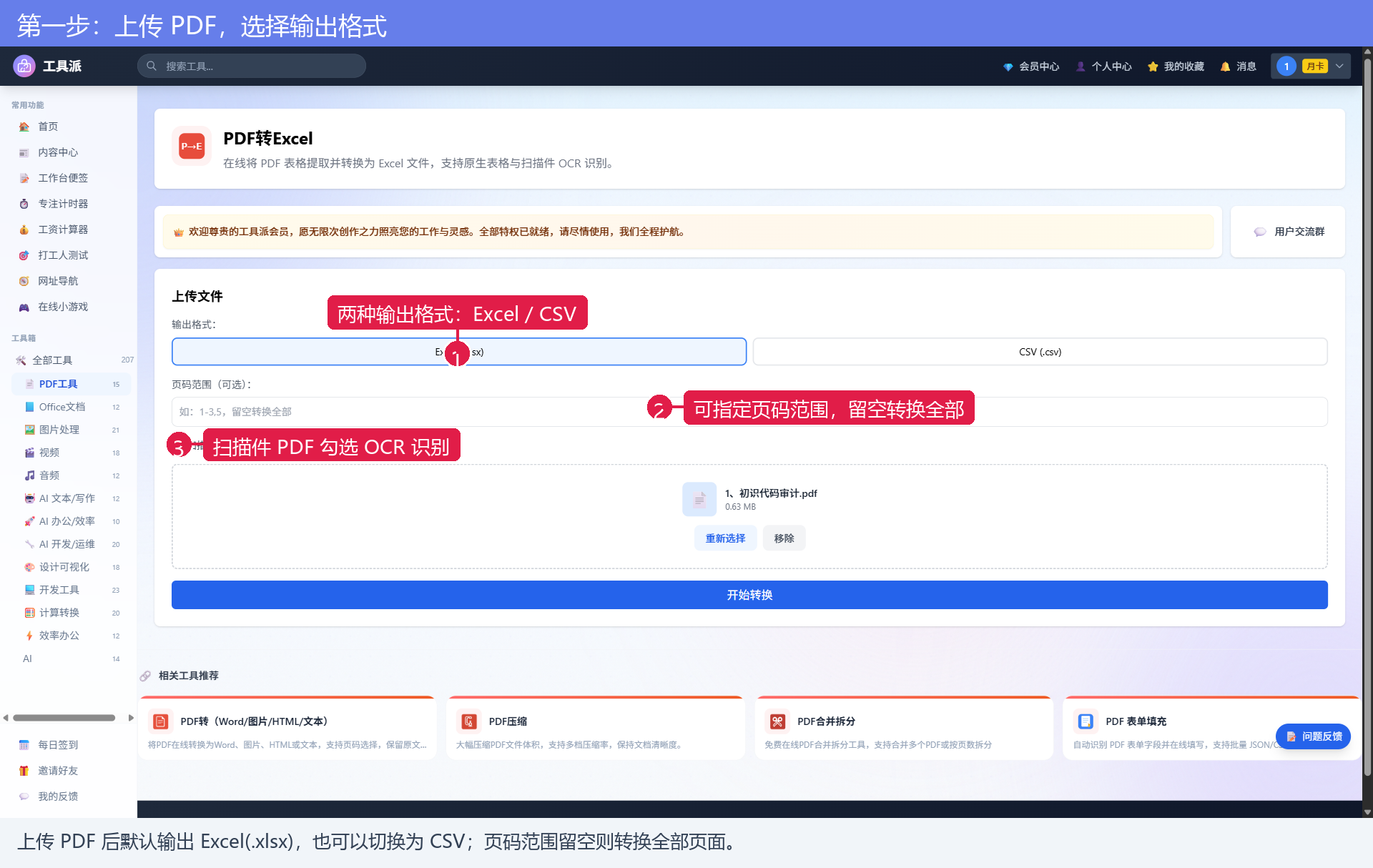
第一步:上传 PDF,选择输出格式
打开工具后上传 PDF 文件,页面会显示文件名和大小。输出格式默认 Excel (.xlsx),也可以切换为 CSV (.csv):
- Excel (.xlsx):保留行列结构,可直接编辑、筛选、做公式计算,适合大多数场景
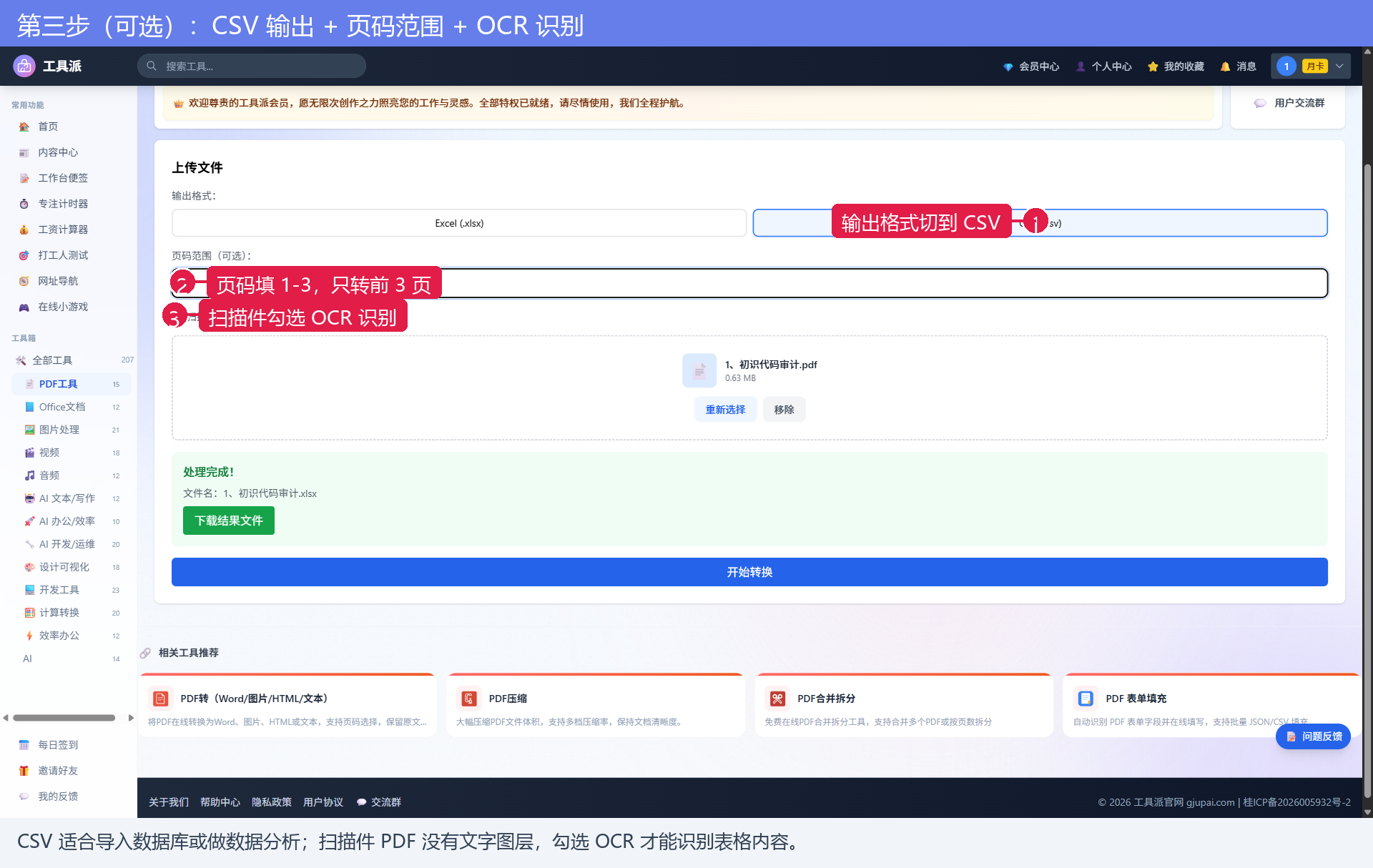
- CSV (.csv):纯文本表格,体积小,适合导入数据库、Python/pandas 分析等开发场景
参数说明
| 参数 | 可选值 | 说明 |
|---|---|---|
| 输出格式 | Excel (.xlsx) / CSV (.csv) | 默认 xlsx,按需切换 |
| 页码范围 | 如 1-3,5,留空转换全部 | 只转换指定页面,大文件可分段处理 |
| 扫描件 OCR 识别 | 勾选 / 不勾选 | 扫描件 PDF 没有文字图层,勾选后通过 OCR 识别表格内容 |
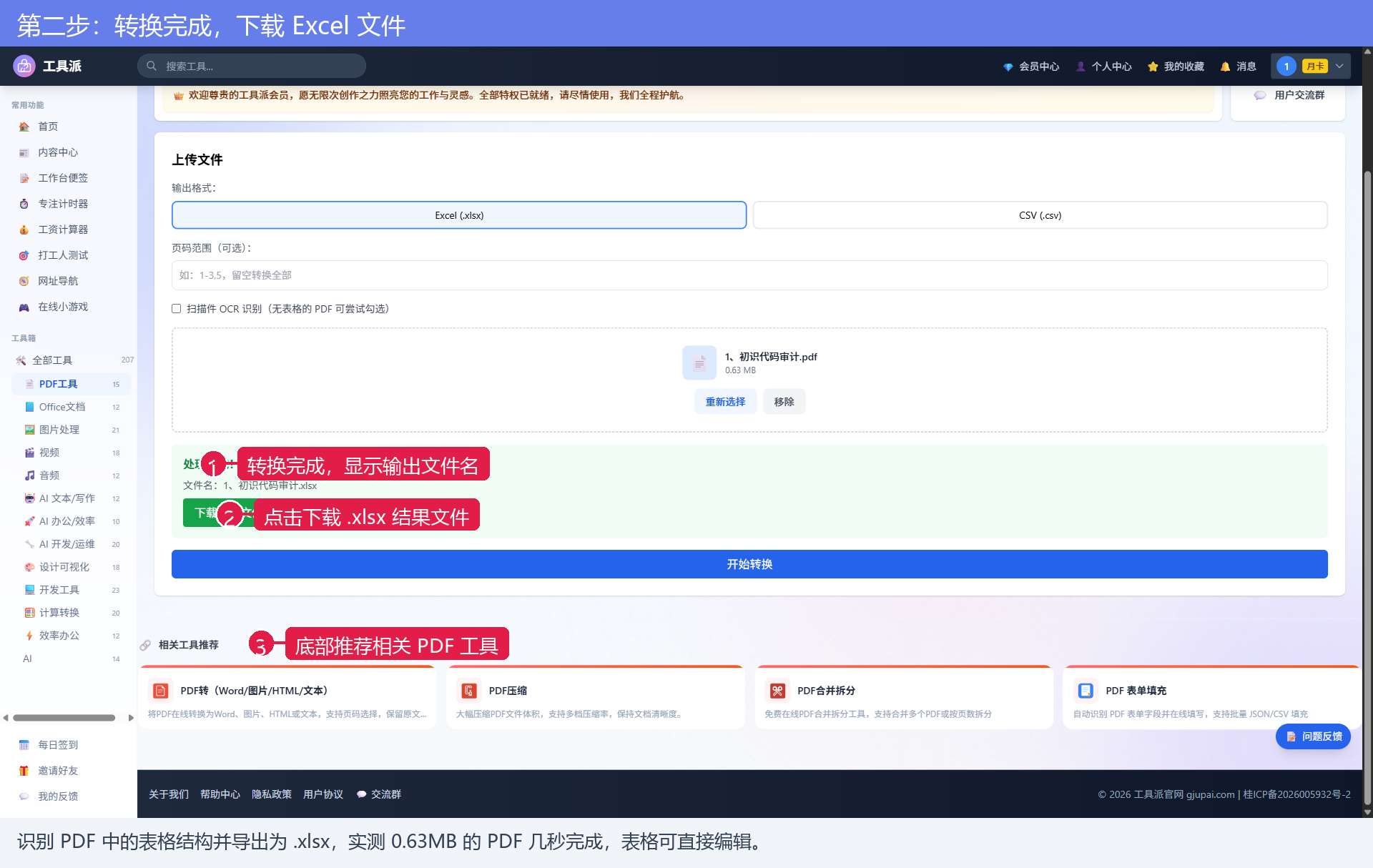
第二步:转换完成,下载 Excel
点击「开始转换」,几秒后页面显示绿色完成提示和输出文件名:
点击「下载结果文件」即可得到 .xlsx 文件。实测一份 0.63MB 的 PDF 几秒内转换完成,导出的 Excel 表格行列对齐、文字可直接编辑。
第三步(可选):CSV 输出 + 页码范围 + OCR 识别
三个参数可以组合使用,例如:只要前 3 页、输出 CSV、同时勾选 OCR:
典型场景:
- 对账/报销:银行 PDF 流水单转 Excel,用公式核对金额
- 数据分析:PDF 报表转 CSV,导入 pandas 或数据库分析
- 扫描件数字化:纸质表格扫描成 PDF 后,勾选 OCR 识别转为可编辑表格
常见问题
Q1:转换后的 Excel 格式乱了怎么办?
复杂合并单元格、跨页表格可能需要手动微调。建议先用页码范围单页试转,确认效果后再批量处理。
Q2:扫描件 PDF 转出来是空的?
扫描件是图片,没有文字图层,必须勾选「扫描件 OCR 识别」才能提取内容。
Q3:Excel 和 CSV 选哪个?
要人工编辑、排版选 Excel;要程序处理、导入系统选 CSV。拿不准就先转 Excel。
Q4:支持多大的文件?
大文件建议用页码范围分段转换,既快又稳。
总结与相关工具
PDF转Excel 解决的是"PDF 表格无法编辑"的痛点,配合这些工具可以完成更完整的文档处理流程:
- Excel转PDF:改完的 Excel 再转回 PDF 发给别人
- PDF转(Word/图片/HTML/文本):PDF 转其他格式
- CSV/Excel 互转:CSV 与 Excel 格式互转、编码不乱码
赶快打开PDF转Excel,把手头的 PDF 表格变成可编辑的 Excel 吧!