
工具简介:PDF 转 EPUB 能做什么?
PDF 在手机和电纸书上阅读体验差——字小、不能重排。工具派「PDF 转 EPUB」把 PDF 电子书转换成 EPUB 格式,文字可随屏幕自动重排、字号可调。转换时可自定义书名、作者、封面图片和目录 JSON,输出格式支持 EPUB、MOBI、AZW3 三种(MOBI/AZW3 依赖服务器 Calibre,未安装自动回退 EPUB),还能勾选「固定版式」保留原 PDF 排版,单文件最大 100MB。
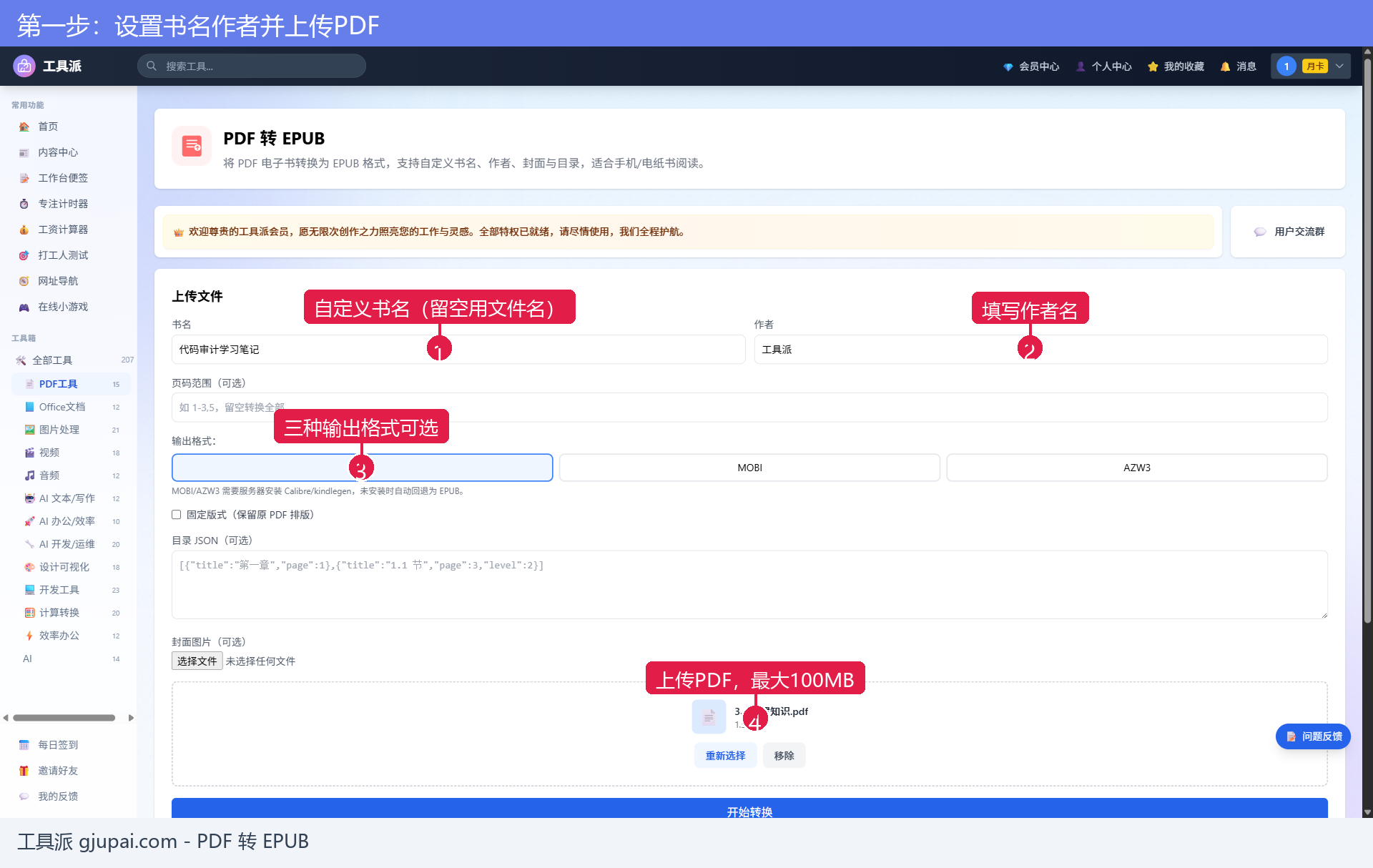
第一步:设置书名作者并上传PDF
打开工具页,在「书名」输入框填写电子书名称(留空则使用文件名),「作者」框填写作者名。「页码范围」可只转换部分页面(如 1-3,5),留空转换全部。输出格式默认 EPUB。然后把 PDF 拖入上传区,点「开始转换」。实测 1.58MB 的 PDF 约 30 秒转换完成。
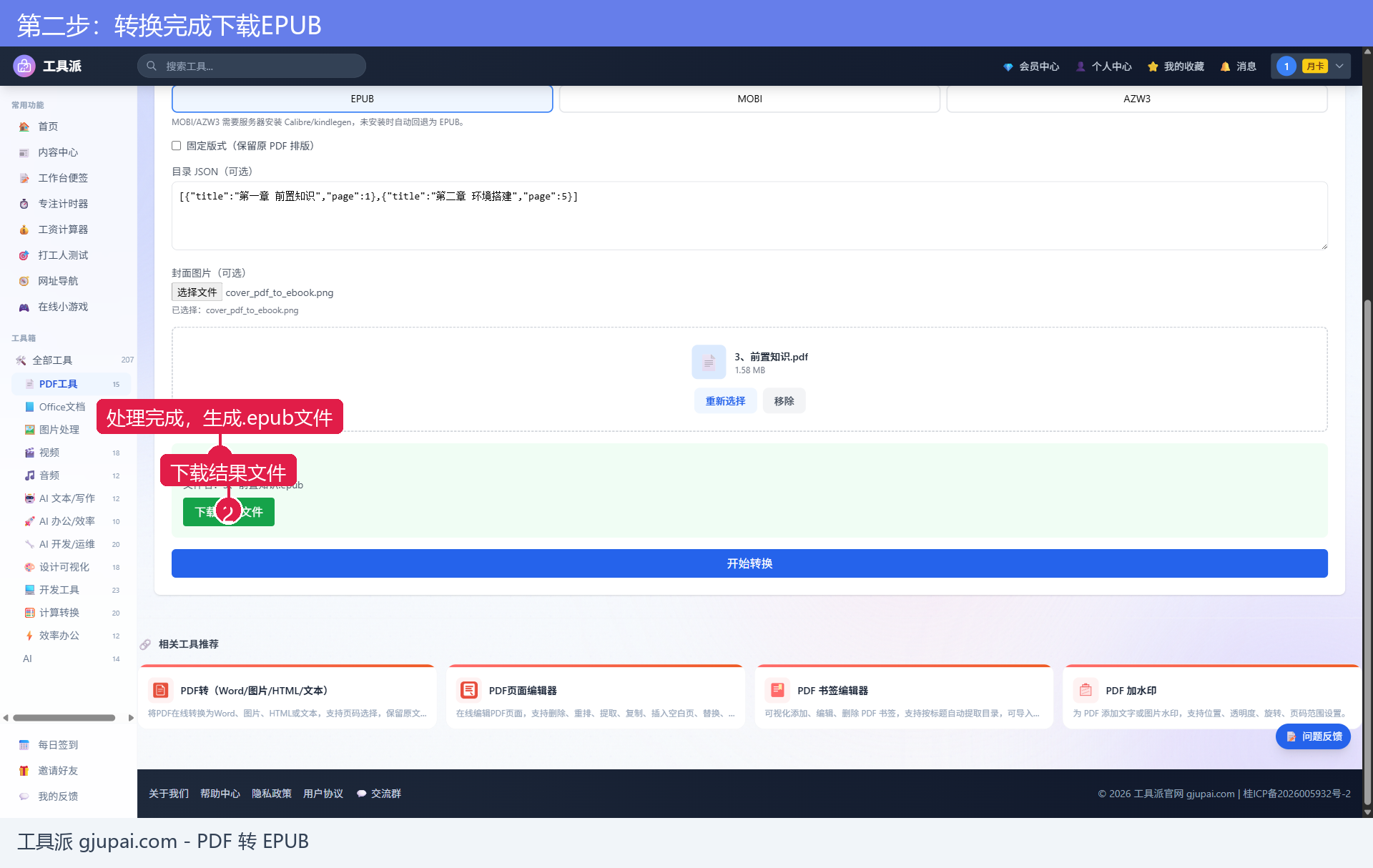
第二步:转换完成下载EPUB
页面显示「处理完成!」和输出文件名(原名.epub),点「下载结果文件」保存。实测生成的 EPUB 结构完整:内含 12 个章节页面、书名和作者元数据正确写入,正文中文无乱码,可直接导入手机阅读 App 或 Kindle。
参数说明
| 参数 | 类型 | 说明 |
|---|---|---|
| 书名 | 文本输入 | 留空使用文件名 |
| 作者 | 文本输入 | 写入电子书元数据 |
| 页码范围 | 文本输入 | 如 1-3,5,留空转换全部 |
| 输出格式 | 单选 | EPUB(默认)/ MOBI / AZW3,后两者需服务器 Calibre |
| 固定版式 | 复选框 | 保留原 PDF 排版,文字不重排 |
| 目录 JSON | 文本域 | 可选,格式 [{"title":"章节名","page":页码}] |
| 封面图片 | 文件选择 | 可选,图片嵌入电子书封面 |
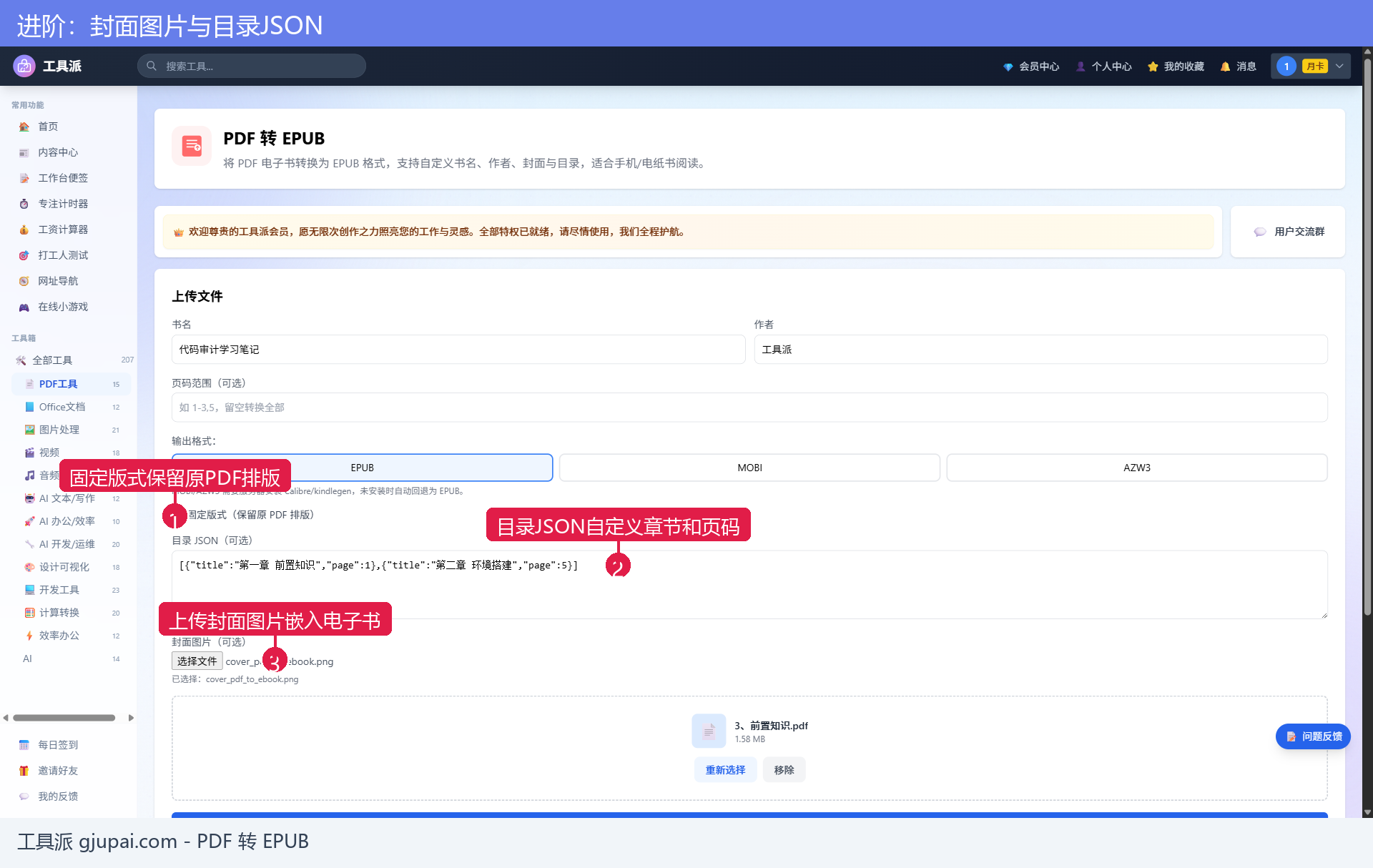
进阶:封面图片与目录JSON
想做出更专业的电子书,可以上传封面图片,并在「目录 JSON」里按 [{"title":"第一章 前置知识","page":1},{"title":"第二章 环境搭建","page":5}] 的格式自定义章节目录。实测带封面和目录的 EPUB 转换成功:封面图嵌入为 images/cover.png,目录含 3 个导航条目,与 JSON 填写完全一致。扫描版 PDF 建议勾选「固定版式」保持原貌。
常见问题
- MOBI/AZW3 转换失败?这两种格式需要服务器安装 Calibre,未安装时自动回退为 EPUB,不影响使用。
- 转换后文字乱码?正常文本 PDF 转换后中文完好;如果原 PDF 是扫描图片,EPUB 里也是图片,建议勾选固定版式。
- 目录不生效?检查 JSON 格式是否正确,page 是 PDF 的实际页码(从 1 开始)。
- 支持批量吗?支持批量上传多个 PDF 依次转换,单文件最大 100MB。
总结与相关工具
PDF 转 EPUB 三步搞定:设书名作者 → 上传转换 → 下载阅读。相关工具推荐:PDF压缩、PDF转Excel、PDF页面编辑器、PDF 书签编辑器。立即使用工具派 PDF 转 EPUB,电子书随身读!