
签合同、签表单还在打印—手写—扫描?用工具派「PDF 签名」直接在线签:支持手写板现场签、上传签名图片、输入文字签名三种方式,可指定签名位置和页面范围,一键生成带签名 PDF。全程浏览器本地处理,文件不上传服务器,安全放心。
参数怎么选
| 参数 | 位置 | 说明 |
|---|---|---|
| 签名方式 | 第 2 区「当前签名来源」 | 手写板:鼠标/触控笔现场签;图片:上传透明 PNG 签名;文字:输入姓名生成签名 |
| 签名位置 | 第 3 区「位置与大小」 | 居中/左上/右上/左下/右下/自定义,合同一般签右下 |
| 签名大小 | 第 3 区滑块 | 默认 25%,按页面留白微调 |
| 页面范围 | 第 4 区 | 全部/第一页/最后一页/指定范围,多页合同常用「最后一页」 |
| 附加信息 | 第 5 区(可选) | 可勾选签名日期、签名原因并设置文字颜色 |
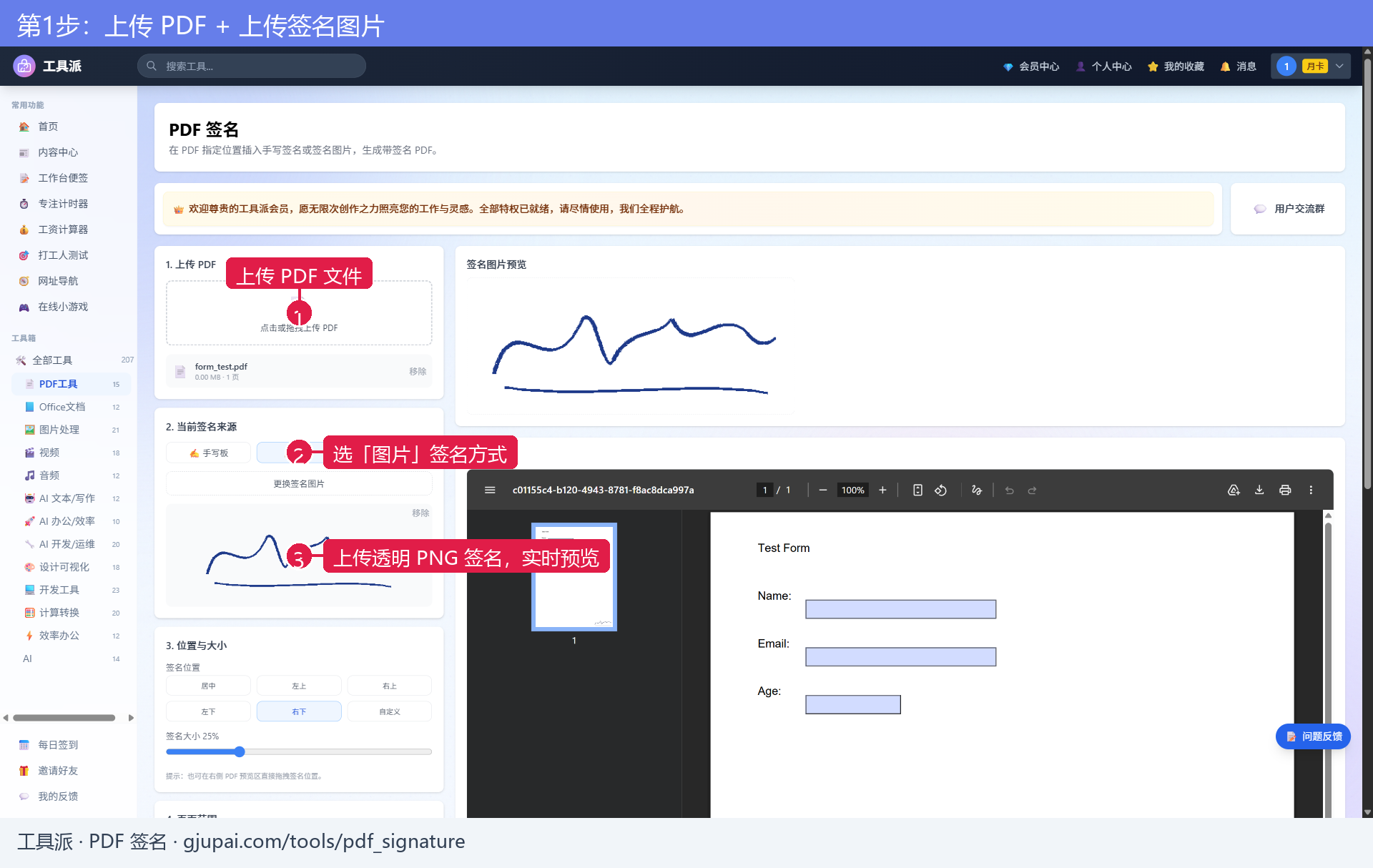
第 1 步:上传 PDF + 上传签名图片
- 点击或拖拽上传需要签署的 PDF。
- 「当前签名来源」选「图片」,点「点击上传透明 PNG 签名」上传签名照片(建议透明背景 PNG)。
- 上传后右侧实时预览签名效果;也可以选「手写板」用鼠标现场签。
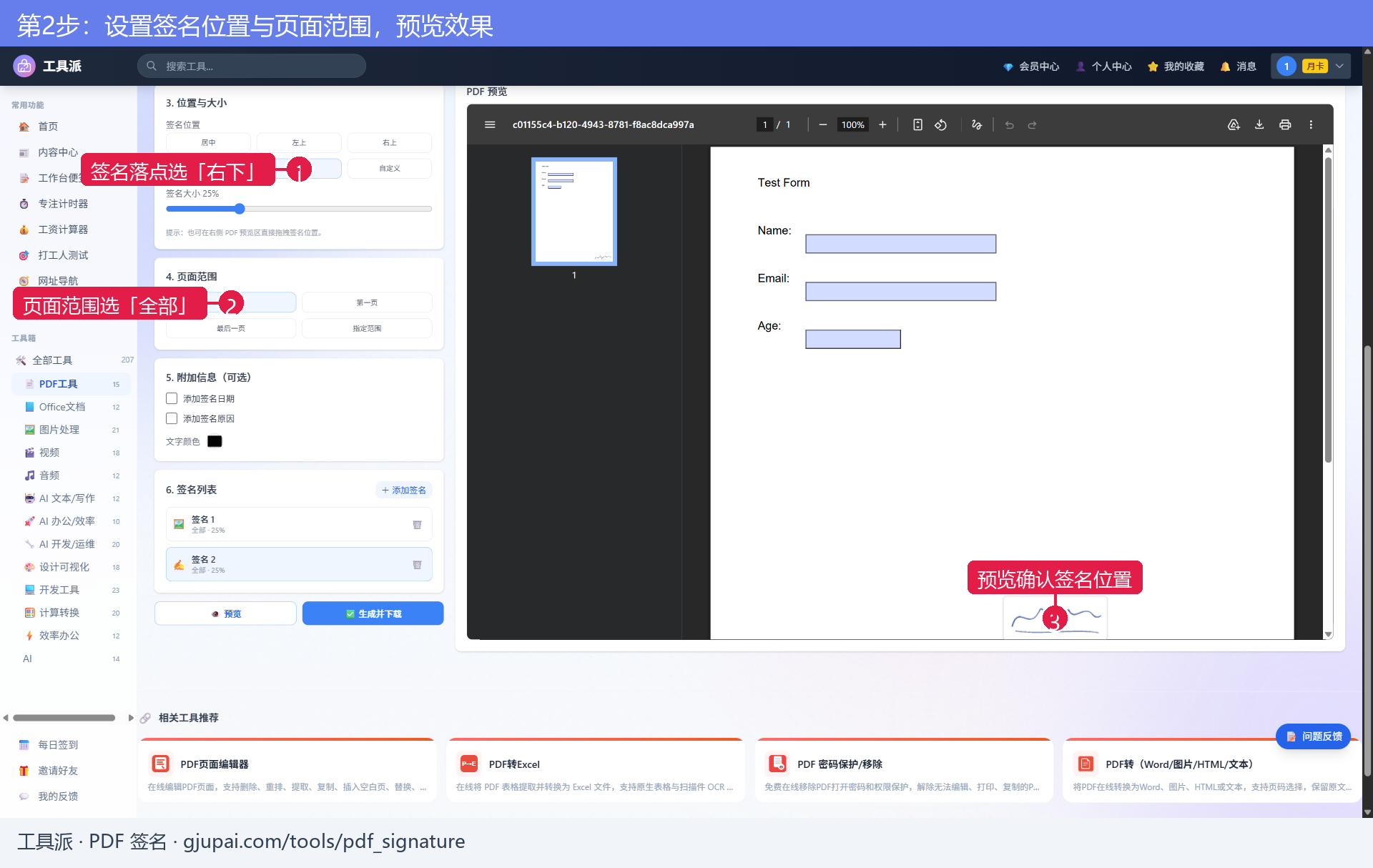
第 2 步:设置签名位置与页面范围,预览效果
- 「签名位置」选「右下」(合同落款习惯位置),签名大小保持 25% 或按需拖动滑块。
- 「页面范围」选「全部」;多页合同只需末页签字时改选「最后一页」。
- 点「预览」,在右侧 PDF 预览里确认签名落点,支持在预览区直接拖拽微调。
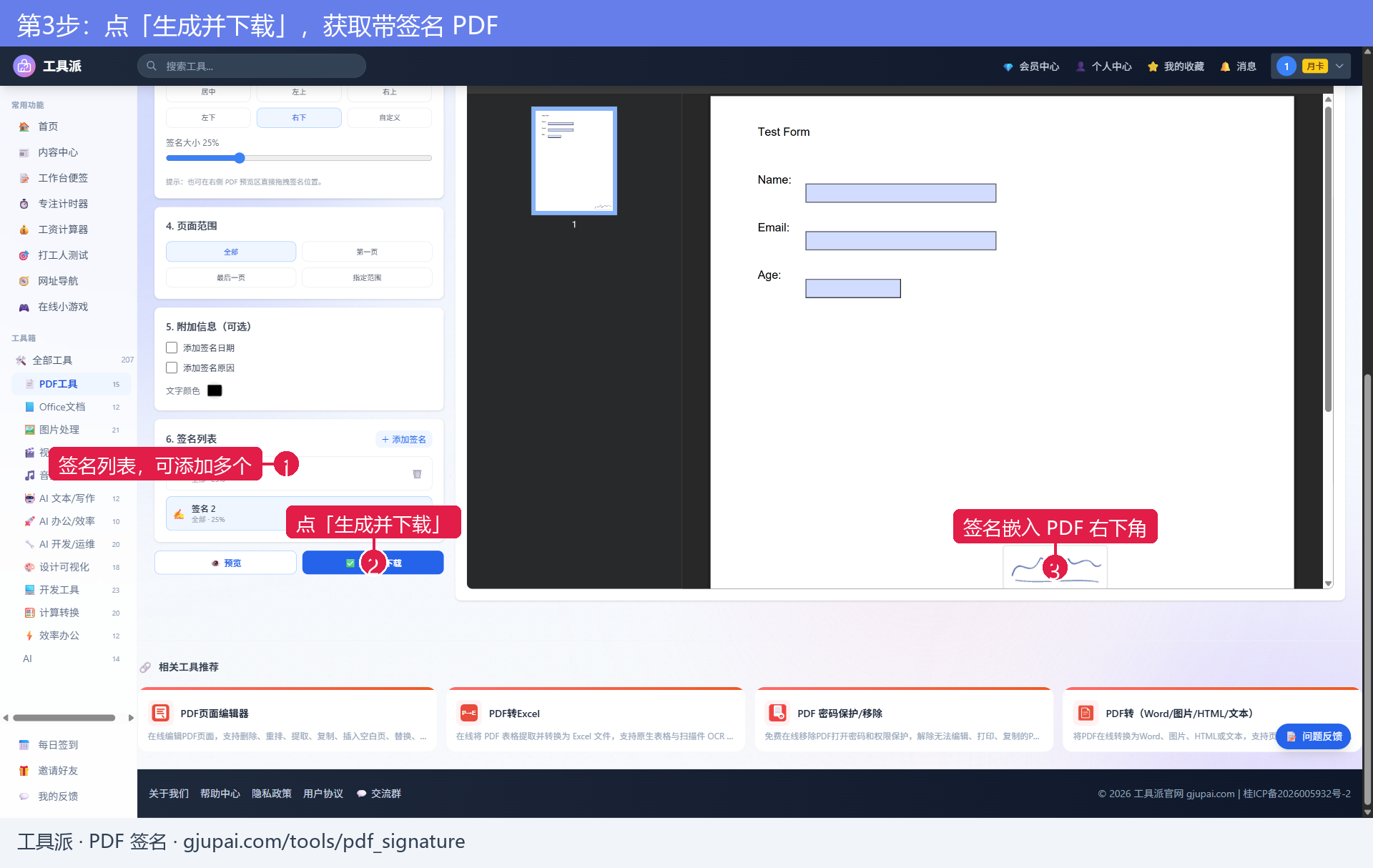
第 3 步:生成并下载带签名 PDF
- 确认签名列表(可多次「添加签名」放多个签名,如甲乙方各签一处)。
- 点「生成并下载」,浏览器自动下载带签名的 PDF(文件名带 _signed)。
- 打开下载的 PDF 检查签名位置和内容,无误即可发送。
怎么选:手写板 / 图片 / 文字三种签名方式
- 有手写签名照片或扫描件:选「图片」,效果最好,推荐透明背景 PNG。
- 没有签名素材、临时签一份:选「手写板」,鼠标或触控笔直接写,笔触颜色和粗细可调。
- 只需打字留名(非正式场合):选「文字」,输入姓名即可生成。
- 正式合同建议用「图片」方式,笔迹与纸面签名一致。
常见问题
问:签名图片要什么格式?
答:推荐透明背景 PNG,嵌入后没有白底;白纸黑字的照片也能用,但会带底色。
问:签好的 PDF 会上传服务器吗?
答:不会。签名合成全程在浏览器本地完成,文件和签名都不上传,隐私安全。
问:可以在一份 PDF 上签多个名字吗?
答:可以。签名列表里点「添加签名」,每个签名独立设置位置和页面范围。
问:签名位置放错了怎么办?
答:在预览区直接拖动签名调整,或重新选择位置预设后再预览确认。
快速指南:1 分钟完成 PDF 签名
- 上传 PDF,签名方式选「图片」上传签名(或手写板现场签)。
- 签名位置选「右下」,页面范围选「全部」。
- 点「预览」确认 →「生成并下载」。