
扫描件横过来了、手机拍的 PDF 方向倒了、别人发来的文档页面朝左——这些「方向不对」的 PDF 看起来费劲,打印也容易出错。工具派的「PDF 旋转」可以把指定页或全部页面按 90°/180°/270° 顺时针旋转,几秒导出方向正确的新 PDF,全程在浏览器本地完成,文件不上传服务器。
参数怎么选
| 参数 | 可选值 | 说明 |
|---|---|---|
| 旋转角度 | 90° / 180° / 270° | 顺时针旋转,默认 90° |
| 要旋转的页码 | 留空 / 1,3,5 / 1-3,5 | 留空表示旋转全部页面,也可指定单页或范围 |
页码支持单页 1,3,5,也支持范围 1-3,5,多个区间用英文逗号分隔。
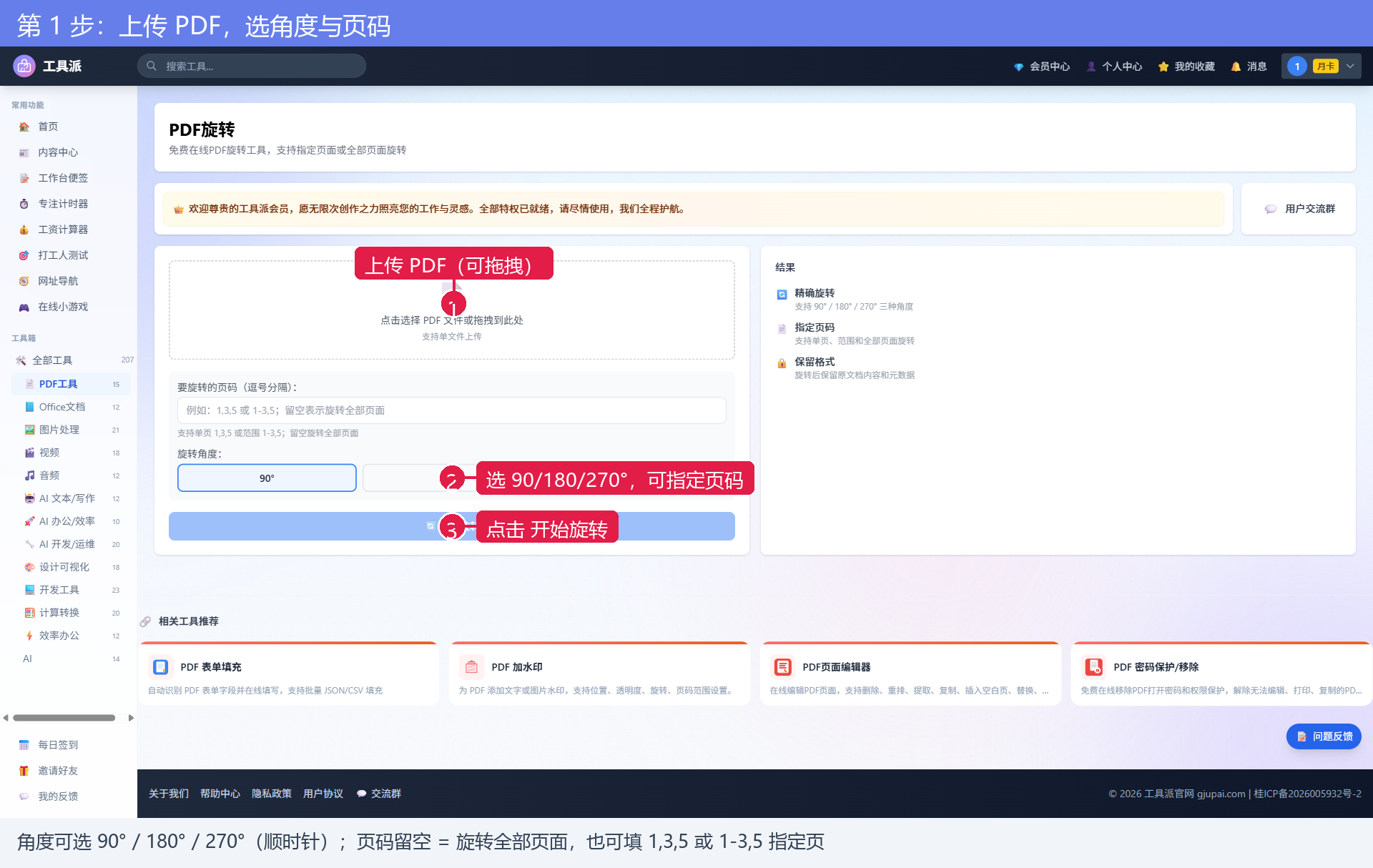
第 1 步:上传 PDF,选角度与页码
打开 PDF 旋转后,点击上传区选择 PDF(或直接拖拽)。然后在「旋转角度」里选一个角度(默认 90°),需要只转部分页就在「要旋转的页码」里填页码,留空表示旋转全部。
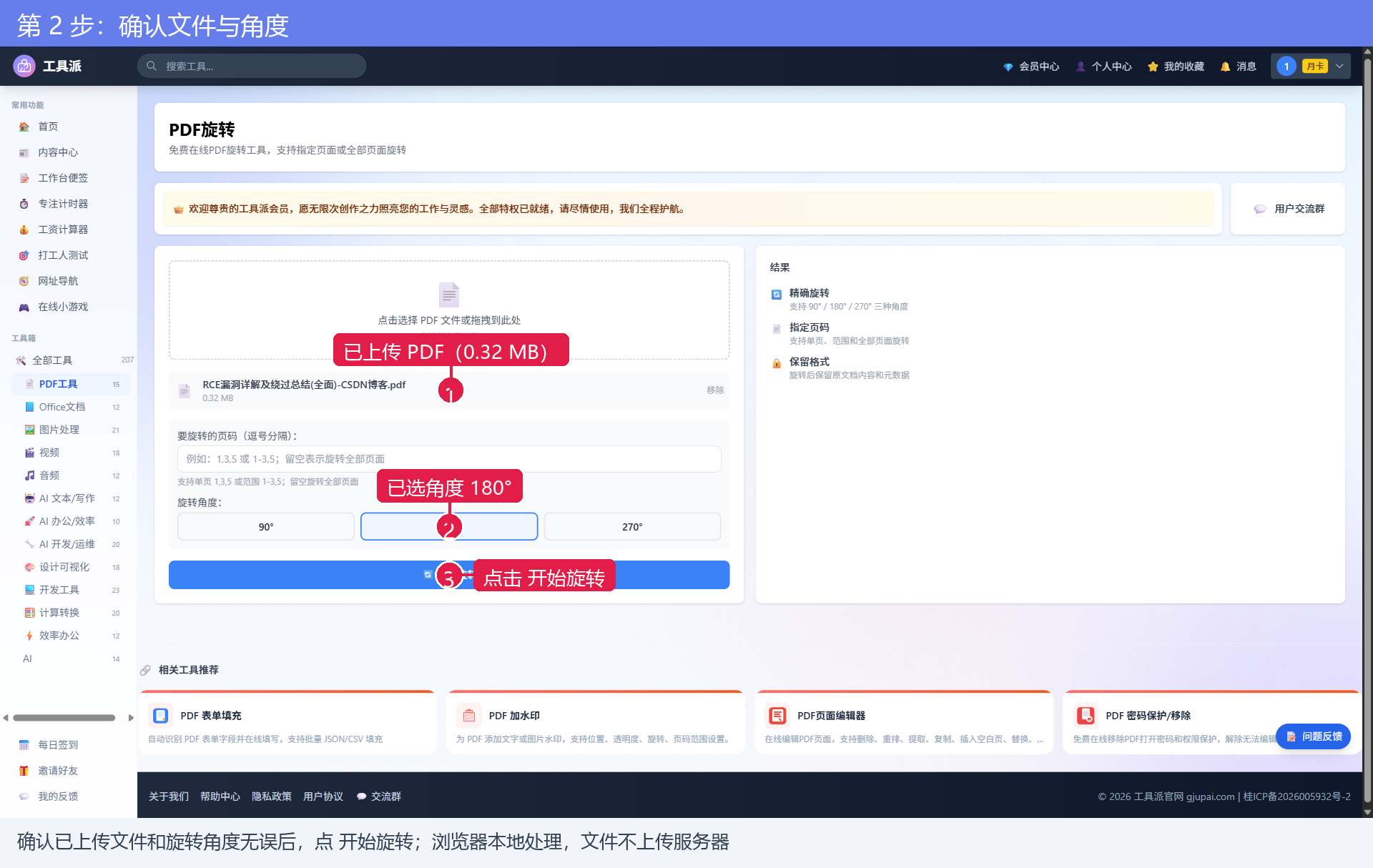
第 2 步:确认文件与角度
上传后会显示文件名和大小,角度按钮会高亮显示当前选择(例如 180°)。确认无误后点「开始旋转」。
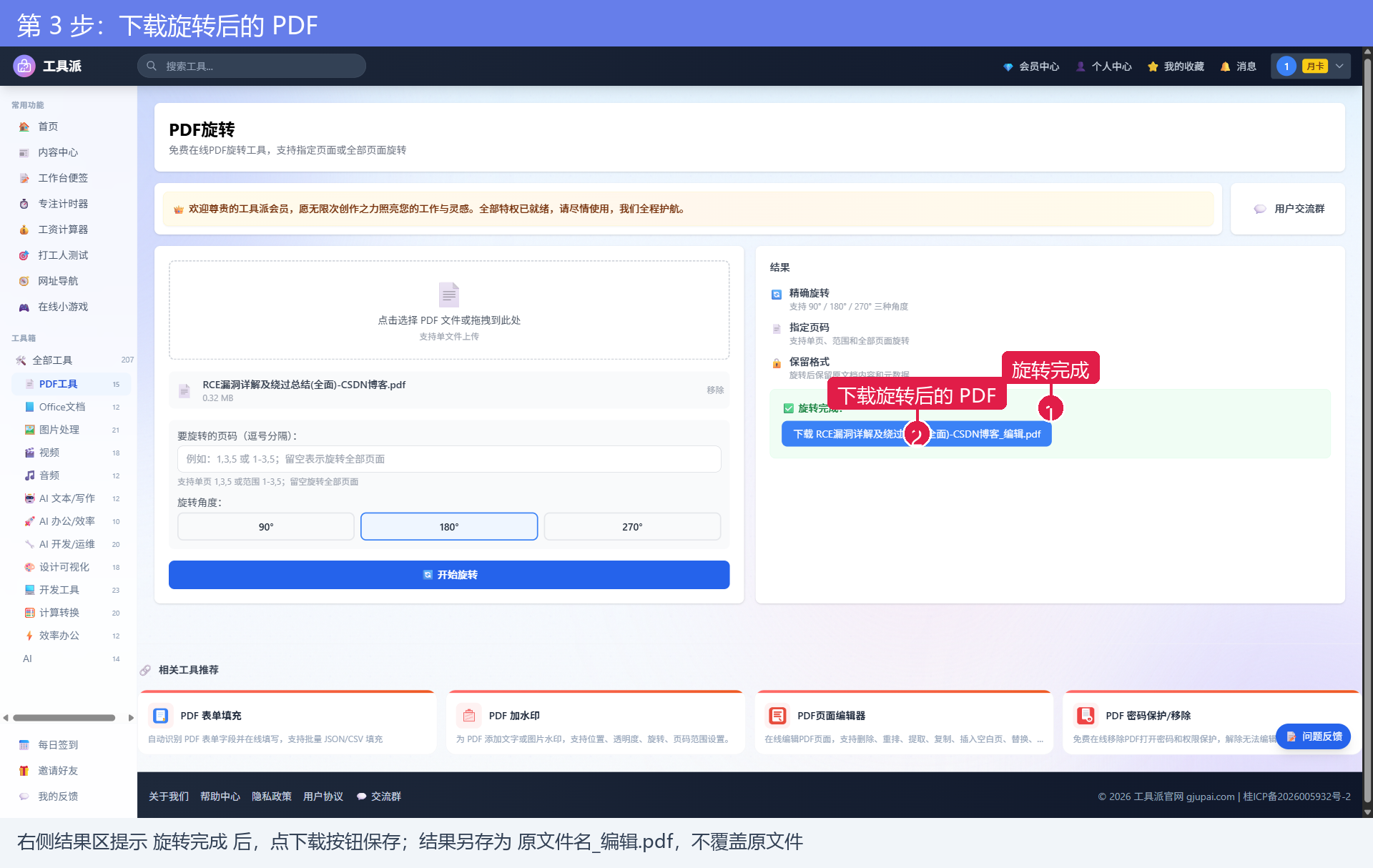
第 3 步:下载旋转后的 PDF
右侧「结果」区出现「旋转完成!」后,点下载按钮即可保存。结果会自动另存为「原文件名_编辑.pdf」,不会覆盖原文件。
角度和页码怎么选
- 页面整体朝左/朝右:选 90° 或 270°(顺时针)。
- 页面完全颠倒:选 180°。
- 整本方向都不对:页码留空,旋转全部页面。
- 只有几页扫歪了:填这几页的页码,如
3,7,9,其余页保持不变。
常见问题
1. 旋转会改变 PDF 内容或清晰度吗?
不会。只改变页面方向,文字、图片、清晰度都保持不变。
2. 90° 是顺时针还是逆时针?
是顺时针旋转 90°。如果需要逆时针 90°,选 270°(顺时针 270° = 逆时针 90°)。
3. 可以只旋转其中几页吗?
可以。在「要旋转的页码」填页码,如 2,4 或 2-4,留空则旋转全部。
4. 文件会上传到服务器吗?
不会。旋转在浏览器本地完成,敏感文档可放心处理。
快速指南:30 秒转正 PDF
- 进入「PDF 旋转」,点击上传 PDF(或拖拽)。
- 选角度 90/180/270°,页码留空表示旋转全部。
- 点「开始旋转」。
- 右侧出现「旋转完成!」后点下载按钮保存。
需要现在就转正一份 PDF?点击下方「立即使用」按钮,直接进入 PDF 旋转工具开始操作。