
工具简介
PDF 骑缝章是一款免费的在线批量盖章工具,可以在 PDF 页面上加盖电子印章。它支持两种模式:「骑缝章」把印章切片后跨页盖在页面边缘,多页文件拼在一起能还原完整印章,常用于合同、协议的防篡改签署;「普通印章」则在每一页的指定位置盖完整印章。工具支持自定义盖章页码、透明度和旋转角度,上传印章图片和 PDF 后一键批量处理,无需安装任何软件。
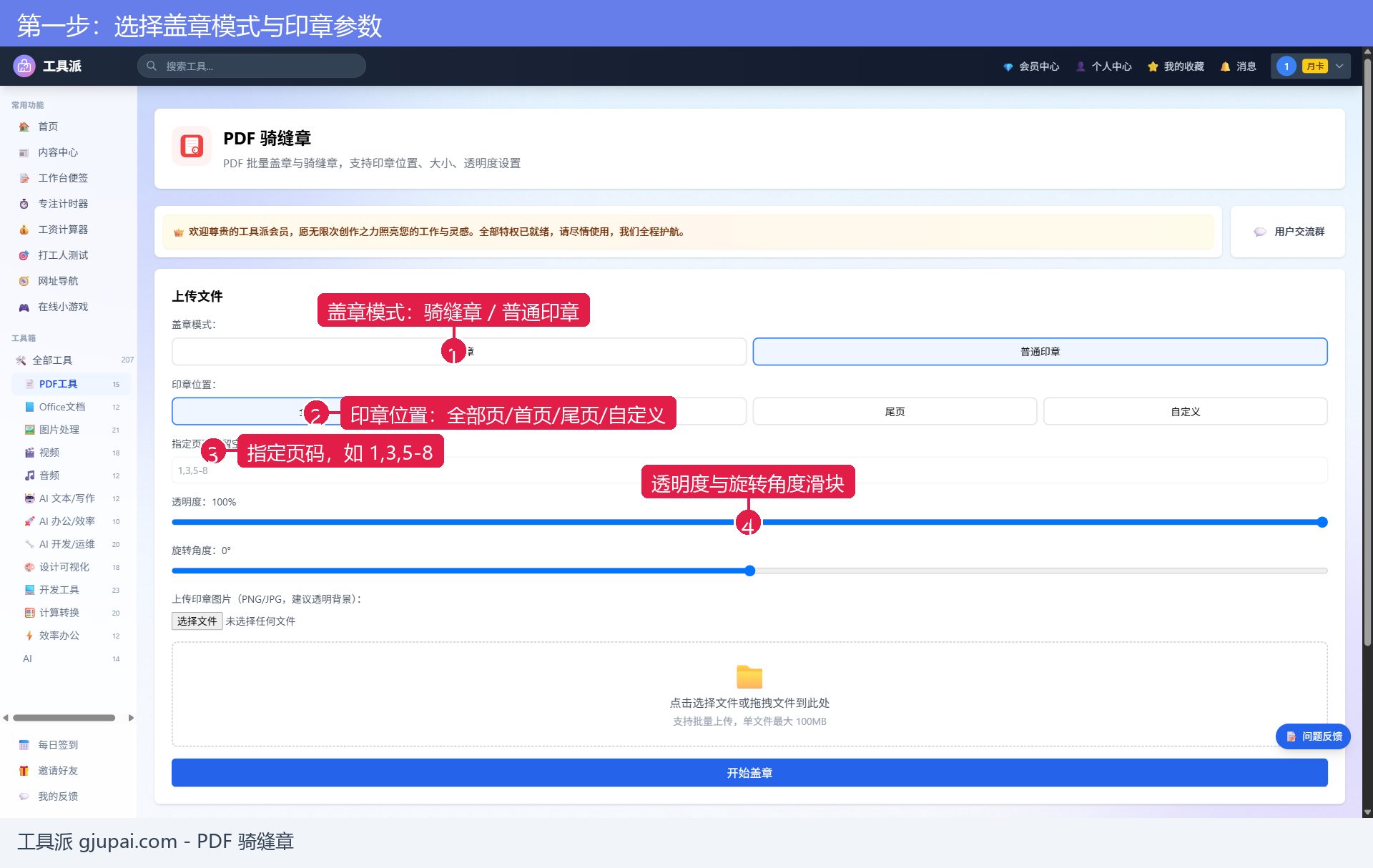
第一步:选择盖章模式与印章参数
打开工具派「PDF 骑缝章」页面,先设置盖章参数:
- 盖章模式:选择「骑缝章」(印章跨页切片,适合合同签署)或「普通印章」(每页盖完整章);
- 印章位置:全部页(默认)、首页、尾页或自定义。选择自定义时,可以在下方输入框指定页码,例如
1,3,5-8表示第 1、3、5 到 8 页; - 透明度:默认 100% 不透明,拖动滑块可以让印章半透明,避免遮挡正文;
- 旋转角度:默认 0°,可按需要旋转印章方向。
第二步:上传印章图片与 PDF 文件
参数设好后上传两个文件。
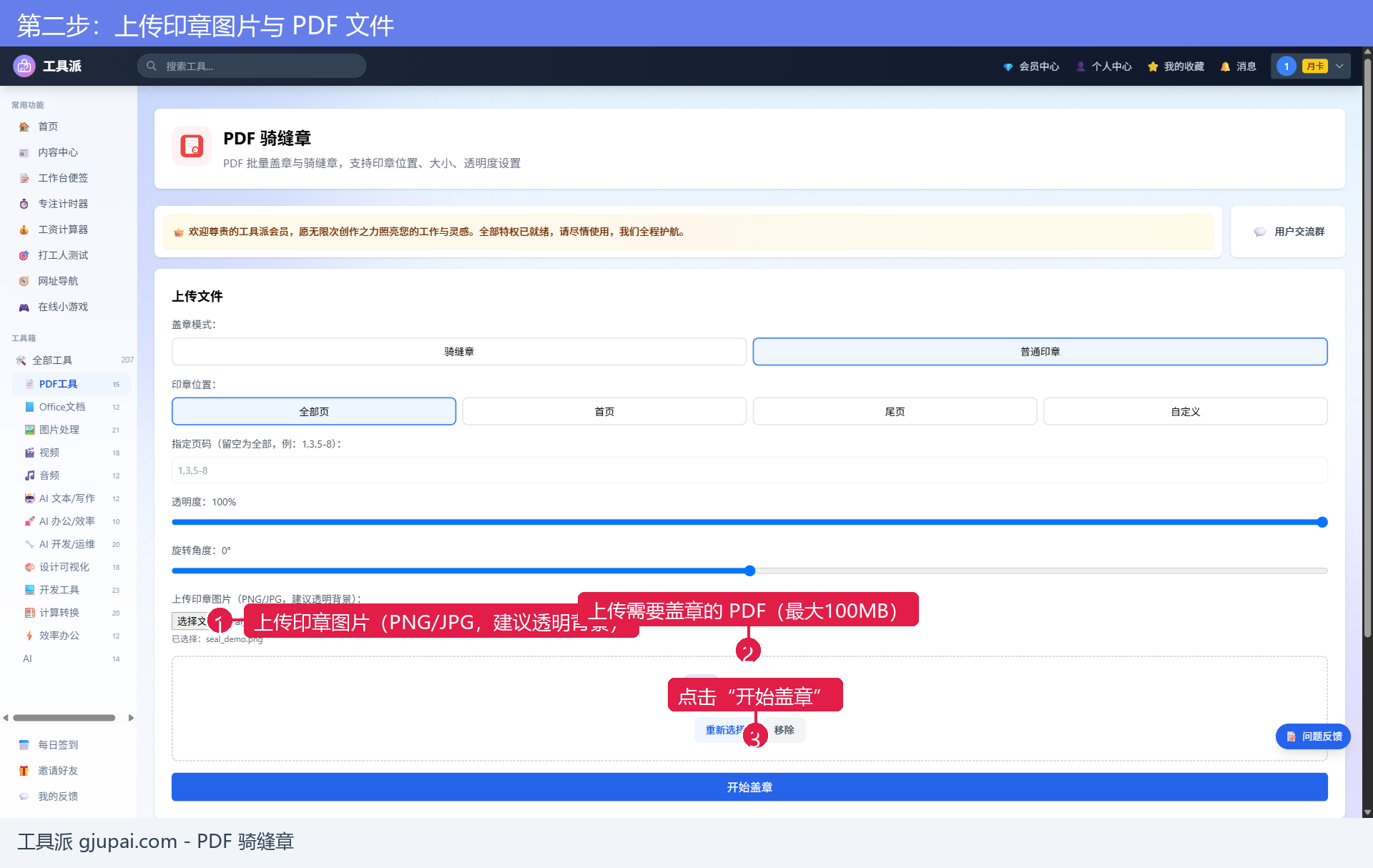
- 点击「选择文件」上传印章图片,支持 PNG/JPG,建议使用透明背景的 PNG,盖出来没有白底更美观;
- 点击上传区域或拖拽上传需要盖章的 PDF 文件,单文件最大 100MB;
- 两个文件都就绪后,点击页面底部的「开始盖章」按钮。
参数说明
| 参数 | 类型 | 说明 |
|---|---|---|
| 盖章模式 | 单选按钮 | 骑缝章(跨页切片)/ 普通印章(每页完整章) |
| 印章位置 | 单选按钮 | 全部页(默认)/ 首页 / 尾页 / 自定义 |
| 指定页码 | 输入框 | 自定义位置时填写,如 1,3,5-8,留空为全部 |
| 透明度 | 滑块 | 0% ~ 100%,默认 100% |
| 旋转角度 | 滑块 | 印章旋转角度,默认 0° |
| 印章图片 | 文件选择 | PNG/JPG,建议透明背景 PNG |
| PDF 文件 | 文件选择 | 单文件最大 100MB |
第三步:开始盖章并下载结果
点击「开始盖章」后等待处理完成。
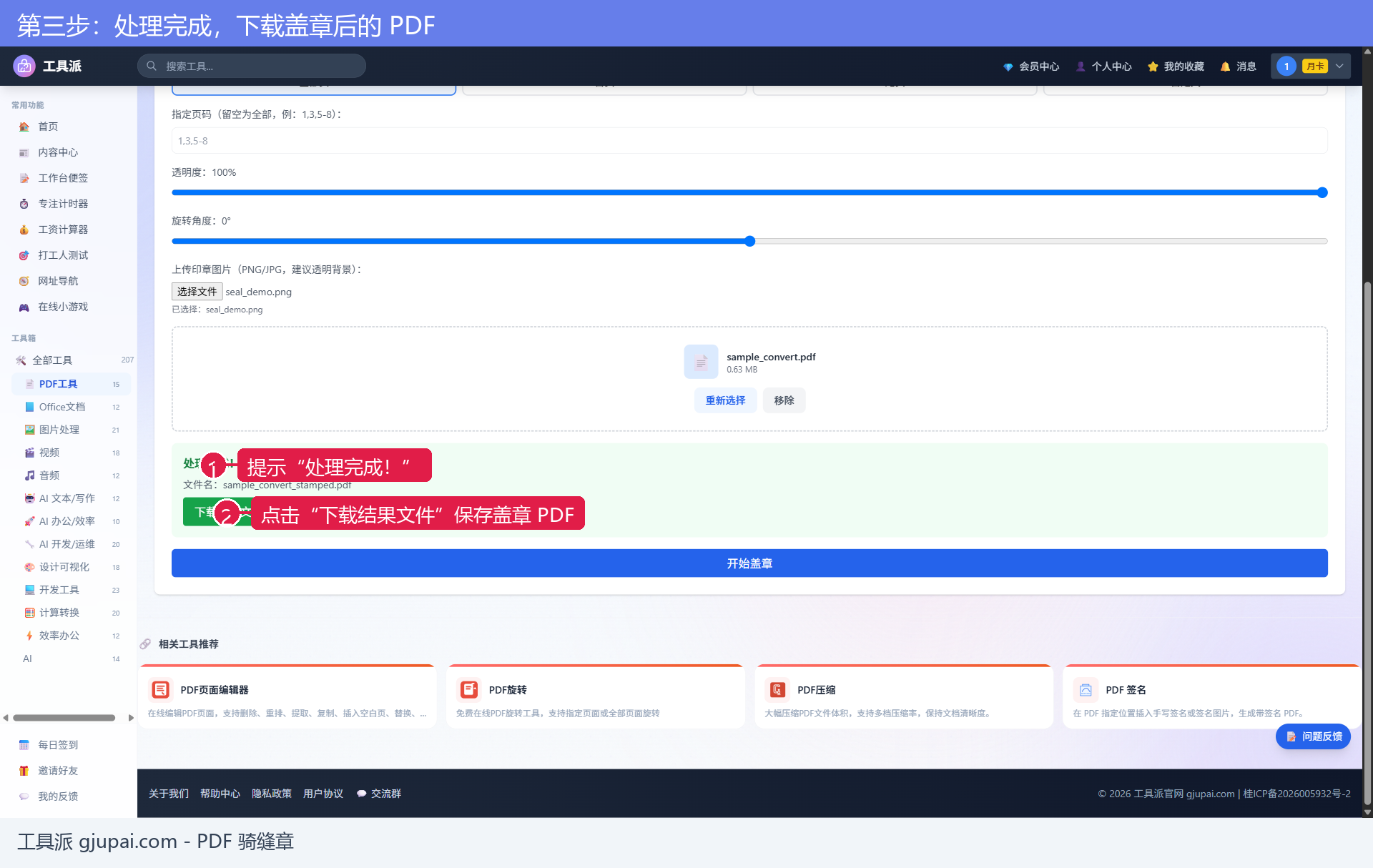
页面显示「处理完成!」提示后,点击「下载结果文件」保存盖好章的 PDF,结果文件名会自动加上 _stamped 后缀。实测一份 3 页的 PDF 使用骑缝章模式盖章,下载后每一页边缘都带有印章切片,最后一页拼出印章主体,页数与原文件完全一致。
常见问题
Q1:骑缝章和普通印章有什么区别?
骑缝章会把印章切成多片,分别盖在每一页的边缘,所有页拼在一起能还原完整印章,主要用于合同防换页、防篡改;普通印章则是在每页的同一位置盖完整的章。
Q2:印章图片带白色背景怎么办?
建议使用透明背景的 PNG 印章图。JPG 或不透明的图片会把白底一起盖到页面上,遮挡正文内容。
Q3:可以只给某几页盖章吗?
可以。印章位置选择「自定义」,在指定页码输入框填写页码,支持单页和区间混写,如 1,3,5-8。
Q4:盖章会改变 PDF 页数或排版吗?
不会。盖章只是在页面上叠加印章图像,原文件的页数、文字和排版完全保持不变。
总结与相关工具
PDF 骑缝章把传统打印盖章再扫描的繁琐流程搬到线上,合同签署、资料归档几分钟就能完成,还能灵活控制页码、透明度和角度。
盖好章后如果文件变大,可以用「PDF压缩」减小体积;需要调整页面顺序或删除多余页,可以用「PDF页面编辑器」;还要加手写签名的话,可以用「PDF 签名」。
立即体验:PDF 骑缝章