
工具简介:PDF脱敏能做什么?
发合同、传简历、提交证明材料时,PDF 里的身份证号、手机号、银行卡号如果原样发出去,隐私就全暴露了。注意:用截图打码、白色文本框盖住都不安全——文字层还在,别人复制一下就能还原。工具派 PDF敏感信息脱敏 做的是"真擦除":找到敏感内容后永久涂黑,并同步清除文字层,复制、搜索、提取都找不回来。还可以顺手清除文档元数据和批注,杜绝隐藏信息泄露。
三种查找方式灵活组合:
- 关键词:直接输入要擦除的词(如姓名、公司名),逗号分隔多个
- 正则表达式:自定义匹配规则(如 \d{18} 匹配18位数字)
- 预设规则:内置身份证号、手机号、邮箱、银行卡号、中文姓名,一键启用
第一步:选择脱敏规则,上传PDF
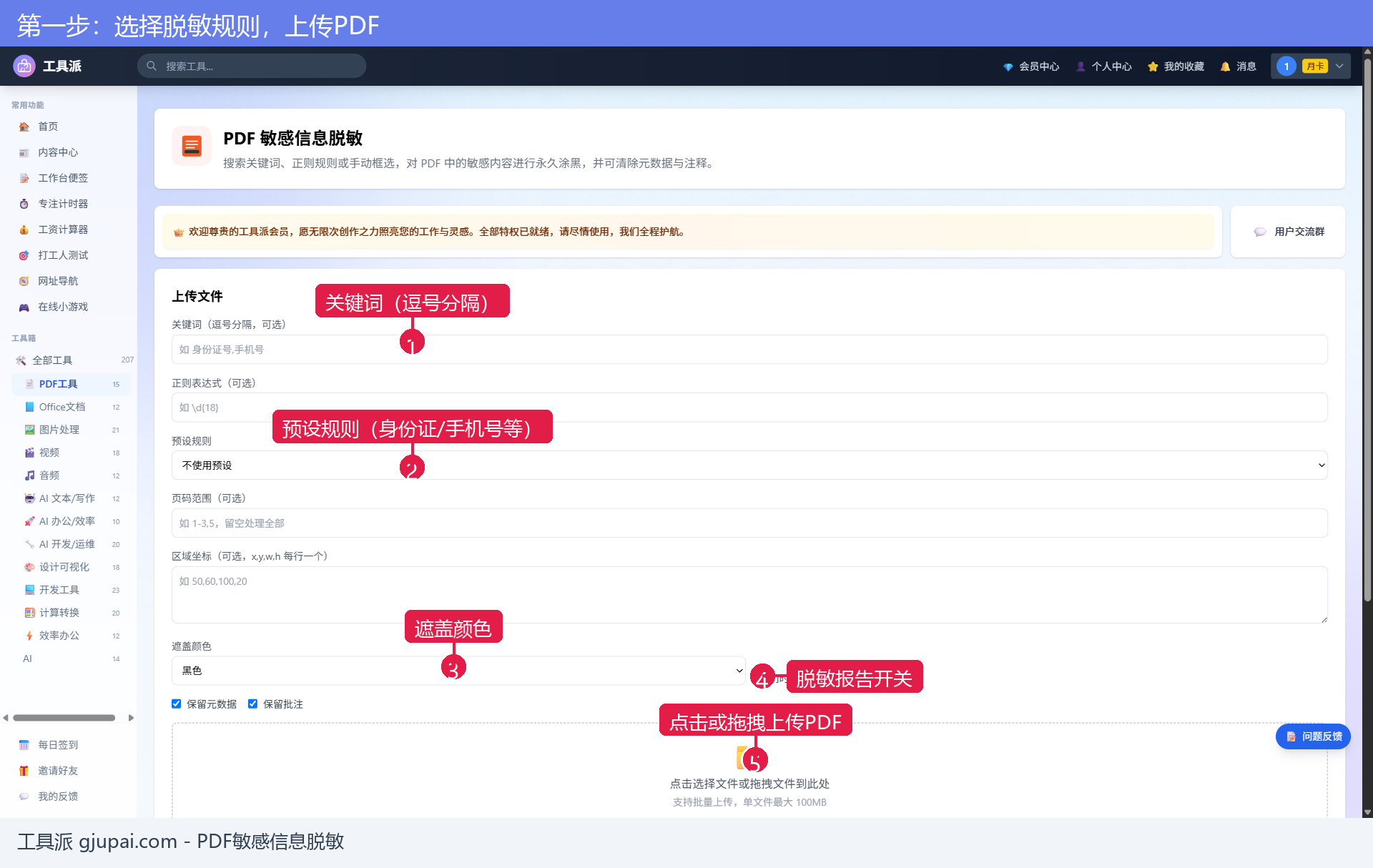
打开工具派 PDF敏感信息脱敏页面,上方是规则配置区。最省事的方式是直接在「预设规则」下拉框选择要擦除的类型(比如"身份证号");也可以在关键词框输入特定词汇。下方可以设置遮盖颜色(黑/白/红/模糊)以及是否保留元数据、批注。然后点击上传区域选择 PDF 文件。
第二步:选定预设规则,确认上传文件
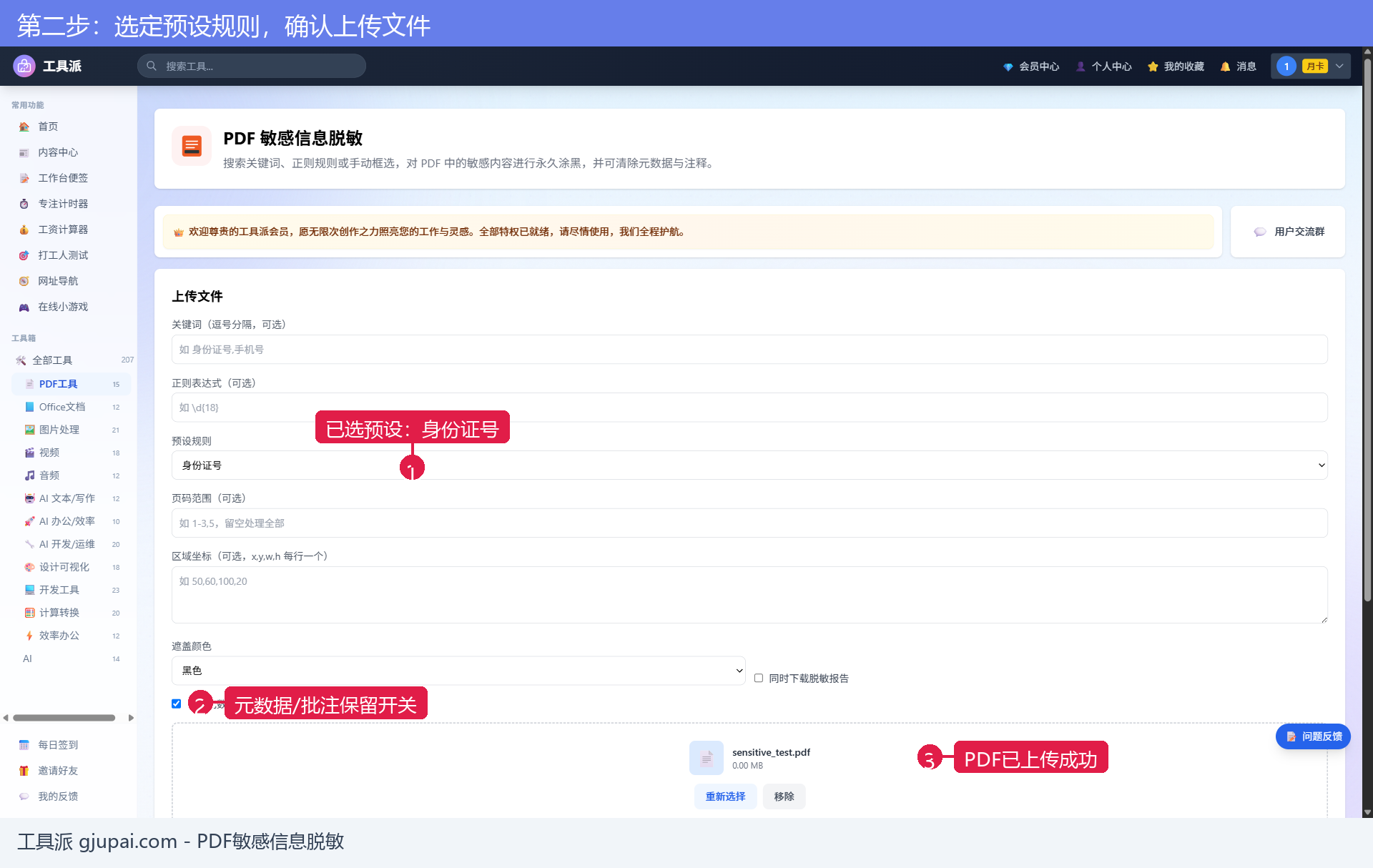
以擦除身份证号为例:预设规则选择「身份证号」,遮盖颜色保持默认黑色,上传文件后点击「擦除内容」。实测一份包含身份证号、手机号、邮箱、银行卡号的员工信息表,工具准确定位 18 位身份证号并涂黑,其他信息完好保留。
如果只是想擦掉某个具体词汇(比如姓名"张三"),把预设规则改回"不使用预设",在关键词框输入该词即可——实测同样精准擦除,不影响其他内容。
功能参数说明
| 参数 | 说明 | 建议 |
|---|---|---|
| 关键词 | 逗号分隔多个词,精确匹配擦除 | 擦姓名、公司名等固定词 |
| 正则表达式 | 自定义匹配规则 | 熟悉正则时使用,如 \d{18} |
| 预设规则 | 身份证/手机号/邮箱/银行卡/中文姓名 | 常规证件信息首选 |
| 页码范围 | 只处理指定页(如 1-3,5) | 大文件局部脱敏 |
| 区域坐标 | 按 x,y,w,h 框选区域擦除 | 固定版式批量文件 |
| 遮盖颜色 | 黑/白/红/模糊 pixelize | 默认黑色最稳妥 |
| 脱敏报告 | 同时下载擦除记录报告 | 合规留档时勾选 |
| 保留元数据/批注 | 默认勾选;取消则一并清除 | 外发文件建议取消勾选 |
第三步:处理完成,下载脱敏后的PDF
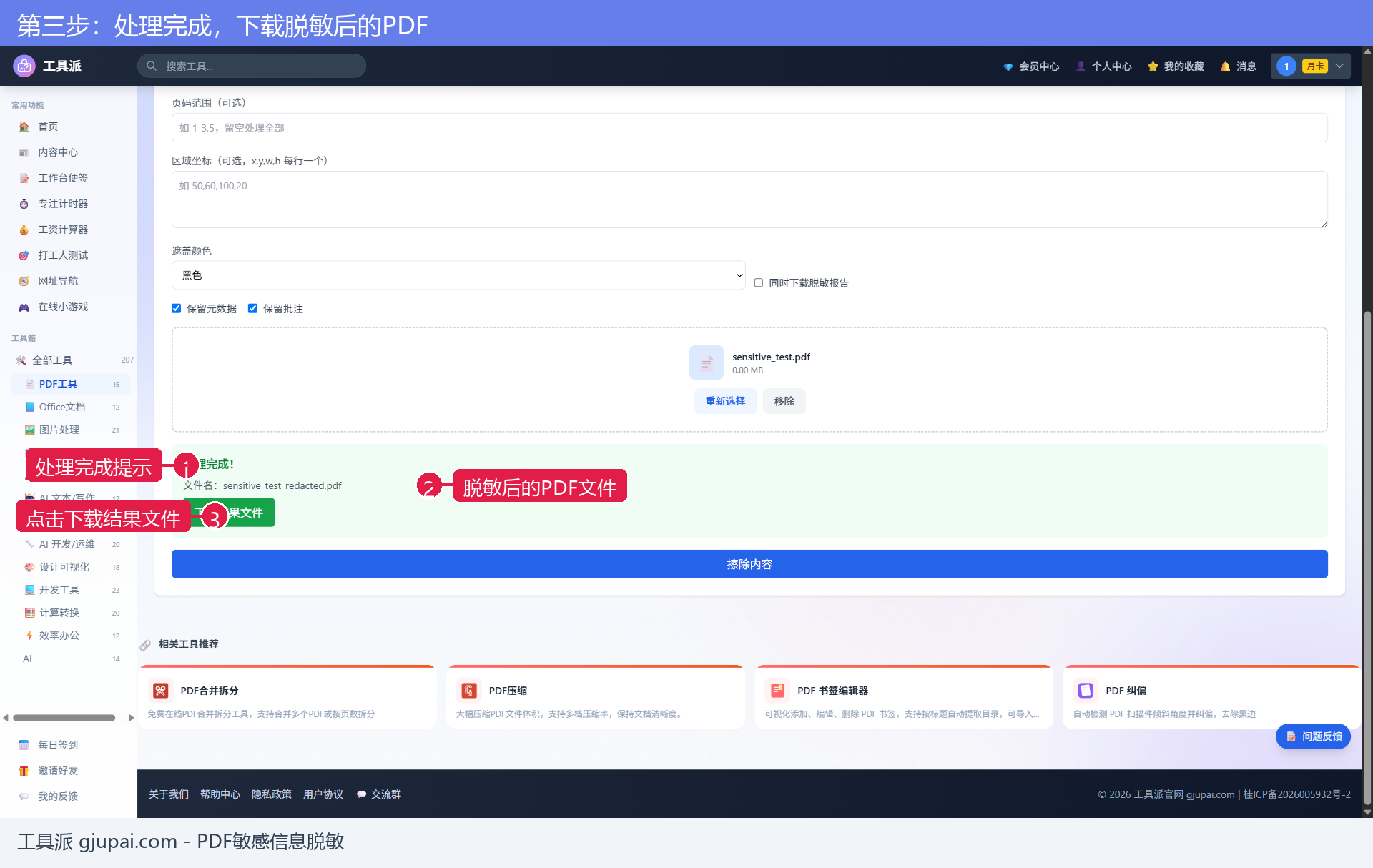
处理完成后页面显示绿色「处理完成!」提示和结果文件名(xxx_redacted.pdf)。点击「下载结果文件」保存。建议下载后打开检查一遍:被涂黑的位置选中复制,确认粘贴不出原文字,再对外分享。
常见问题
Q1:涂黑后信息还能被恢复吗?
不能。脱敏是"擦除式"处理:文字层被真正移除后涂上色块,不是简单遮盖,复制、文本提取、搜索都无法还原。
Q2:多种敏感信息能一次擦掉吗?
可以组合使用:比如预设选"身份证号",同时关键词框填"张三,北京",一次处理全部擦除。也可以分两次处理,每次用不同规则。
Q3:扫描件(图片型PDF)能脱敏吗?
扫描件没有文字层,关键词和预设规则无法匹配文字。这种情况用「区域坐标」框选敏感区域擦除,或先用 OCR 工具识别后再脱敏。
Q4:元数据和批注为什么要清除?
PDF 元数据里可能留有作者、编辑软件、修改历史,批注里可能有内部讨论内容。对外发布正式文件时,建议取消"保留元数据/保留批注"的勾选,一并清除。
总结与相关工具
PDF脱敏是外发文件前的最后一道安全关:预设规则一键擦证件信息,关键词精准擦指定内容,文字层同步清除不可恢复。搭配以下工具可以完成更安全的文档外发流程:
现在就打开 工具派PDF敏感信息脱敏,给外发文件上好隐私保险!