
PDF 加了打开密码、每次打开都要输一遍?或者文件只有权限密码,能看但不能编辑、打印、复制?工具派「PDF 密码保护/移除」可以在线解除打开密码和权限保护,也支持给 PDF 添加打开密码。本文手把手演示移除流程,看完 3 分钟上手。
参数怎么选
| 参数 | 位置 | 说明 |
|---|---|---|
| 操作模式 | 页面顶部「选择操作」 | 移除密码:解除打开密码/权限保护;添加密码保护:给 PDF 设置新的打开密码 |
| PDF 打开密码(可选) | 移除模式下的输入框 | 有打开密码必须填写;仅权限保护可留空 |
| 上传文件 | 上传区 | 支持批量上传,单文件最大 100MB |
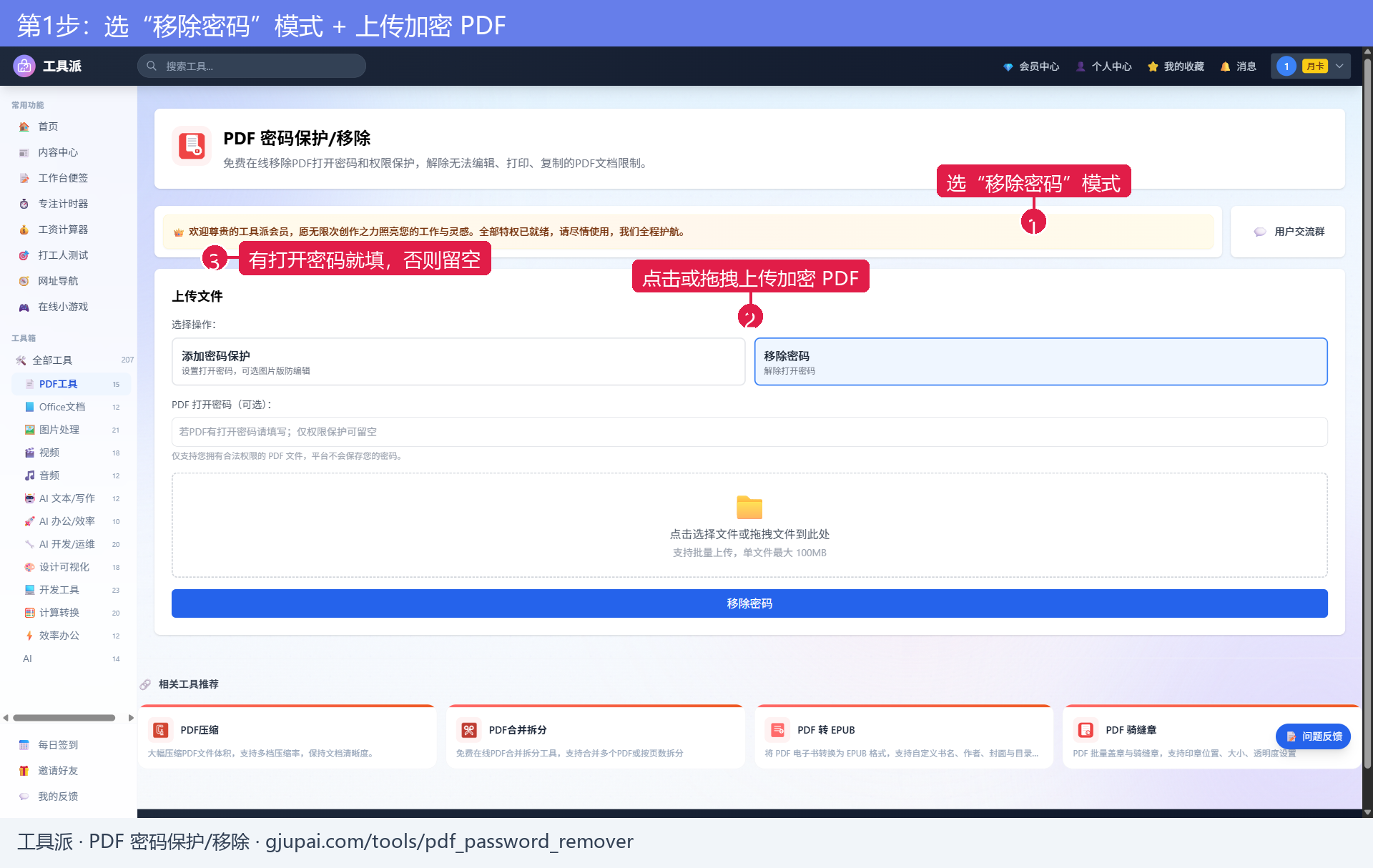
第 1 步:选「移除密码」模式 + 上传加密 PDF
- 打开工具页,在「选择操作」里点「移除密码」卡片。
- 把加密 PDF 拖到上传区,或点击上传区选择文件(可批量)。
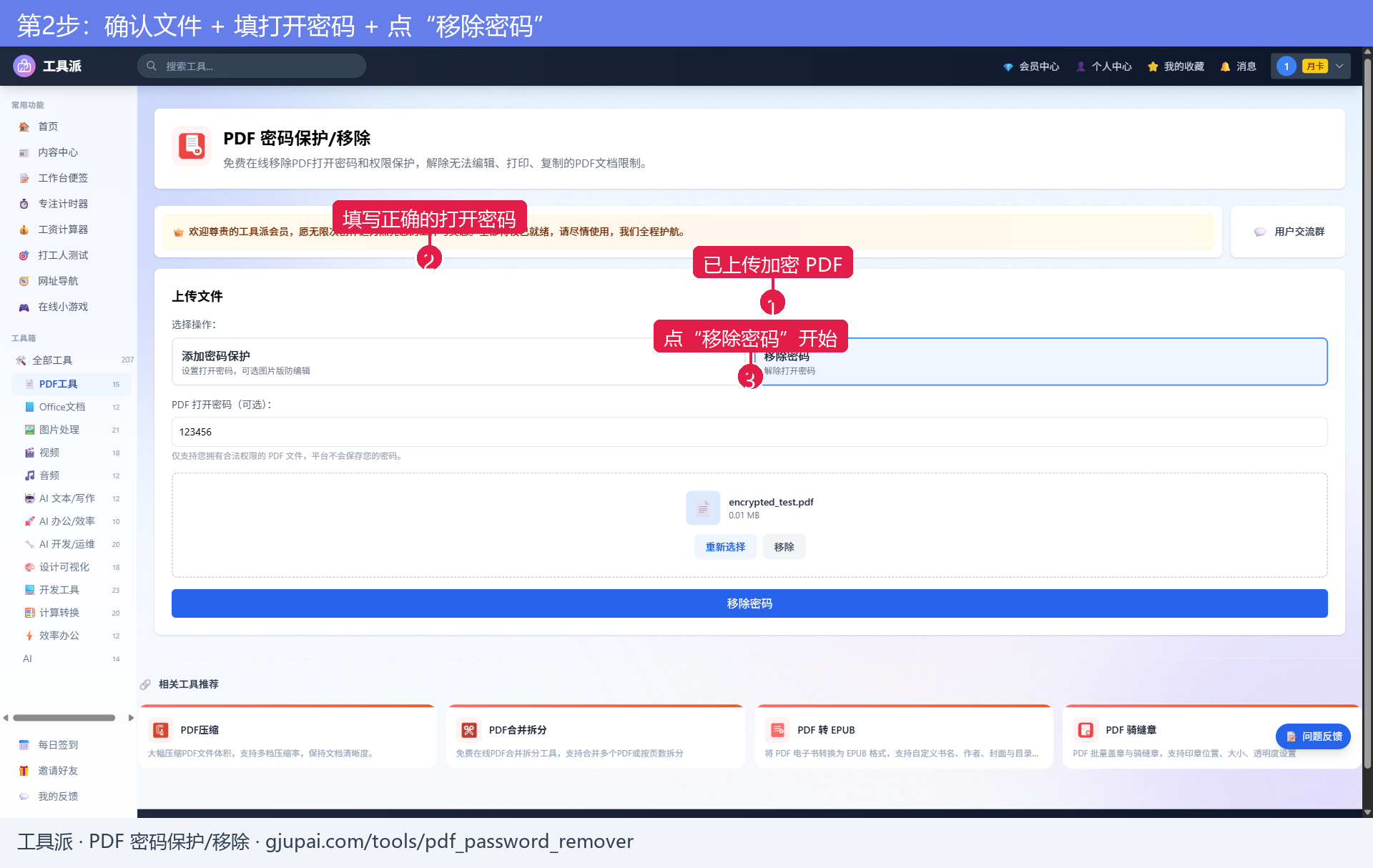
第 2 步:填打开密码 + 点「移除密码」
- 文件上传后,在「PDF 打开密码(可选)」里填写正确的打开密码(示例文件密码为 123456)。
- 确认文件名无误,点底部蓝色「移除密码」按钮开始处理。密码只用于本次解密,平台不保存。
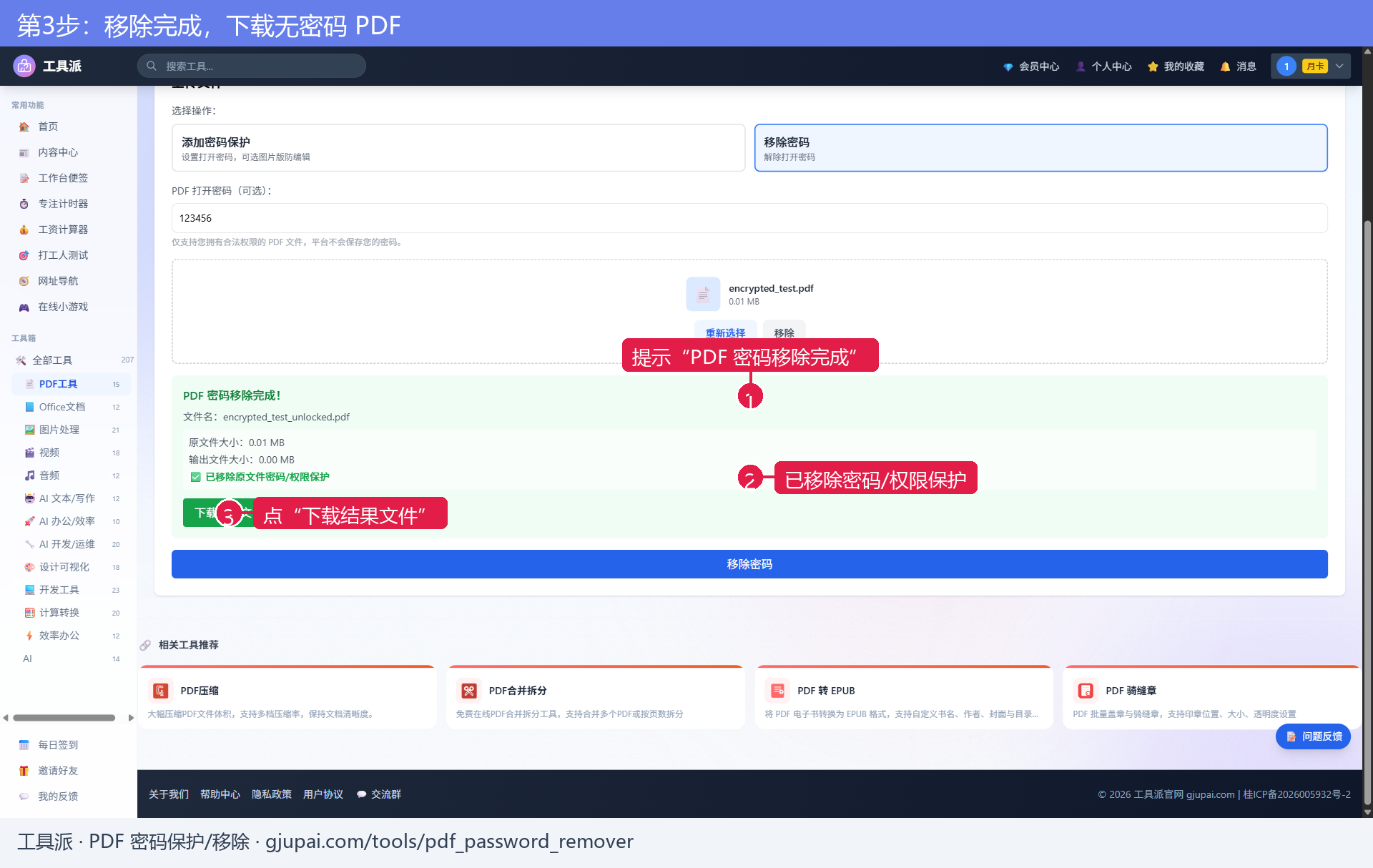
第 3 步:移除完成,下载无密码 PDF
- 出现「PDF 密码移除完成」提示,说明打开密码和权限保护都已解除。
- 点「下载结果文件」,拿到无密码的 PDF(文件名自动加 _unlocked 后缀)。
- 双击打开新文件验证:不再弹密码框,可正常编辑、打印、复制。
怎么选:移除密码 vs 添加密码保护
- 每次打开都要输密码、想一劳永逸:用「移除密码」。
- 文件能打开,但不能编辑/打印/复制(权限保护):用「移除密码」,打开密码框留空即可。
- 要发给别人、想加打开密码:用「添加密码保护」,设置新密码,还可勾选图片版防编辑。
- 忘记打开密码:无法绕过,本工具仅支持您拥有合法权限的文件。
常见问题
问:忘记 PDF 打开密码能移除吗?
答:不能。移除打开密码必须知道原密码;忘记密码没有任何正规工具能绕过,请找回密码或联系文件提供方。
问:移除密码后内容会变形吗?
答:不会。工具只做解密处理,不重新排版,原文件的文字、图片、格式完整保留。
问:上传的密码安全吗?
答:安全。密码仅用于本次解密,处理完即弃,平台不保存您的文件和密码。
问:可以一次处理多个文件吗?
答:可以。上传区支持批量上传,逐个移除后分别下载。
快速指南:30 秒解除 PDF 密码
- 工具页「选择操作」→ 点「移除密码」。
- 上传加密 PDF,有打开密码就填上。
- 点「移除密码」→ 完成后「下载结果文件」。