
每天办公总会遇到这样的 PDF:多塞了几页无关内容、页面顺序错乱、只想留下其中几页,或者要在中间插一张空白页方便手写批注。重装一个 PDF 软件又慢又占空间,其实用浏览器就能搞定。工具派的「PDF 页面编辑器」把删除、重排、提取、复制、插入空白页、替换、裁剪这 7 种高频操作做成可视化按钮,上传 PDF 后按提示点几下就能导出,全程在浏览器本地完成,文件不上传服务器,隐私更放心。
7 种操作能做什么
| 操作 | 适用场景 | 需要填写 |
|---|---|---|
| 删除 | 去掉多余的空白页、广告页 | 要删除的页码 |
| 重排 | 调整页面先后顺序 | 新的页码顺序 |
| 提取 | 只保留指定几页,另存为新 PDF | 要提取的页码 |
| 复制 | 把某些页复制一份追加到末尾 | 要复制的页码 |
| 插入空白页 | 在指定位置插入空白页便于批注 | 插入位置 |
| 替换页面 | 用另一个 PDF 的页替换当前页 | 被替换页 + 替换文件 |
| 裁剪页面 | 裁掉页边白边或局部区域 | 裁剪范围 |
页码支持单页 2,4,6,也支持范围 2-4,7,多个区间用英文逗号分隔。
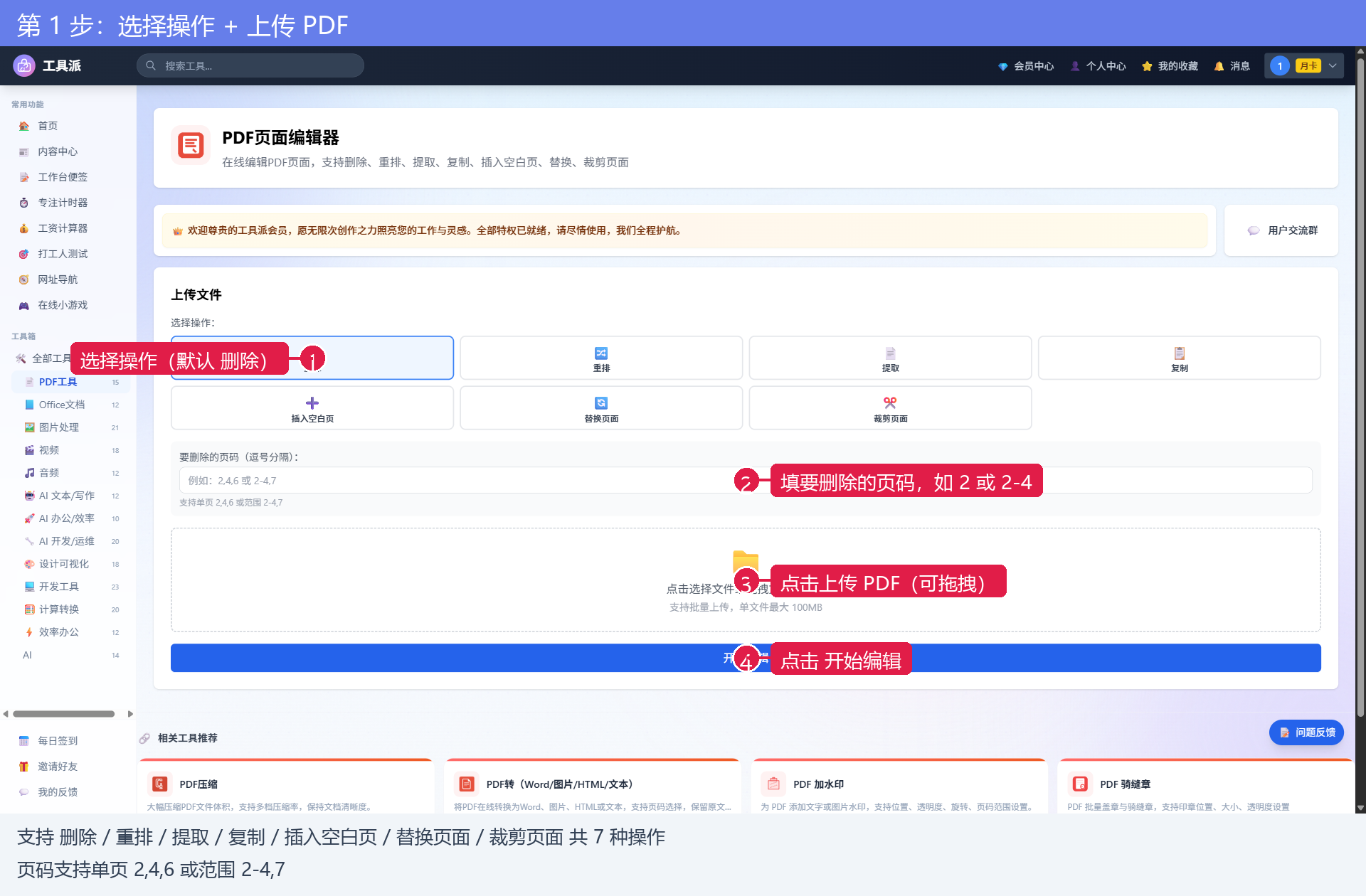
第 1 步:选择操作并上传 PDF
打开 PDF 页面编辑器后,先在「选择操作」里点一种操作(默认是「删除」),然后点击上传区选择 PDF,也可以直接把文件拖进去。单文件最大支持 100MB。
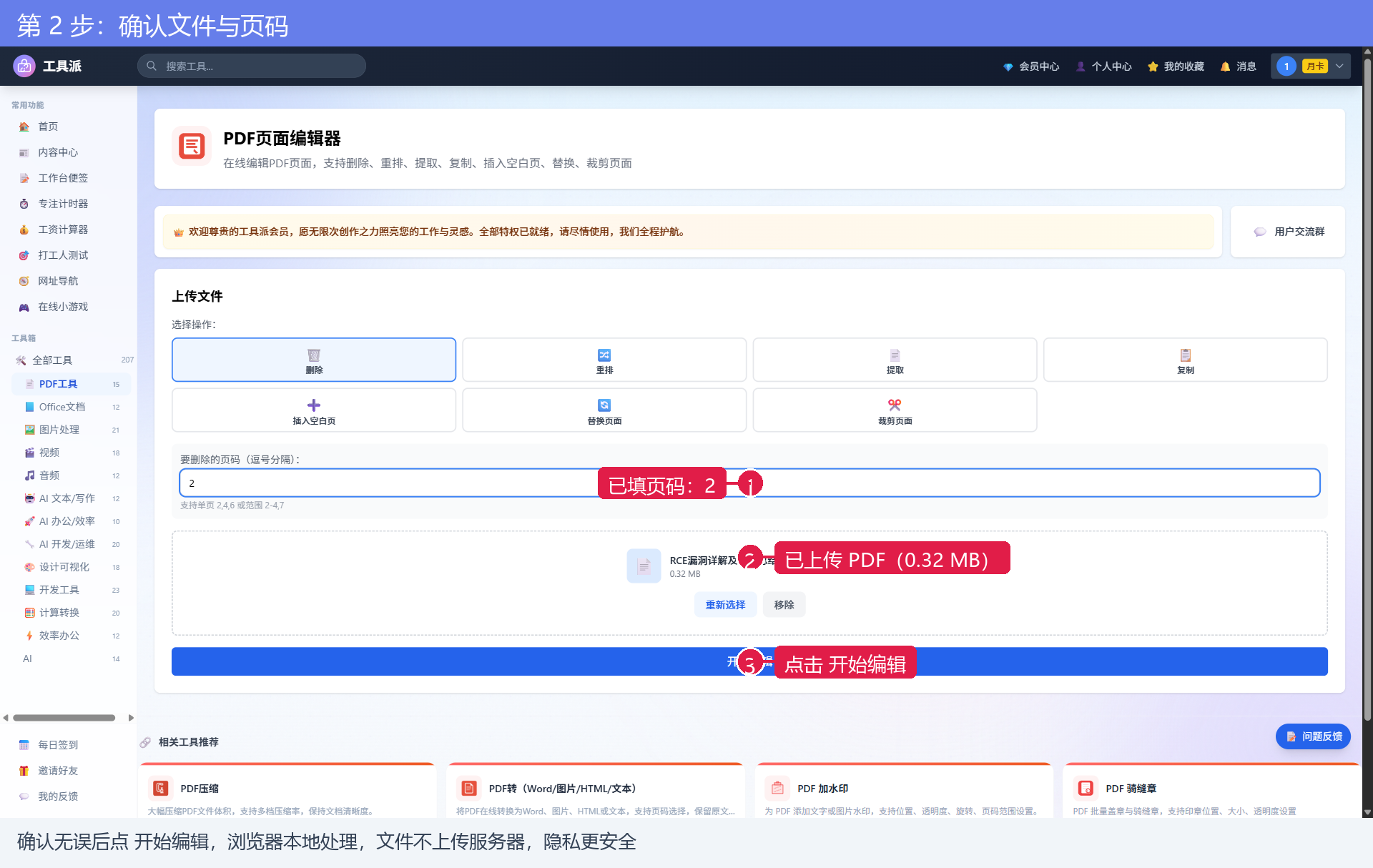
第 2 步:填写页码并确认文件
以「删除」为例,在「要删除的页码」里填 2(表示删除第 2 页),下方会显示已上传的文件名和大小。确认无误后点「开始编辑」。
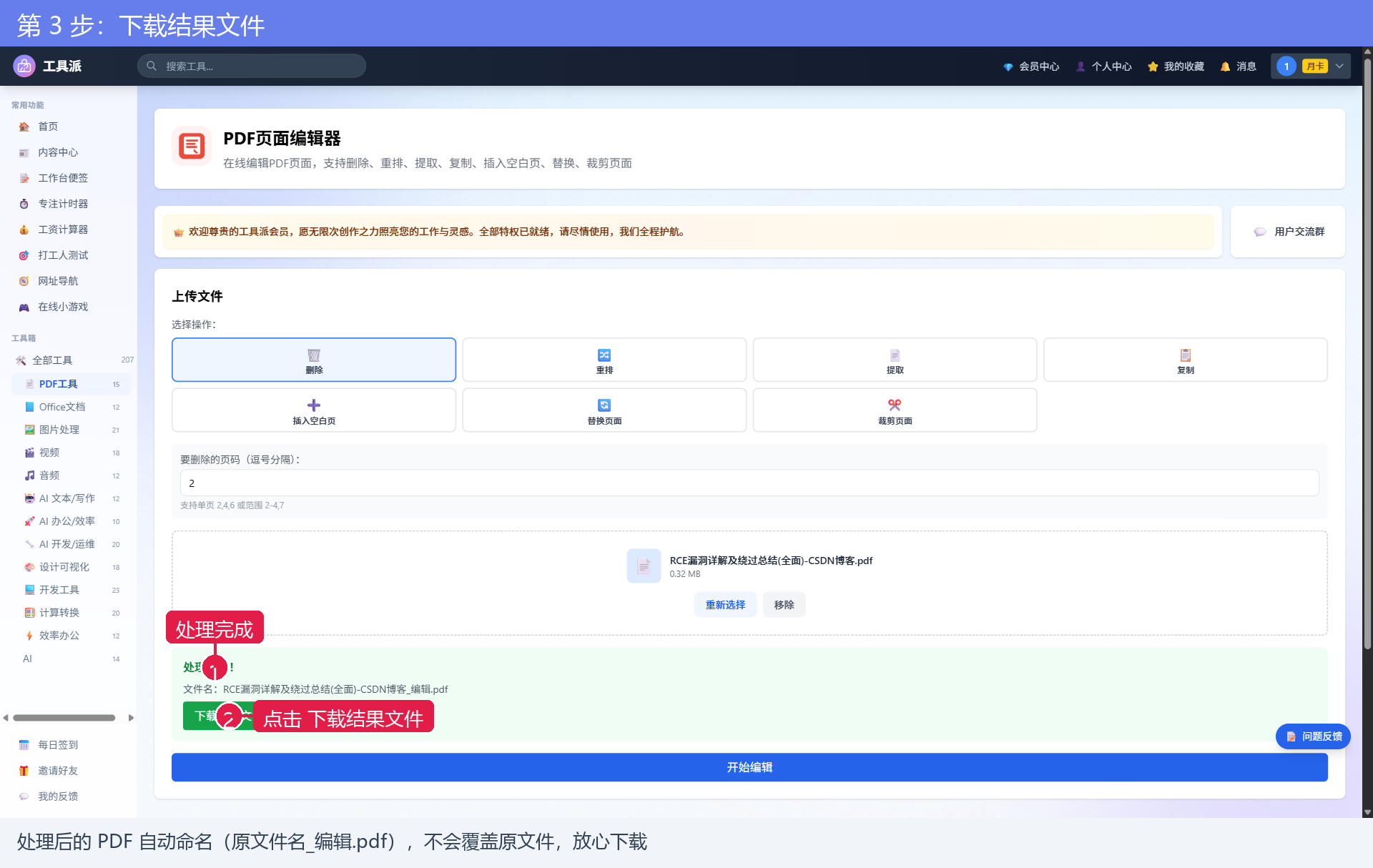
第 3 步:下载处理后的 PDF
处理完成后页面下方会出现绿色「处理完成!」提示,并自动生成新文件名(原文件名_编辑.pdf),点「下载结果文件」即可保存到本地,原文件不会被覆盖。
7 种操作怎么选
- 只想删几页:用「删除」,填要删的页码。
- 想把第 5 页挪到第 1 页:用「重排」,按新顺序填页码,例如
5,1,2,3,4,6,7。 - 只想要其中几页:用「提取」,比「删除其余页」更直接。
- 要在某页后加空白页做笔记:用「插入空白页」,填插入位置。
- 某一页内容错了想用新文件替换:用「替换页面」,准备好替换用的 PDF。
常见问题
1. 处理后的 PDF 会覆盖原文件吗?
不会。结果会自动另存为「原文件名_编辑.pdf」,原文件保持不动。
2. 文件会上传到服务器吗?
不会。页面编辑在浏览器本地完成,敏感文档也可以放心处理。
3. 页码怎么填?
单页用英文逗号分隔,如 2,4,6;连续页用短横线,如 2-4;可以混用,如 2-4,7,9-10。
4. 为什么点了开始编辑没反应?
先确认已上传 PDF、且页码没有超出文件总页数。如果文件较大,处理会多花几秒,等出现「处理完成!」再下载。
快速指南:30 秒删一页
- 进入「PDF 页面编辑器」,操作保持默认「删除」。
- 点击上传 PDF(或直接把文件拖拽进去)。
- 在「要删除的页码」填页码,如
2。 - 点「开始编辑」,等出现「处理完成!」。
- 点「下载结果文件」保存新 PDF。
需要现在就处理一份?点击下方「立即使用」按钮,直接进入 PDF 页面编辑器开始操作。