
日常办公里,PDF 经常需要「合」与「拆」:把几份材料合成一份提交,或从一份大 PDF 里抽出其中几页。「PDF合并拆分」工具把这两件事放在一个页面里完成,浏览器本地处理,文件不上传服务器,免费免安装。
两种模式
| 模式 | 用途 | 输出 |
|---|---|---|
| PDF 合并 | 把多个 PDF 按顺序拼成一个 | 单个 .pdf |
| PDF 拆分 | 按「每 N 页」或「页码范围」拆开 | 多个文件,打包为 ZIP |
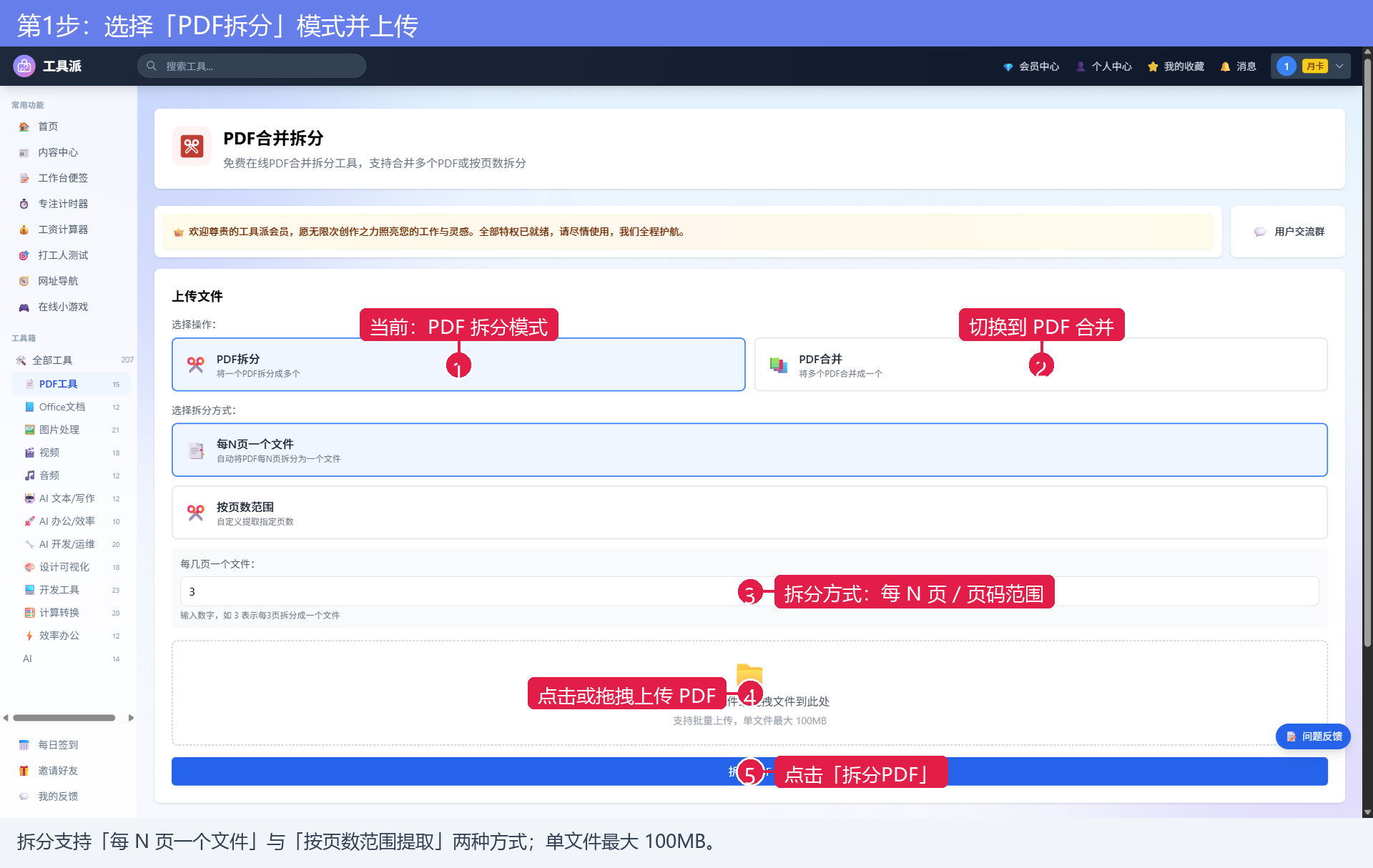
第 1 步:选择模式并上传
打开工具页后,顶部选择「PDF拆分」或「PDF合并」。选拆分时,下方可再选「每 N 页一个文件」(如每 3 页拆一份)或「按页数范围」(自定义提取指定页)。然后在虚线区域点击或拖拽上传 PDF。
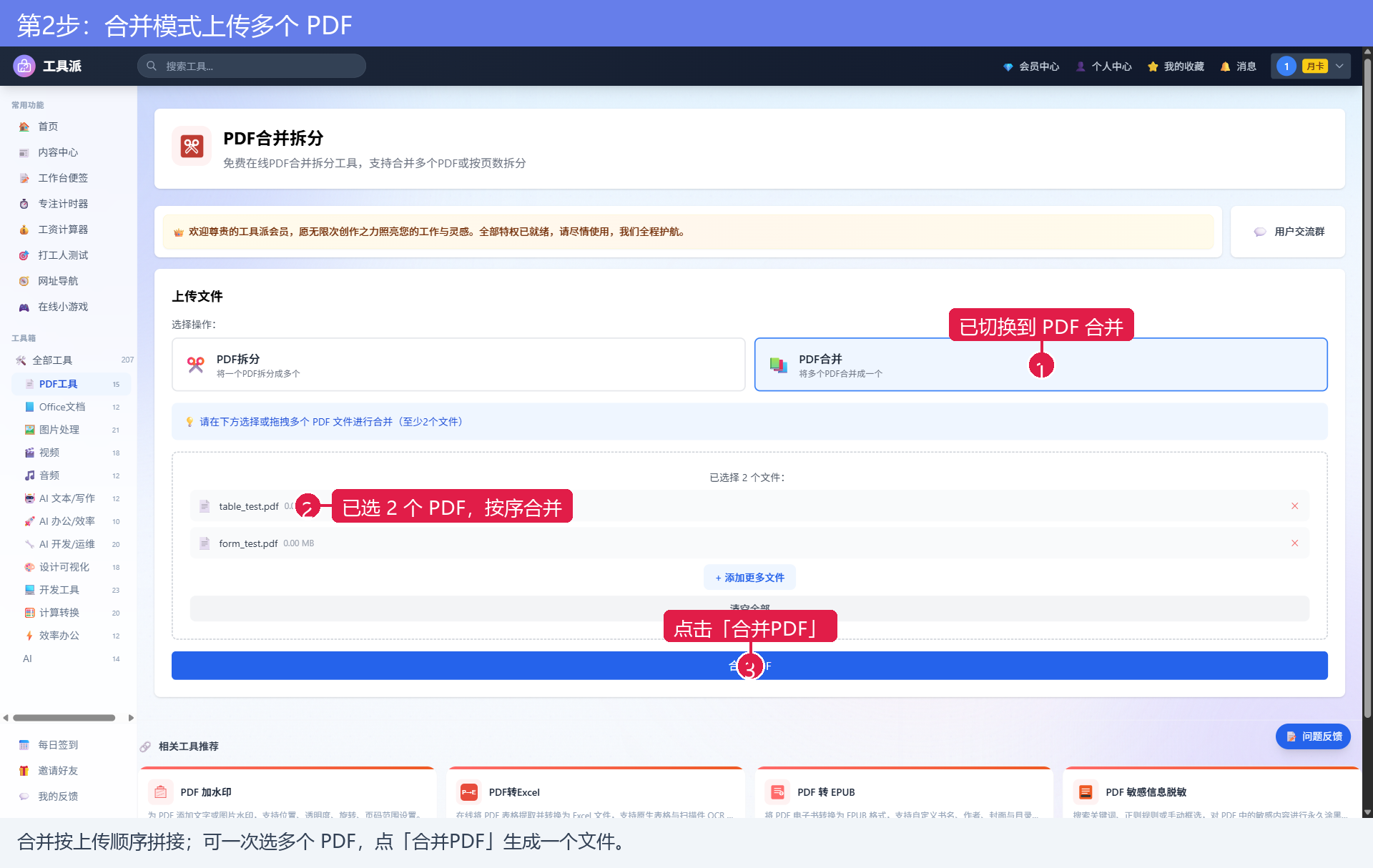
第 2 步:以合并为例,上传多个 PDF
切换到「PDF合并」后,一次选择两个或更多 PDF(合并会按上传顺序拼接)。确认文件列表无误后,点击「合并PDF」。
若选拆分:填好「每几页一个文件」的数字,或选「按页数范围」输入如 1-3,5,8-10,再点「拆分PDF」。
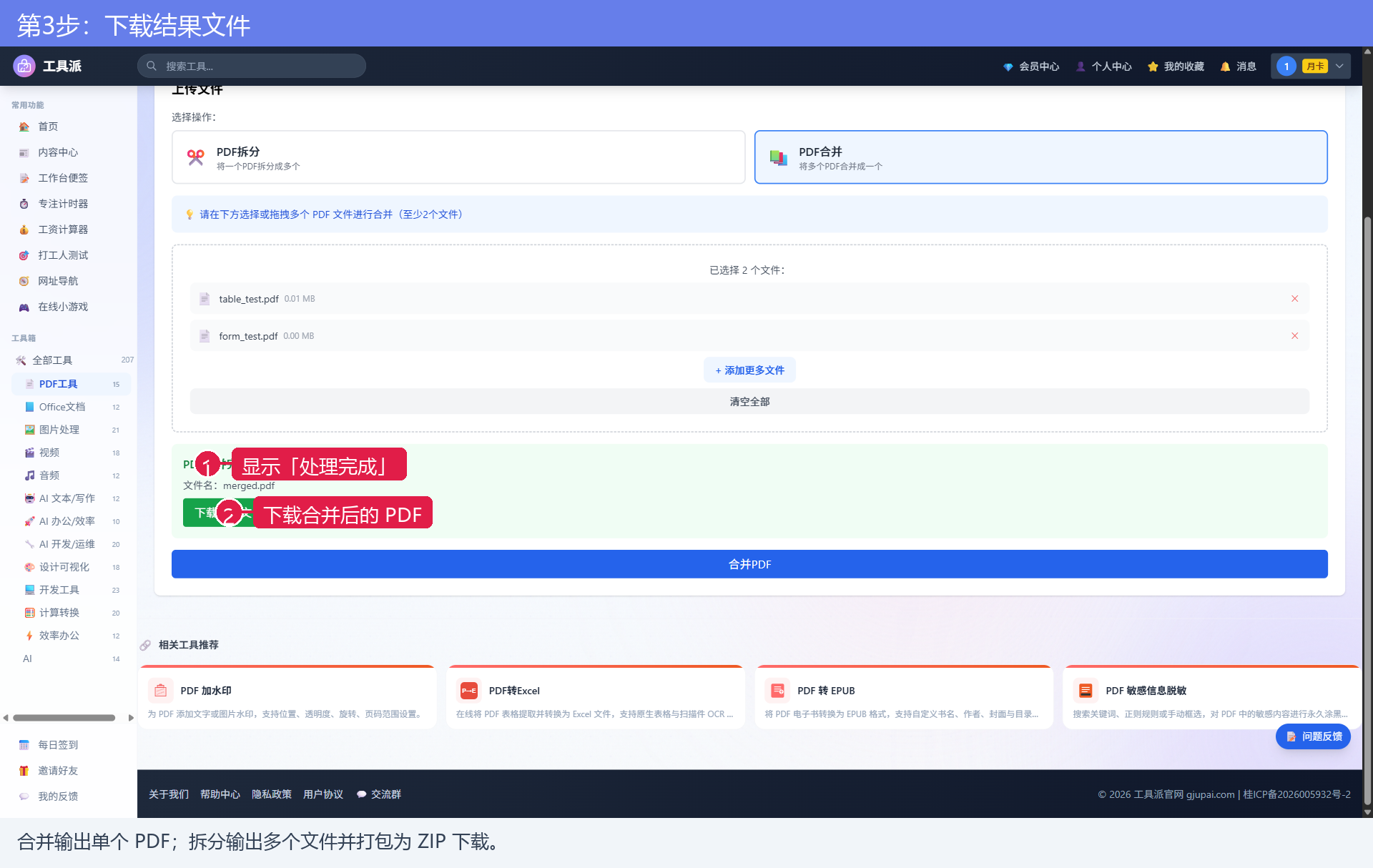
第 3 步:下载结果文件
页面显示「处理完成!」与下载按钮,点击保存。合并得到单个 PDF;拆分则会下载一个 ZIP,里面是按规则拆出的多个 PDF 文件。
拆分规则怎么写
- 每 N 页一个文件:填数字,如 3 表示每 3 页拆成一份,最后不足 3 页也算一份。
- 按页数范围:用英文逗号分隔、短横表示区间,例如 1-3,5,8-10 表示提取第 1–3、5、8–10 页。
常见问题
- 合并顺序:按上传先后拼接,建议先把文件命名排好序再上传。
- 拆分页码超出范围:超出总页数的页码会被忽略,请按实际页数填写。
- 大文件:文件越大处理越久,请耐心等待;全程本地计算,不经过服务器。
- 加密 PDF:带打开密码的 PDF 需先移除密码再合并/拆分。
快速指南:30 秒合并或拆分 PDF
- 进入「PDF合并拆分」工具页,顶部选「PDF合并」或「PDF拆分」。
- 合并:一次上传多个 PDF,点「合并PDF」。
- 拆分:上传一个 PDF,选「每 N 页」或「页码范围」,点「拆分PDF」。
- 等待「处理完成」。
- 点击下载(合并为单个 PDF,拆分为 ZIP)。
点击下方「立即使用」按钮,即可打开本工具开始处理。