
工具简介:PDF 表单填充能做什么?
很多合同、申请表、登记表是带 AcroForm 字段的 PDF,打印出来手填再扫描既麻烦又不清晰。工具派「PDF 表单填充」分两步走:先「检测表单字段」自动识别 PDF 里的文本框、勾选框、下拉框并导出字段 JSON;再「填充并生成PDF」,按 JSON 或 CSV 数据把内容写进表单,还可以勾选「扁平化」生成不可再编辑的 PDF。单文件最大 100MB,全程在线完成。
第一步:上传PDF并检测表单字段
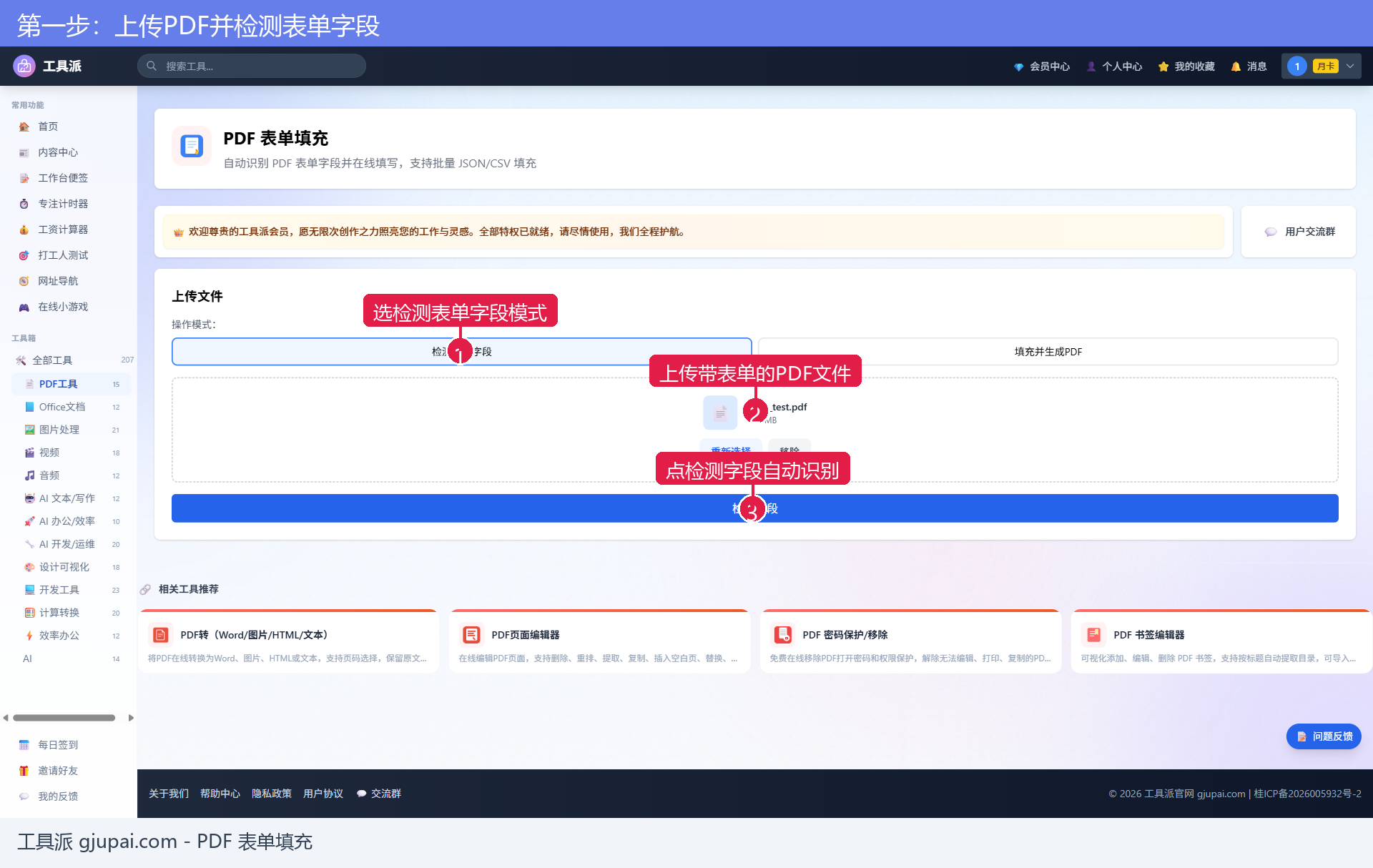
打开工具页,操作模式默认是「检测表单字段」。把带表单的 PDF 拖到上传区,点「检测字段」,工具会解析出所有字段的名称、类型和当前值,生成 form_test_fields.json 供下载。实测一份含 name、email、age 三个文本字段的表单,几秒就识别完成,字段名与原 PDF 完全一致。
第二步:填写字段数据
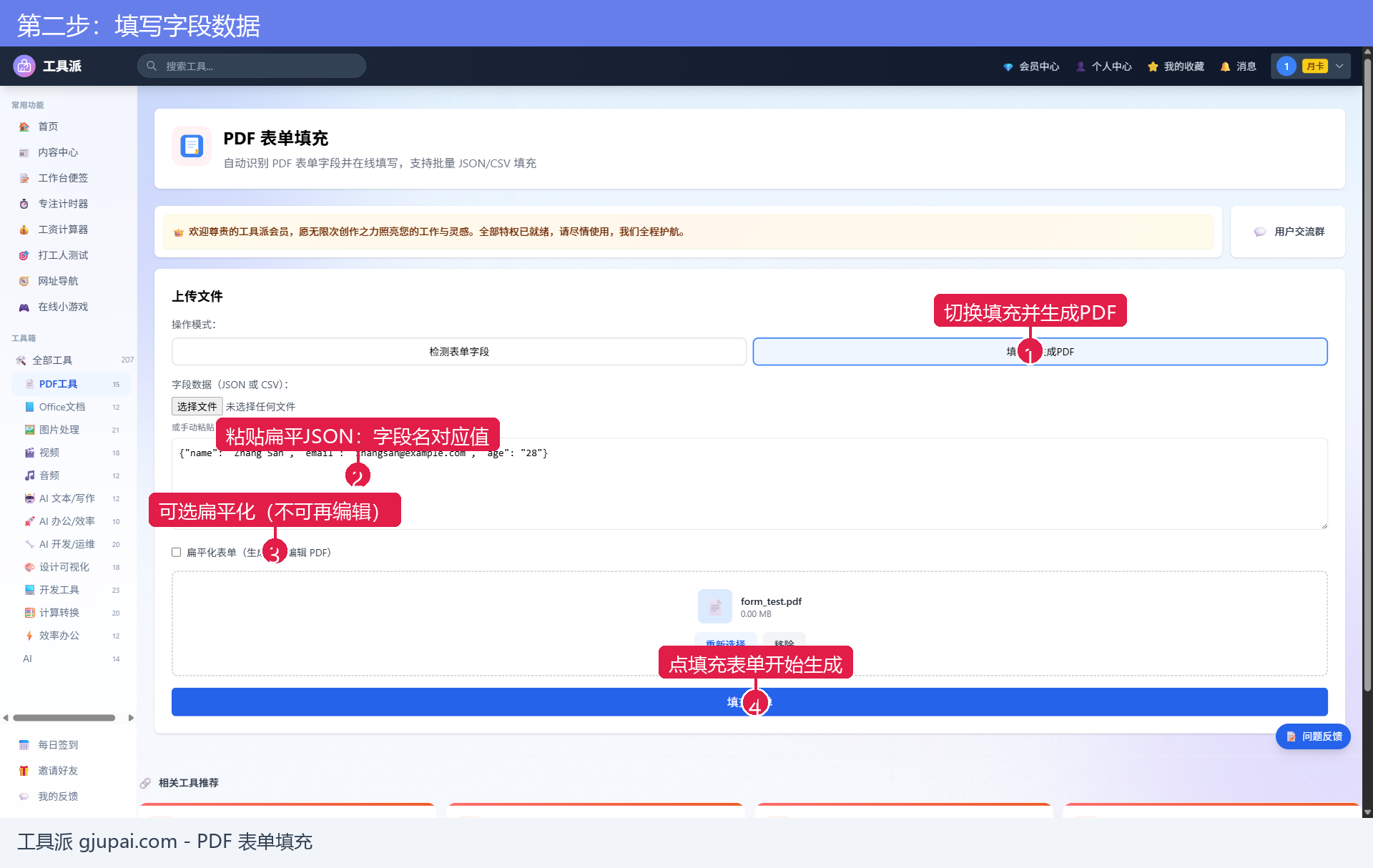
切换到「填充并生成PDF」模式,在「或手动粘贴 JSON」文本域填入扁平 JSON——格式是 {"字段名": "值"},比如 {"name": "Zhang San", "email": "zhangsan@example.com", "age": "28"};也可以点「选择文件」上传 JSON 或 CSV 数据文件(CSV 支持 name,value 两列或首行字段名两种写法)。勾选框字段用 true/false。需要对方不能再改内容时,勾上「扁平化表单」。
参数说明
| 参数 | 类型 | 说明 |
|---|---|---|
| 操作模式 | 按钮组 | 检测表单字段 / 填充并生成PDF |
| PDF 文件 | 文件选择 | 带 AcroForm 字段的 PDF,最大 100MB |
| 字段数据文件 | 文件选择 | JSON 或 CSV,可选 |
| 手动粘贴 JSON | 文本域 | 扁平对象 {"字段名": "值"},勾选框用 true/false |
| 扁平化表单 | 复选框 | 勾选后生成不可编辑的 PDF |
| 填充表单 | 按钮 | 提交生成,产出 *_filled.pdf |
第三步:下载填好的PDF
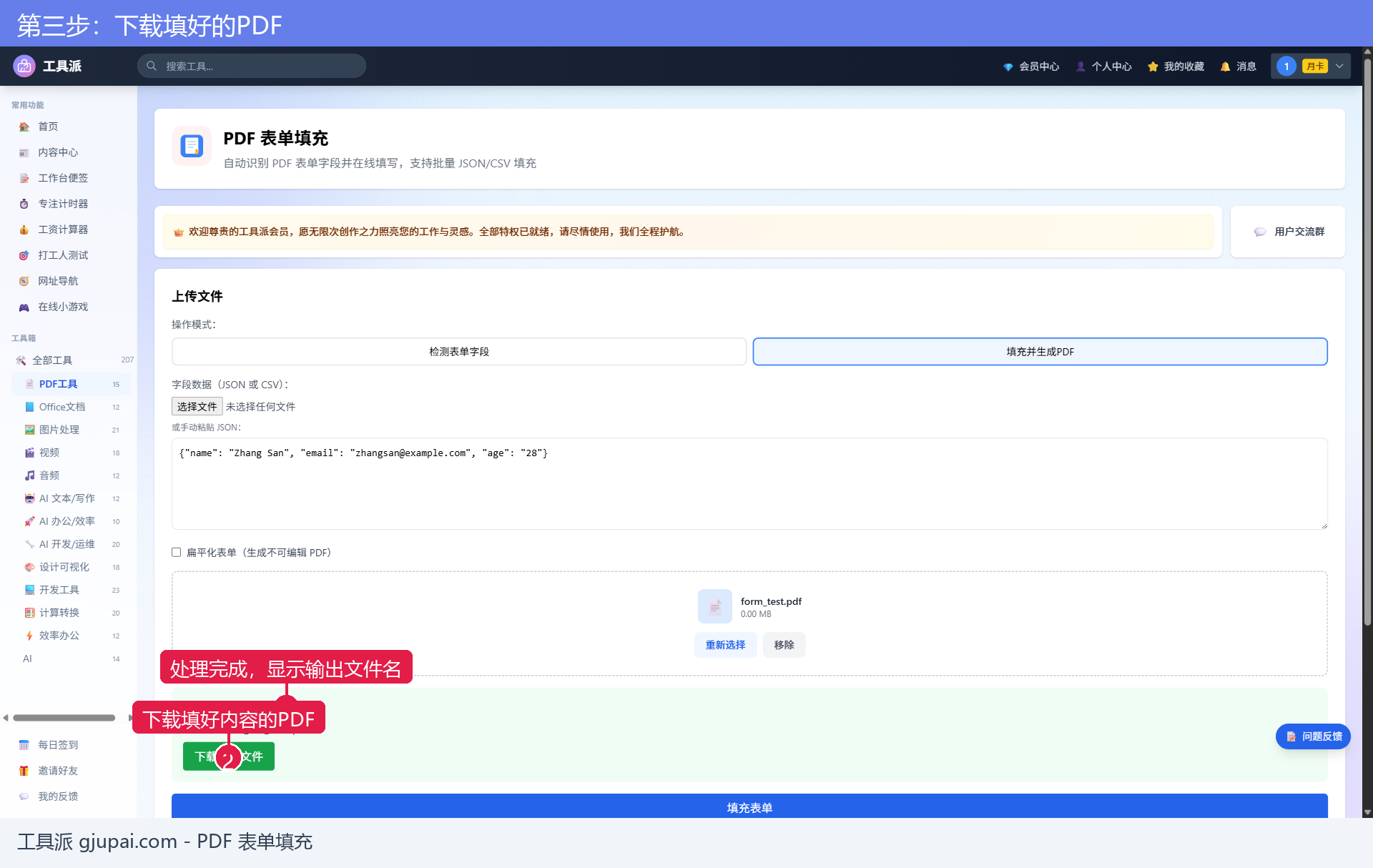
点「填充表单」,页面显示「处理完成!」和输出文件名(原名_filled.pdf),点「下载结果文件」保存。实测填入的三个字段写入结果 PDF 后,用阅读器打开内容与 JSON 完全一致,字段仍可继续编辑(未勾扁平化时)。
常见问题
- 检测不到字段?只有带 AcroForm 表单域的 PDF 才能识别,纯图片扫描件没有字段,可先用 OCR 类工具处理。
- JSON 格式怎么写?必须是扁平对象 {"字段名": "值"},不要用数组嵌套;字段名要和检测结果里的 name 完全一致。
- 填好后还能改吗?不勾扁平化时字段保持可编辑;勾选后整页转为不可编辑内容,适合对外发送。
- 支持批量填多份吗?CSV 数据取第一行有效数据填充当前 PDF,批量场景可多次提交。
总结与相关工具
PDF 表单填充三步搞定:检测字段 → 填 JSON → 下载结果。相关工具推荐:PDF转(Word/图片/HTML/文本)、PDF页面编辑器、PDF 密码保护/移除、PDF 书签编辑器。立即使用工具派 PDF 表单填充,告别打印手填!