
工具简介:PDF纠偏能做什么?
用扫描仪或手机拍照生成的 PDF,经常会出现页面歪斜、四周带黑边的问题,阅读和打印都很别扭。工具派 PDF纠偏 可以自动检测每页的倾斜角度,把歪斜的页面旋转回正,并自动裁剪掉黑边或白边,让扫描件恢复整齐的版式。全程在线处理,无需安装任何软件,还支持批量上传多个文件。
适合这些场景:
- 扫描仪走纸不正导致的整页倾斜
- 手机拍照转 PDF 后角度歪斜、四周黑边
- 批量合同、档案扫描件的统一整理
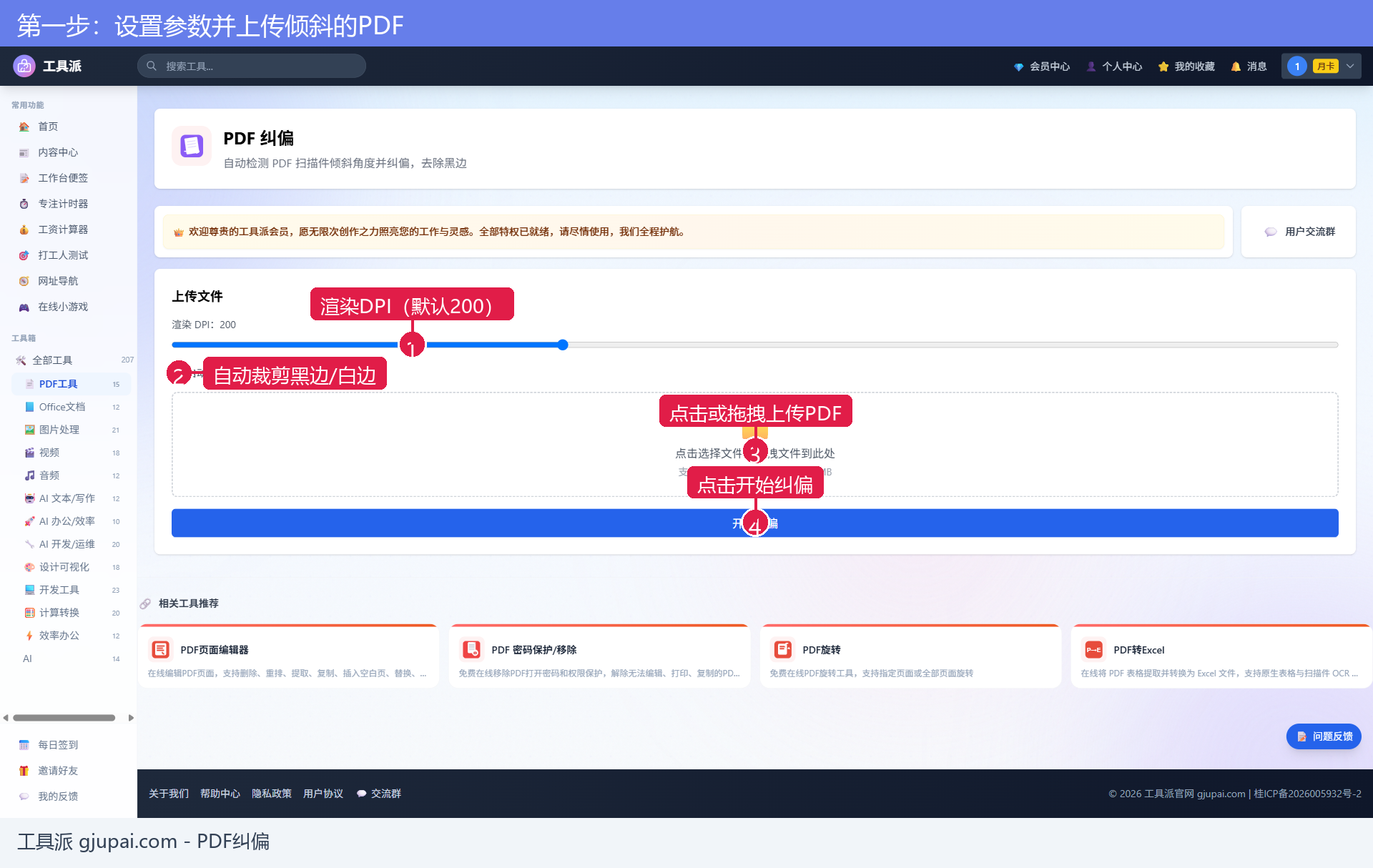
第一步:设置参数并上传倾斜的PDF
打开工具派 PDF纠偏页面,上方有两个参数:
- 渲染 DPI:默认 200。DPI 越高纠偏精度越好、文件越大,一般保持默认即可
- 自动裁剪黑边/白边:默认勾选,纠偏的同时把多余的边框裁掉
然后点击上传区域或直接把 PDF 拖拽进去(支持批量上传,单文件最大 100MB)。
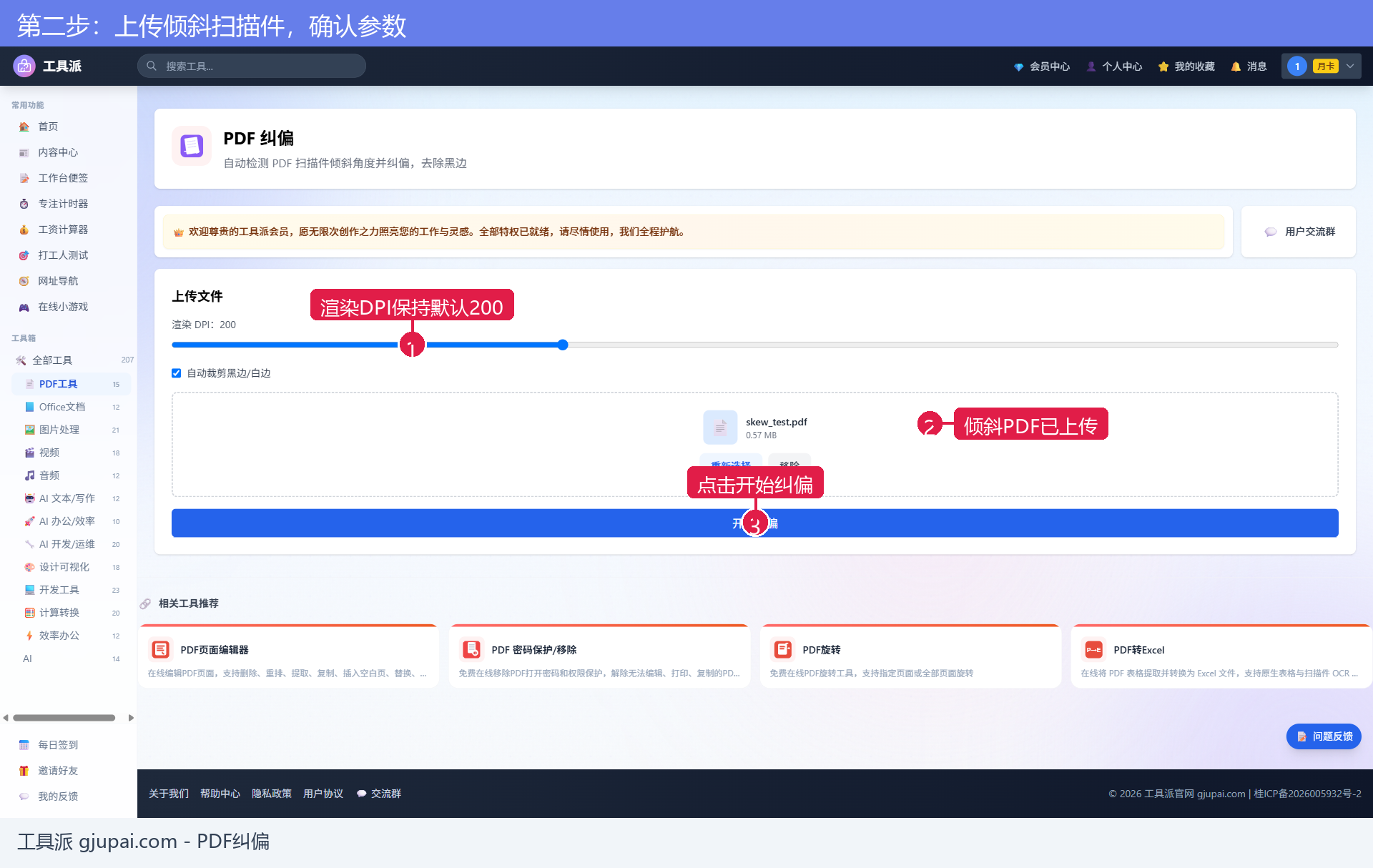
第二步:上传倾斜扫描件,确认参数
文件上传成功后会显示文件名和大小。确认 DPI 和裁剪选项符合需求后,点击蓝色的「开始纠偏」按钮。工具会逐页渲染、检测倾斜角度、旋转回正并裁剪边框,页数较多的大文件请耐心等待。
功能参数说明
| 参数 | 说明 | 建议 |
|---|---|---|
| 渲染 DPI | 页面渲染精度,影响角度检测精度和输出清晰度 | 默认 200,追求画质可调高 |
| 自动裁剪黑边/白边 | 纠偏后自动裁掉与背景色相近的边框 | 默认勾选;需要保留原边框时取消 |
| 批量上传 | 一次上传多个 PDF 依次处理 | 整理批量扫描件时使用 |
| 角度检测 | 自动识别 ±45° 内的页面倾斜 | 超过 45° 建议先用 PDF旋转 粗调 |
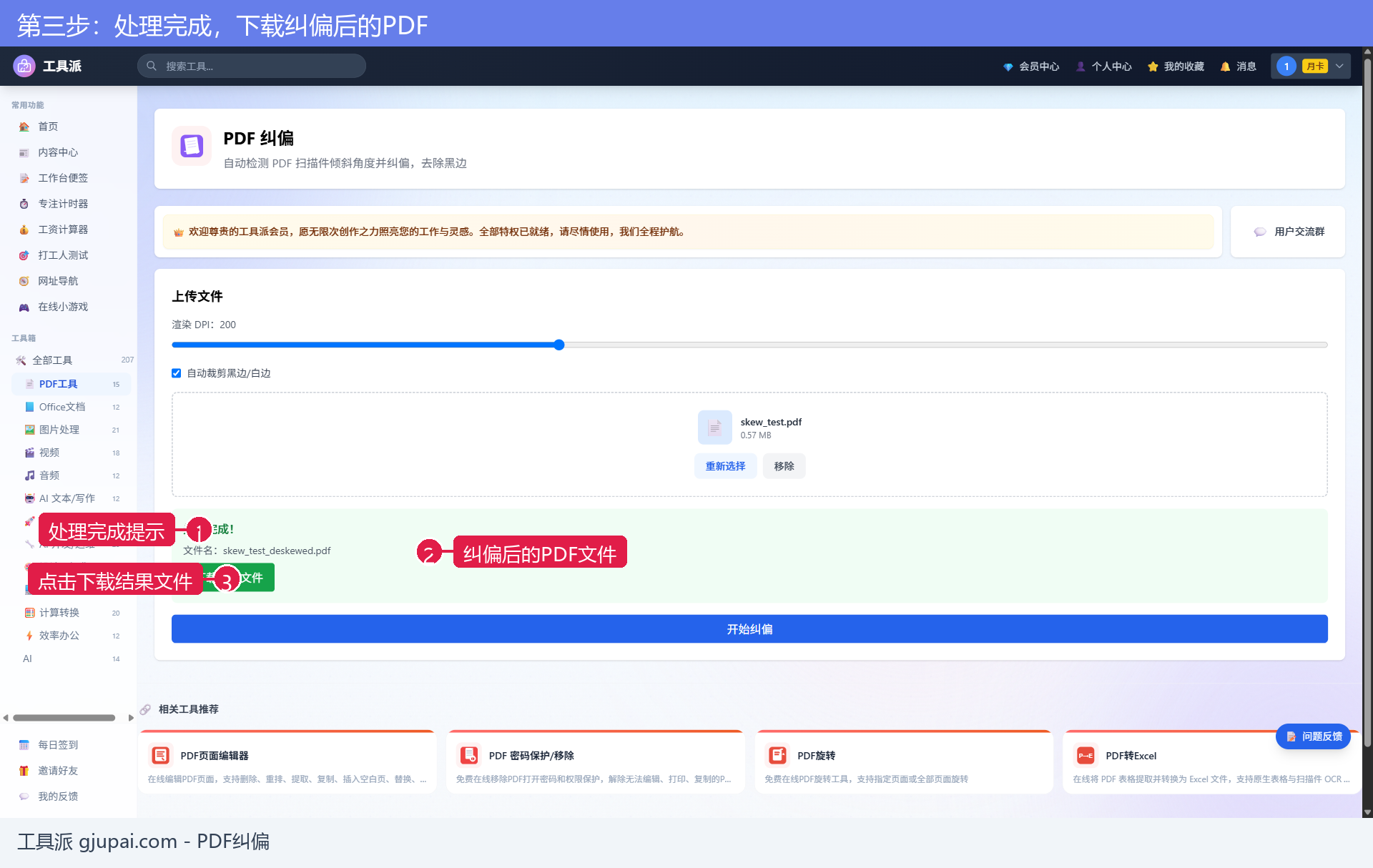
第三步:处理完成,下载纠偏后的PDF
处理完成后页面显示绿色「处理完成!」提示和结果文件名(xxx_deskewed.pdf)。点击「下载结果文件」保存到本地,打开就能看到扶正后、边框干净的 PDF 了。
常见问题
Q1:纠偏后文字还是歪的?
工具按页面整体内容检测倾斜角,如果原文件每页倾斜方向不一致(比如拍照时角度变化),大部分页面能扶正,个别页可能需要单独处理。也可以适当调高 DPI 提升检测精度。
Q2:不想裁掉边框,只想扶正怎么办?
上传前取消勾选「自动裁剪黑边/白边」,工具就只做角度校正,保留原始页面边框。
Q3:文字版 PDF(非扫描件)需要纠偏吗?
不需要。纠偏工具面向图片型扫描件;文字版 PDF 如果方向不对,用 PDF旋转 调整 90°/180° 更合适。
Q4:纠偏会影响文字清晰度吗?
纠偏需要重新渲染页面,DPI 默认 200 对阅读和打印都足够清晰。如果原扫描件本身分辨率很高,可以把 DPI 调大减少画质损失。
总结与相关工具
PDF纠偏让歪斜扫描件一键恢复整齐:自动检测角度、旋转回正、裁掉黑边,批量处理也省心。搭配以下工具可以完成更完整的扫描件整理流程:
现在就打开 工具派PDF纠偏,把歪掉的扫描件扶正吧!