
PDF压缩教程:3步把PDF压缩到指定大小
PDF文件太大,微信、邮件发不出去?用工具派「PDF压缩」工具,免费、在线、无需安装软件,3 步就能把 PDF 压缩到合适大小,还能保持清晰度。
工具入口:工具派首页 →「PDF工具」→「PDF压缩」,或直接访问 /tools/pdf_compress 。会员无限次使用,免费用户每日有额度。
一、准备:上传PDF文件
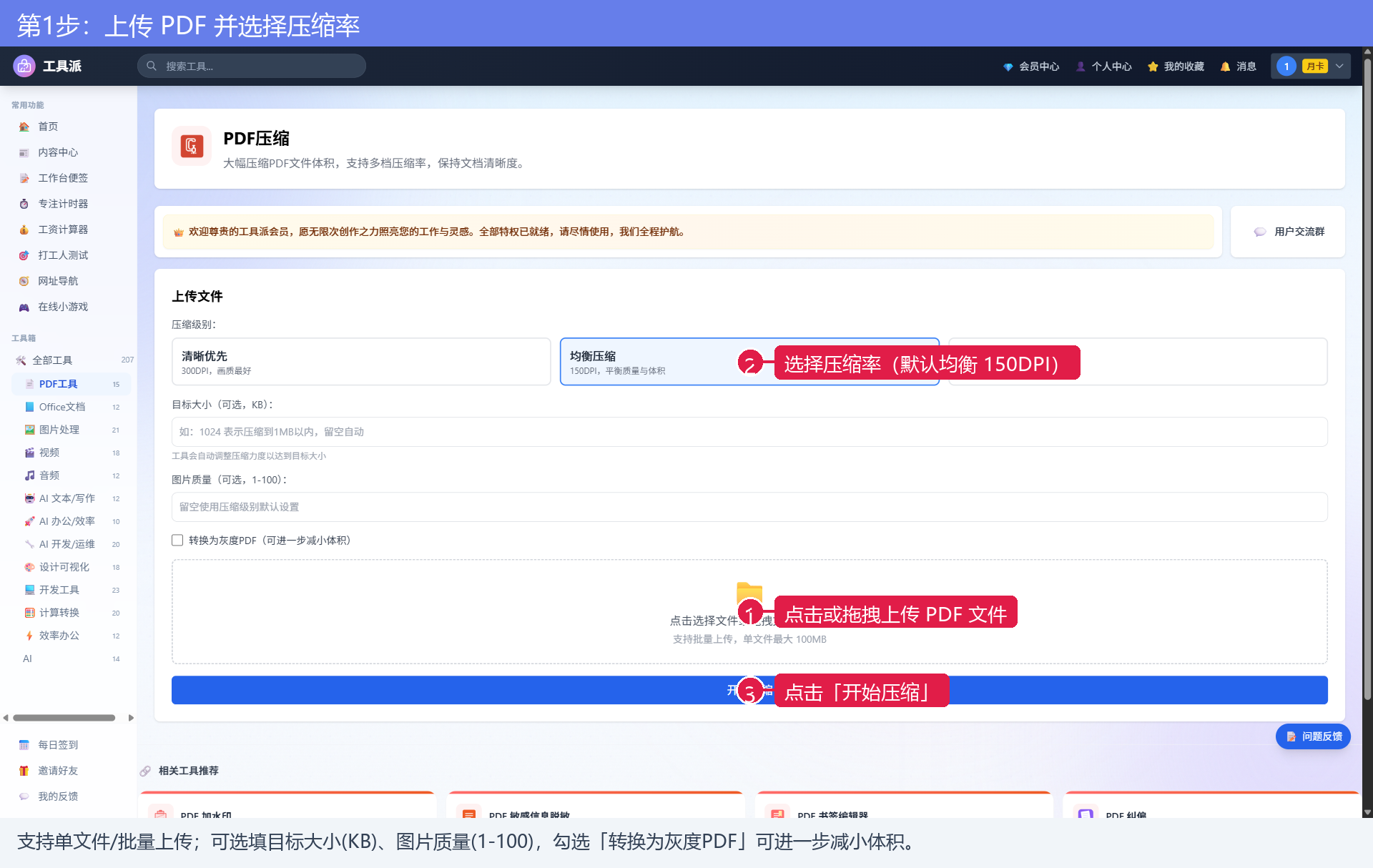
打开工具后,点击上传区域(或直接把 PDF 文件拖拽到上传框),支持单文件与批量上传,单文件最大 100MB。
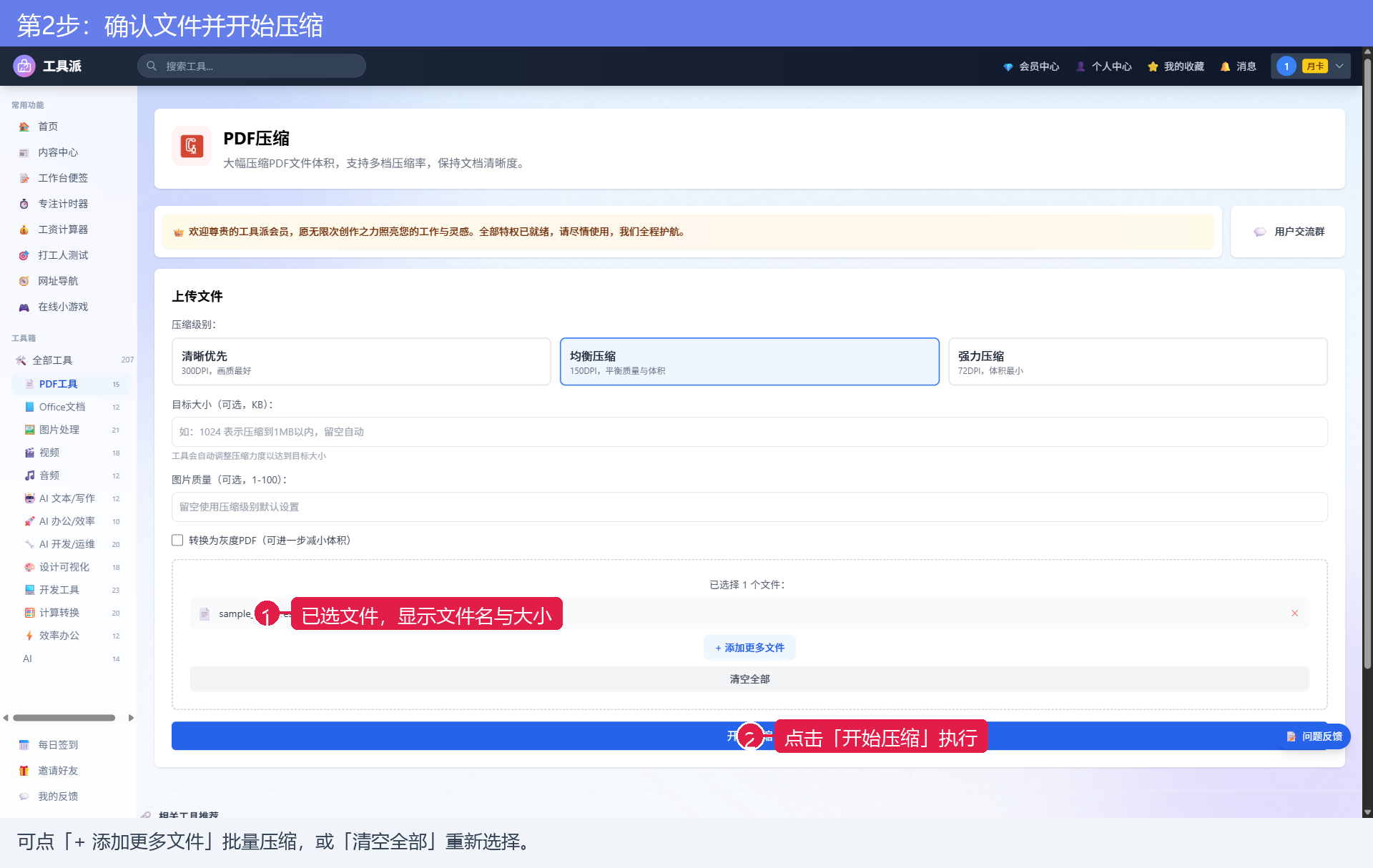
上传后会显示文件名和大小,可点「+ 添加更多文件」继续添加,或「清空全部」重新选择。
二、选择压缩率(关键)
工具提供 3 档压缩率,按需选择:
| 压缩率 | DPI | 适用场景 |
|---|---|---|
| 清晰优先 | 300DPI | 画质最好,文件略大,适合打印/存档 |
| 均衡压缩 | 150DPI(默认) | 质量与体积平衡,日常推荐 |
| 强力压缩 | 72DPI | 体积最小,适合仅屏幕查看/快速传输 |
进阶参数(可选):
- 目标大小(KB):填入期望的文件大小(如 1024 表示压到 1MB 以内),工具会自动调整压缩力度。
- 图片质量(1-100):手动指定图片质量,留空则使用压缩率默认值。
- 转换为灰度PDF:勾选后把彩色 PDF 转成黑白灰度,可进一步减小体积,适合纯文字或扫描件。
三、开始压缩并下载
选好压缩率后,点击蓝色的「开始压缩」按钮,等待几秒,页面提示「处理完成」即成功。
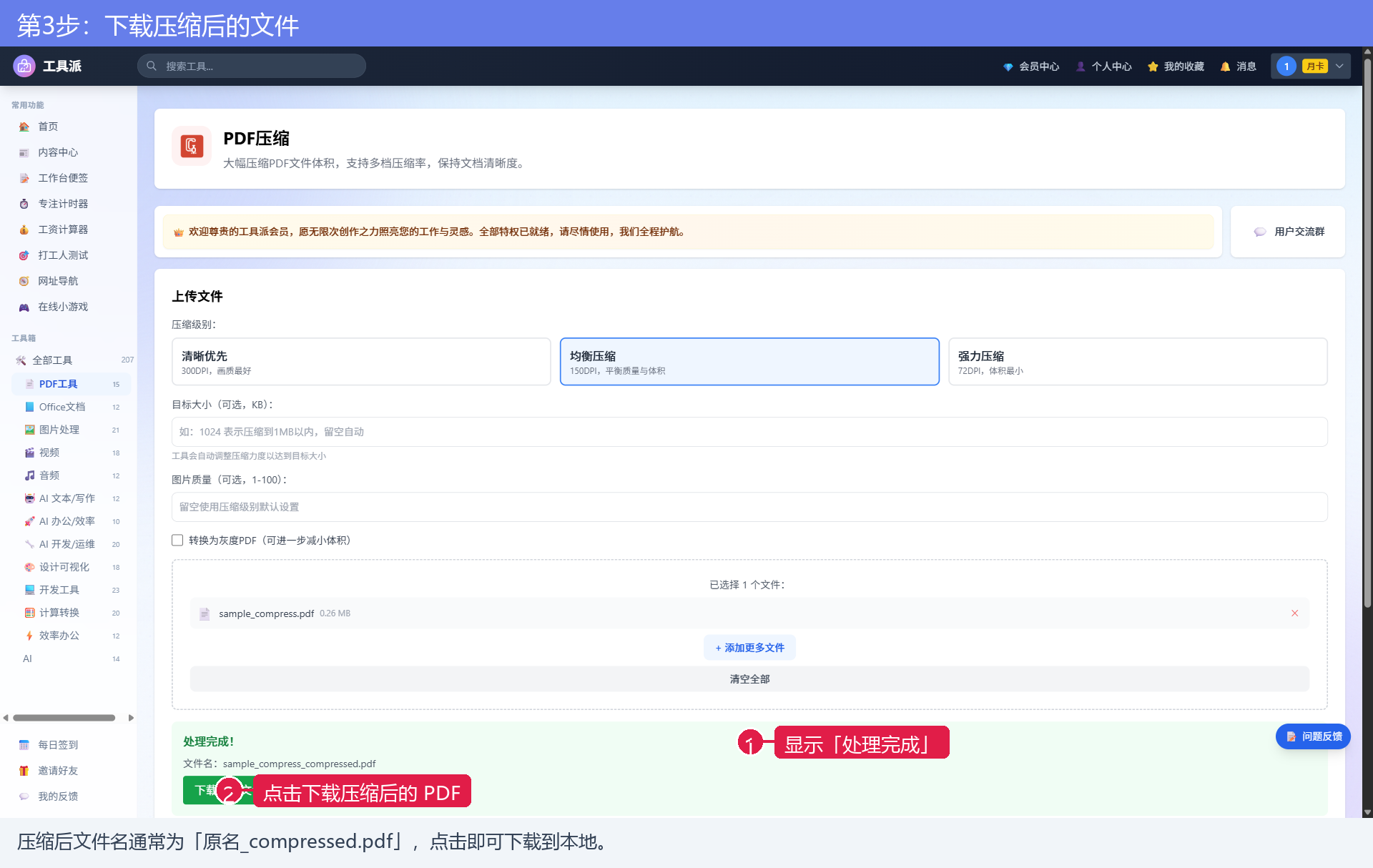
点击「下载结果文件」,压缩后的 PDF(文件名通常为「原名_compressed.pdf」)就保存到本地了。
常见问题
Q1:压缩后文件还是太大? 换「强力压缩 72DPI」,或勾选「转换为灰度PDF」,并填入更小的「目标大小」。
Q2:压缩后清晰度下降明显? 选「清晰优先 300DPI」,或把「图片质量」调到 80 以上。
Q3:支持批量压缩吗? 支持。上传时点「+ 添加更多文件」一次选多个 PDF,统一压缩。
Q4:PDF有密码能压缩吗? 加密的 PDF 需先用「PDF密码保护/移除」工具解除限制后再压缩。
小结
压缩 PDF 只需 上传 → 选压缩率 → 开始压缩 → 下载 四步。日常用默认「均衡 150DPI」即可;追求小体积用「强力 72DPI + 灰度」;追求画质用「清晰 300DPI」。立即在工具派首页「PDF工具」中打开「PDF压缩」试试吧。
快速指南:30秒压缩PDF
赶时间?5 步搞定:
- 打开工具:首页「PDF工具」→「PDF压缩」。
- 上传文件:点击上传区或拖拽 PDF(支持批量,单文件 ≤100MB)。
- 选压缩率:默认「均衡 150DPI」;要小体积选「强力 72DPI」;要画质选「清晰 300DPI」。
- 开始压缩:点「开始压缩」,等待「处理完成」。
- 下载:点「下载结果文件」保存到本地。
进阶:勾选「转换为灰度PDF」或填写「目标大小」可进一步压缩体积。