
工具简介:PDF书签编辑器能做什么?
看一份几百页的技术文档或电子书,最怕的就是没有目录——想跳到某一章只能靠滚动条一点点找。工具派 PDF书签编辑器 就是来解决这个问题的:它可以按 PDF 里的标题字号自动识别章节层级,一键生成完整的书签目录;也支持用 JSON 格式导入、导出书签,方便批量修改和复用。处理完成后,用任意 PDF 阅读器打开文件,左侧就能看到可点击跳转的目录树。
整个工具提供四种操作模式:
- 导入设置:上传或粘贴 JSON 书签结构,把书签写入 PDF(适合批量定制目录)
- 自动生成:按标题字号比例自动提取书签(最省心,推荐新手使用)
- 导出书签:把 PDF 里已有的书签导出为 JSON 文件,方便备份或二次编辑
- 清空书签:一键移除 PDF 中的所有书签
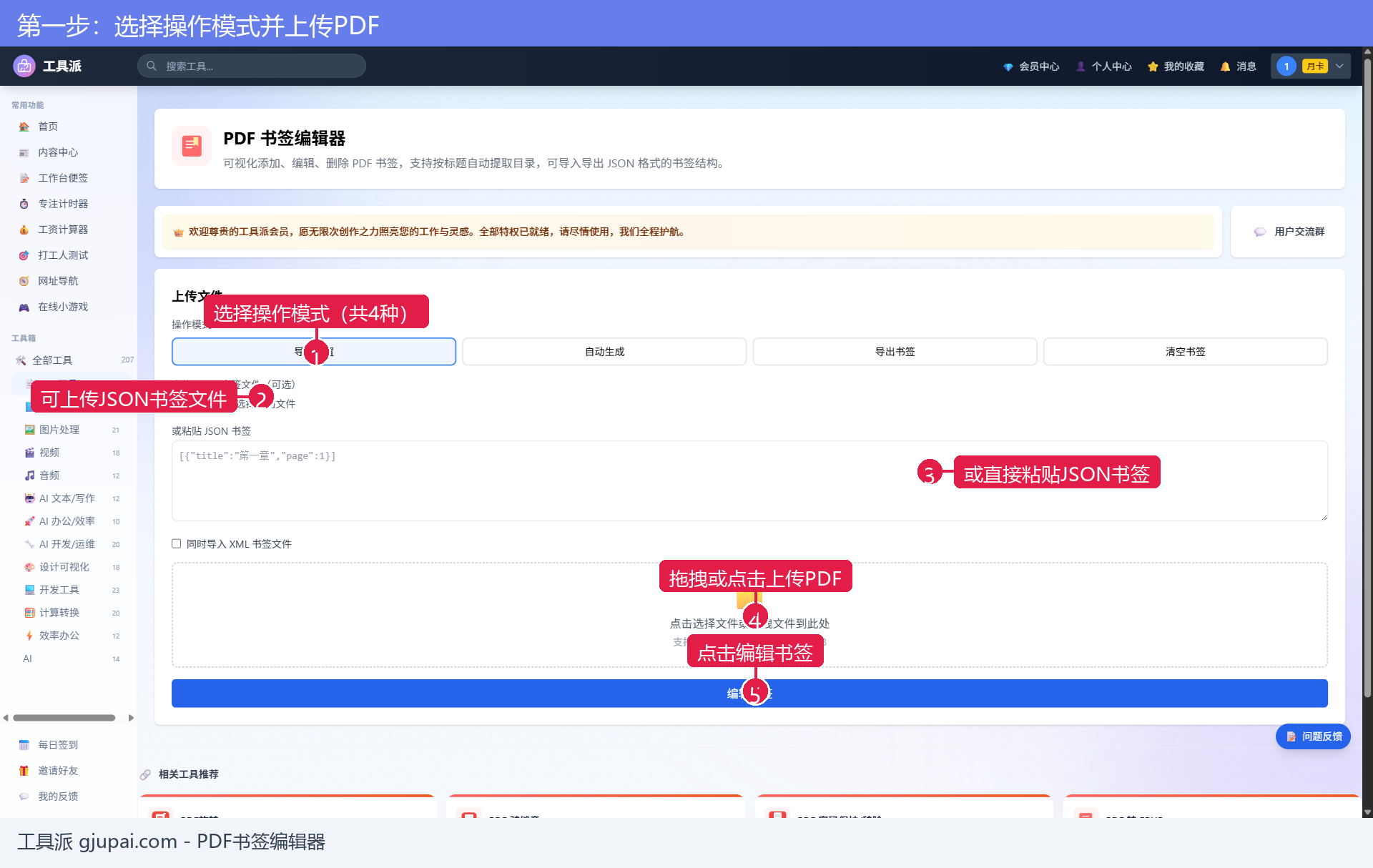
第一步:选择操作模式并上传PDF
打开工具派 PDF书签编辑器页面,顶部是四种操作模式按钮。如果选择「导入设置」模式,页面会显示 JSON 书签上传槽和粘贴框——你可以上传一个 JSON 书签文件,或者直接把 JSON 文本粘贴进去。然后点击上传区域,选择需要处理的 PDF 文件(单文件最大 100MB)。
第二步:自动生成模式,按标题提取书签
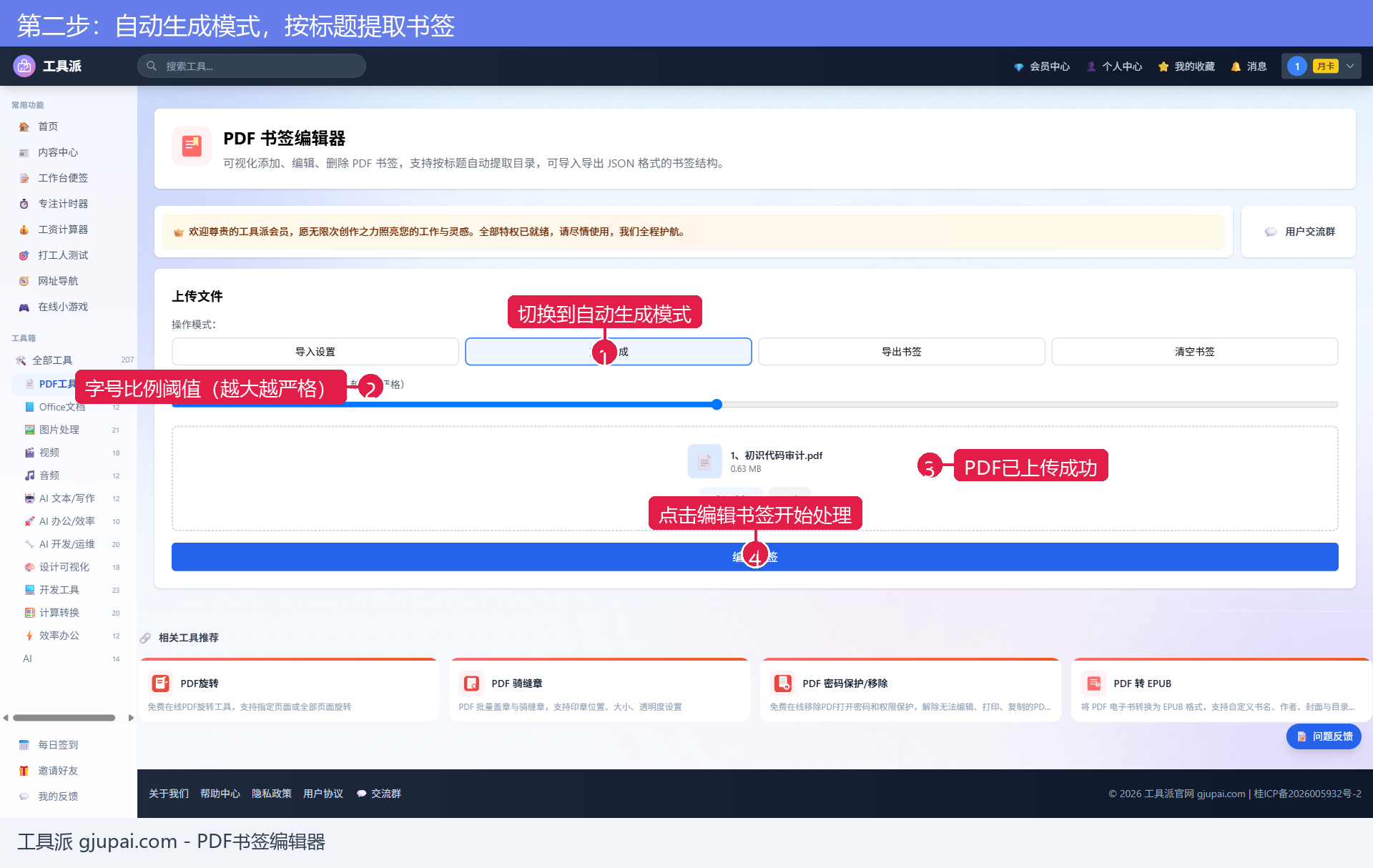
如果 PDF 本身没有书签,推荐使用「自动生成」模式。切换后页面会显示一个标题字号比例阈值滑块,默认值 1.2(建议范围 1.0~1.5)。工具会对比每行文字的字号与正文字号的比例:比例超过阈值的行会被识别为标题并提取为书签。阈值越大识别越严格(书签更少),越小则提取越宽松。上传 PDF 后点击「编辑书签」即可开始处理。
实测一份 3 页、原本只有 8 条书签的《初识代码审计》PDF,自动生成后提取出 12 条书签,章节层级(1、1.1、1.2……)和页码全部准确。
功能参数说明
| 参数 / 模式 | 说明 | 建议 |
|---|---|---|
| 导入设置 | 上传或粘贴 JSON 书签写入 PDF | JSON 格式为 [{"title":"第一章","page":1}] |
| 自动生成 | 按标题字号自动提取书签 | 无书签的 PDF 首选 |
| 导出书签 | 把已有书签导出为 JSON | 导出后可修改再导入 |
| 清空书签 | 移除 PDF 中所有书签 | 重做目录前使用 |
| 标题字号比例阈值 | 自动生成模式的识别严格度 | 默认 1.2,范围 1.0~1.5 |
| 同时导入 XML 书签文件 | 导入设置模式下的扩展选项 | 兼容 Adobe/Foxit 书签 |
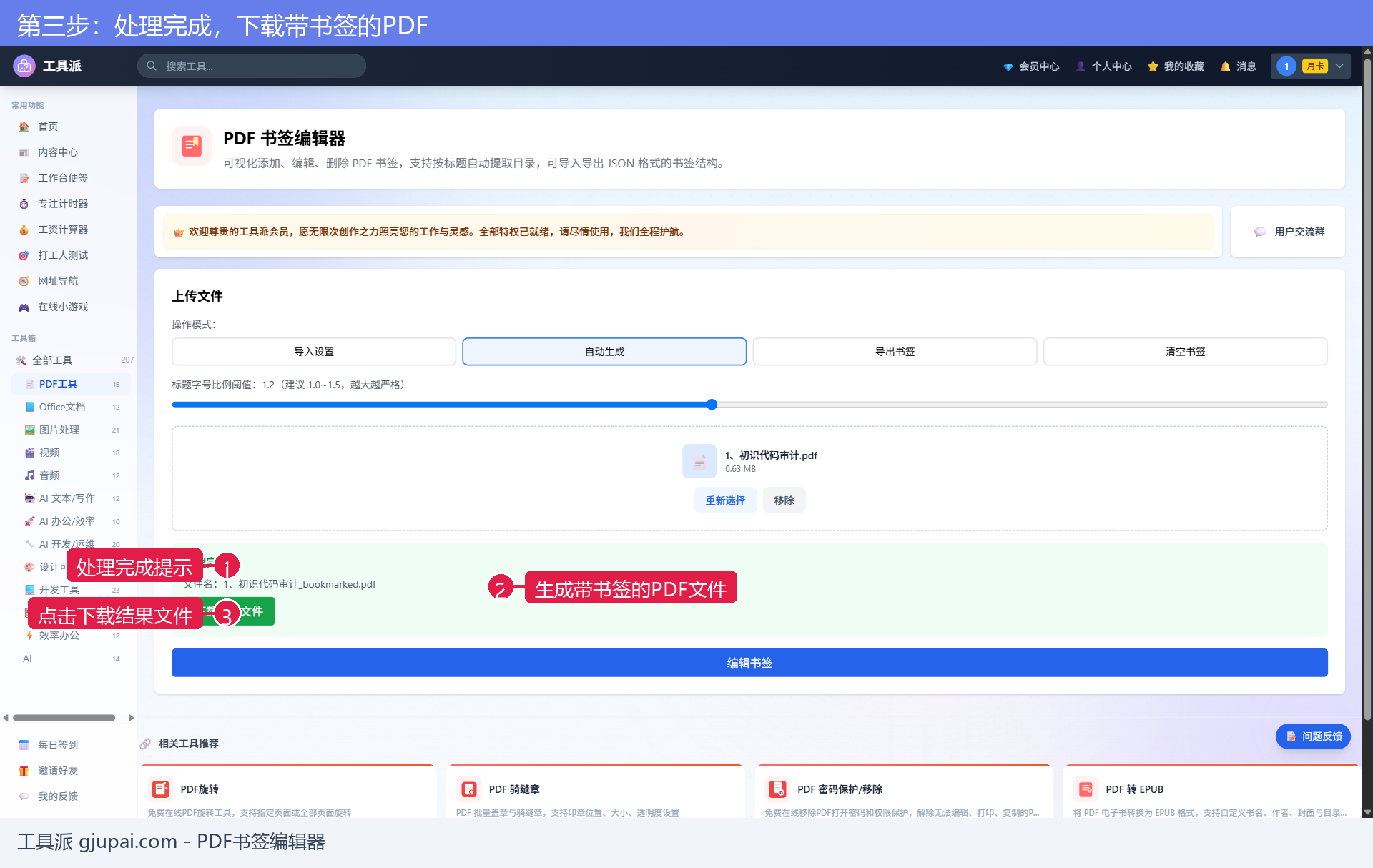
第三步:处理完成,下载带书签的PDF
处理完成后页面会显示绿色「处理完成!」提示和结果文件名(自动生成模式输出 xxx_bookmarked.pdf,导出书签模式输出 xxx_bookmarks.json)。点击「下载结果文件」按钮保存到本地即可。用阅读器打开下载的 PDF,左侧目录树就是刚生成的书签,点击任意条目即可跳转到对应页面。
常见问题
Q1:导入设置模式下提示"书签解析失败"怎么办?
该模式需要有效的 JSON 书签数据。如果误把 PDF 传到了"上传 JSON 书签文件"的位置,点击处理就会报解析失败——请确认 JSON 槽里放的是书签文件,PDF 放到下方的主上传区。
Q2:导入设置模式不传 JSON 会怎样?
如果不提供任何 JSON 书签就直接处理,输出 PDF 的书签数量会变为 0(相当于清空了原有书签)。只想导出或自动生成时,请切换到对应模式,不要走导入设置。
Q3:自动生成的书签太多或太少怎么调?
调整"标题字号比例阈值":书签太多说明把正文误判成标题了,调大阈值(如 1.4);书签太少则调小(如 1.0),然后重新处理。
Q4:生成的书签可以再修改吗?
可以。先用「导出书签」模式把书签导出为 JSON,在编辑器里改好标题、页码和层级后,再用「导入设置」模式写回 PDF。
总结与相关工具
PDF书签编辑器覆盖了书签的"增、删、改、导"全流程:自动生成适合快速补目录,JSON 导入导出适合精细化批量编辑。搭配以下工具可以完成更完整的 PDF 工作流:
- PDF页面编辑器:删除、重排、提取 PDF 页面
- PDF压缩:加好书签后压缩文件体积,方便分享
- PDF敏感信息脱敏:分享前涂黑敏感内容、清除元数据
- PDF转Excel:把 PDF 表格提取为可编辑的 Excel
现在就打开 工具派PDF书签编辑器,3 分钟给你的 PDF 加上专业目录吧!