
工具简介
油画风格滤镜是工具派推出的一款在线图片艺术化工具:上传一张普通照片,点一下「应用滤镜」,就能把它转换成带有明显笔触感的油画作品。工具采用经典的 Kuwahara 保边滤波算法,在抹平色块的同时保留物体的轮廓边缘,再叠加色彩饱和度调节与画布纹理,让照片呈现出颜料堆叠的绘画质感。它提供印象派、古典、现代三种艺术风格可选,笔触强度、色彩饱和度都能用滑杆自由调节,输出支持 PNG / JPG / WebP 三种格式。整个过程完全在浏览器本地通过 Canvas 完成,图片不会上传到服务器,打开网页即用、无需安装任何软件。
功能亮点
- Kuwahara 油画算法:对每个像素周围的四个象限分别计算方差,取最平滑象限的均值作为输出,既能抹出色块又能保住边缘,是公认的油画风格化经典算法。
- 三种艺术风格:「印象派」整体提亮、色彩明快;「古典」整体压暗、色调沉稳厚重;「现代」强化红蓝通道、对比更鲜明,一张照片能玩出三种画派味道。
- 笔触强度可调:0–100 的滑杆控制笔触粗细,数值越大色块越大、画面越抽象,数值越小越接近原图细节,默认 60 适合大多数照片。
- 色彩饱和度独立控制:50%–150% 范围内以 5% 为步长调节,低于 100% 得到素雅淡彩,高于 100% 让颜料感更浓郁,默认 110%。
- 画布纹理开关:勾选后在成图上叠加细微颗粒噪点,模拟真实画布的布纹质感;想要干净平滑的效果可以随时取消勾选,默认开启。
- 多格式导出:输出格式可选 PNG、JPG 或 WebP;选择 JPG / WebP 时还会出现「输出质量」滑杆(60%–100%,默认 92%),方便在画质与文件体积之间取舍。
- 纯本地处理,隐私无忧:所有计算都在浏览器 Canvas 中完成,图片不会上传到服务器;最长边超过 1200px 的大图会自动等比缩小以保证处理速度。
参数说明
| 参数 | 说明 | 默认值 / 取值范围 |
|---|---|---|
| 上传图片 | 点击或拖拽上传待处理的照片 | JPG / PNG / WebP,最大 5MB |
| 风格 | 油画的艺术风格,影响整体明暗与色调 | 印象派(默认,整体提亮)/ 古典(整体压暗)/ 现代(强化红蓝、对比鲜明) |
| 笔触强度 | 控制笔触粗细与色块大小,内部换算为 Kuwahara 滤波半径 | 默认 60,范围 0–100 |
| 色彩饱和度 | 成图色彩的浓淡程度 | 默认 110%,范围 50%–150%,步长 5% |
| 添加画布纹理 | 勾选后叠加颗粒噪点,模拟画布布纹质感 | 默认勾选 |
| 输出格式 | 下载图片的文件格式 | PNG(默认)/ JPG / WebP |
| 输出质量 | 仅 JPG / WebP 格式下显示,控制压缩质量 | 默认 92%,范围 60%–100% |
使用步骤
- 打开工具页面:页面左侧为「上传图片」和「滤镜设置」两个面板,右侧为「预览」区,上传图片后将在这里看到原图与效果图的对比。
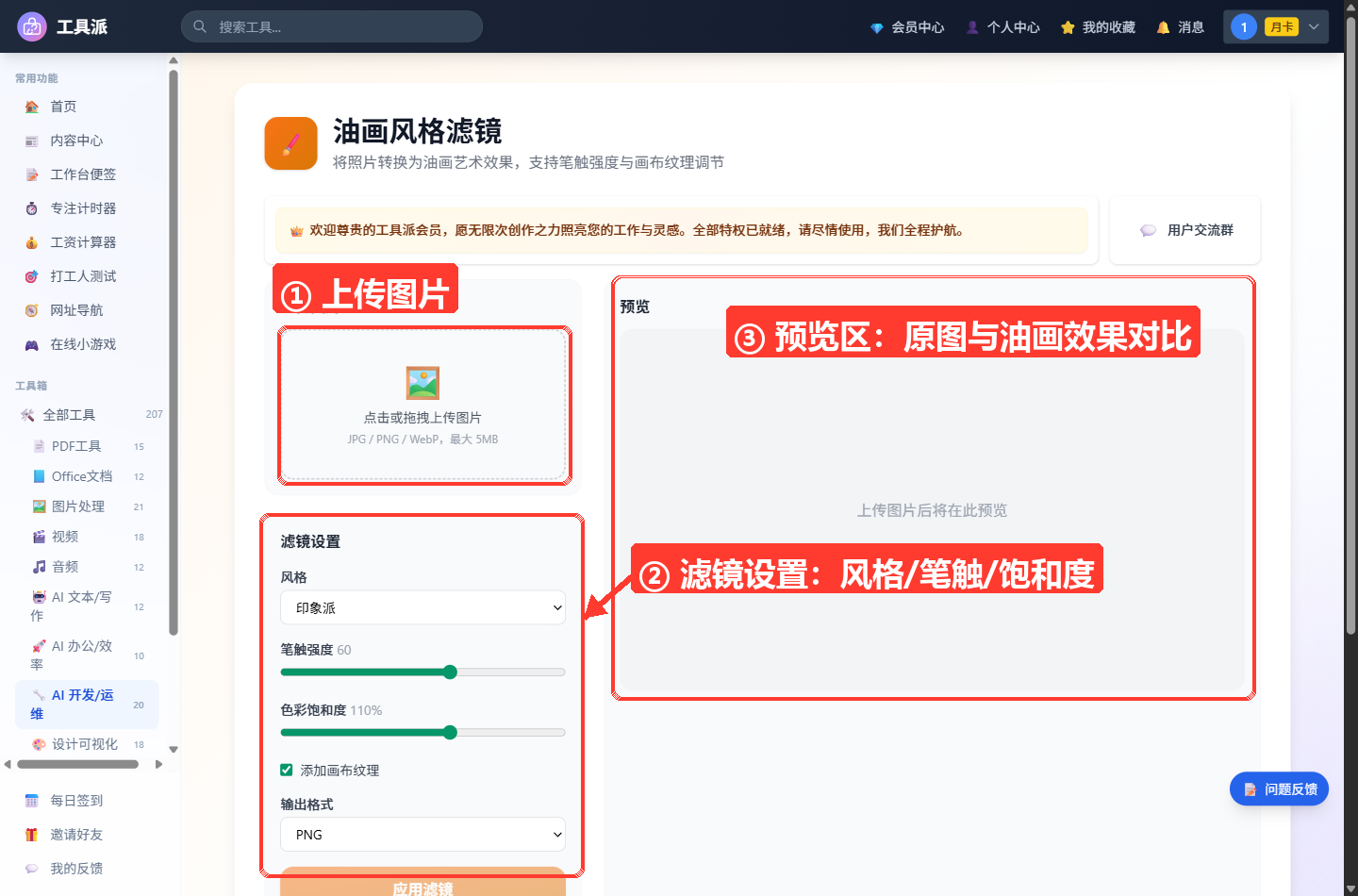
上传照片:点击左侧虚线框或直接把图片拖拽进去,支持 JPG / PNG / WebP 格式,单张最大 5MB。上传成功后右侧预览区会立即显示「原图」。
选择艺术风格:在「风格」下拉框中选择「印象派」「古典」或「现代」。想保留照片明快感选印象派,想要博物馆油画的厚重感选古典,想要鲜艳对比选现代。
调节笔触与色彩:拖动「笔触强度」滑杆控制笔触粗细(默认 60),拖动「色彩饱和度」滑杆控制颜色浓淡(默认 110%);喜欢画布质感就保持「添加画布纹理」勾选。
选择输出格式:在「输出格式」下拉中选择 PNG、JPG 或 WebP。选 PNG 可保留最佳画质;选 JPG / WebP 时可继续调节「输出质量」滑杆来压缩文件体积。
应用滤镜并下载:点击底部橙色的「应用滤镜」按钮,按钮上会显示处理进度百分比,完成后页面自动滚动到结果区。确认「滤镜效果」满意后,点击「下载效果图」保存,文件名自动带
_oil后缀;想换参数重试,直接改设置再点一次按钮即可。
使用技巧
- 人像照片用低笔触强度:人脸细节多,笔触强度建议 30–50,既能出现油画质感又不会糊掉五官;风景、静物照片可以开到 70 以上追求大色块效果。
- 饱和度与风格搭配使用:「古典」风格本身会压暗画面,搭配 120% 以上的饱和度可以避免颜色发灰;「现代」风格对比已经很强,饱和度保持默认 110% 即可。
- 追求打印质感就开画布纹理:纹理噪点在屏幕上可能不明显,但打印成装饰画时能显著增强「真画布」的观感,适合装裱用途。
- 大图会自动缩小到 1200px:为了保证 Kuwahara 算法的处理速度,最长边超过 1200px 的照片会先等比缩小再处理,日常分享完全够用;如对分辨率要求高,可先用其他工具裁剪到合适尺寸。
- JPG 输出质量建议 90% 以上:油画效果包含大量渐变色彩,质量压得太低会出现明显色带,默认 92% 是画质与体积的平衡点。
- 不满意随时重试:每次点击「应用滤镜」都会基于原图重新计算,换风格、改参数互不影响,可以多试几组参数再下载最满意的一张。
常见问题
Q1:支持哪些图片格式?大小有限制吗?
上传支持 JPG、PNG、WebP 三种常见格式,单张最大 5MB;超过限制会提示「文件大小超过 5MB 限制」,换一张或先压缩即可。
Q2:三种风格有什么区别?
三种风格都在 Kuwahara 油画化的基础上做色调微调:「印象派」整体提亮,画面明快通透;「古典」整体压暗约 5%,色调沉稳厚重;「现代」提升红、蓝通道,色彩对比更鲜明。
Q3:「笔触强度」调多少合适?
默认 60 适合大多数照片。数值越小越接近原图、细节保留越多;数值越大色块越大、画面越抽象。人像建议 30–50,风景静物可以 70 以上。
Q4:处理后的图片分辨率为什么变小了?
为保证浏览器端的处理速度,最长边超过 1200px 的图片会先等比缩小到 1200px 以内再进行油画化计算,这是正常现象,导出图的画质不受影响。
Q5:我的照片会上传到服务器吗?
不会。整个滤镜计算都在你浏览器的 Canvas 中完成,图片数据不会离开本机,处理私人照片也可以放心使用。
Q6:为什么 PNG 格式没有「输出质量」选项?
PNG 是无损格式,本身不存在压缩质量的概念,所以只有选择 JPG 或 WebP 时才会显示「输出质量」滑杆(60%–100%,默认 92%)。