
工具简介:什么是"可搜索PDF"
扫描件、截图、照片里的文字不能直接复制,也不能用 Ctrl+F 搜索。工具派「OCR图片转PDF」用浏览器内置的 OCR 引擎识别图片中的文字,在原图下方叠加一层透明文字层,生成既能看又能搜、还能复制文字的 PDF。最关键的是:所有识别都在你的浏览器本地完成,图片不会上传到任何服务器,处理合同、证件等敏感材料也放心。
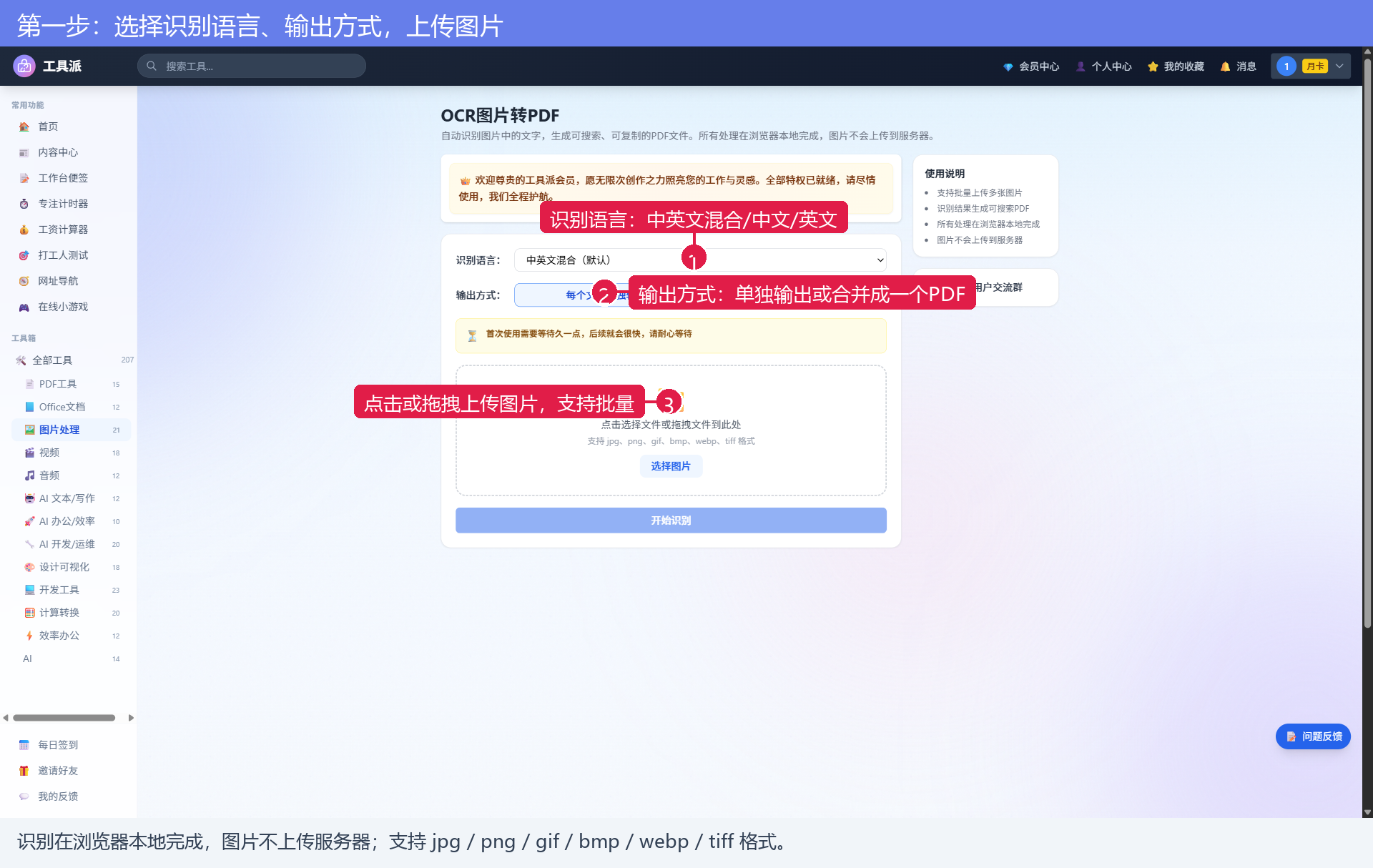
第一步:选语言、选输出方式、上传图片
打开工具后先看顶部两个参数:
- 识别语言:默认「中英文混合」,纯中文材料可选「中文」,纯英文选「英文」——选对语言识别更准
- 输出方式:「每个文件单独输出」是每张图生成一个 PDF;「合并成一个PDF」是把多张图合到一个 PDF 里,适合多页扫描件
然后点击或拖拽上传图片,支持 jpg、png、gif、bmp、webp、tiff 格式,可批量上传多张。
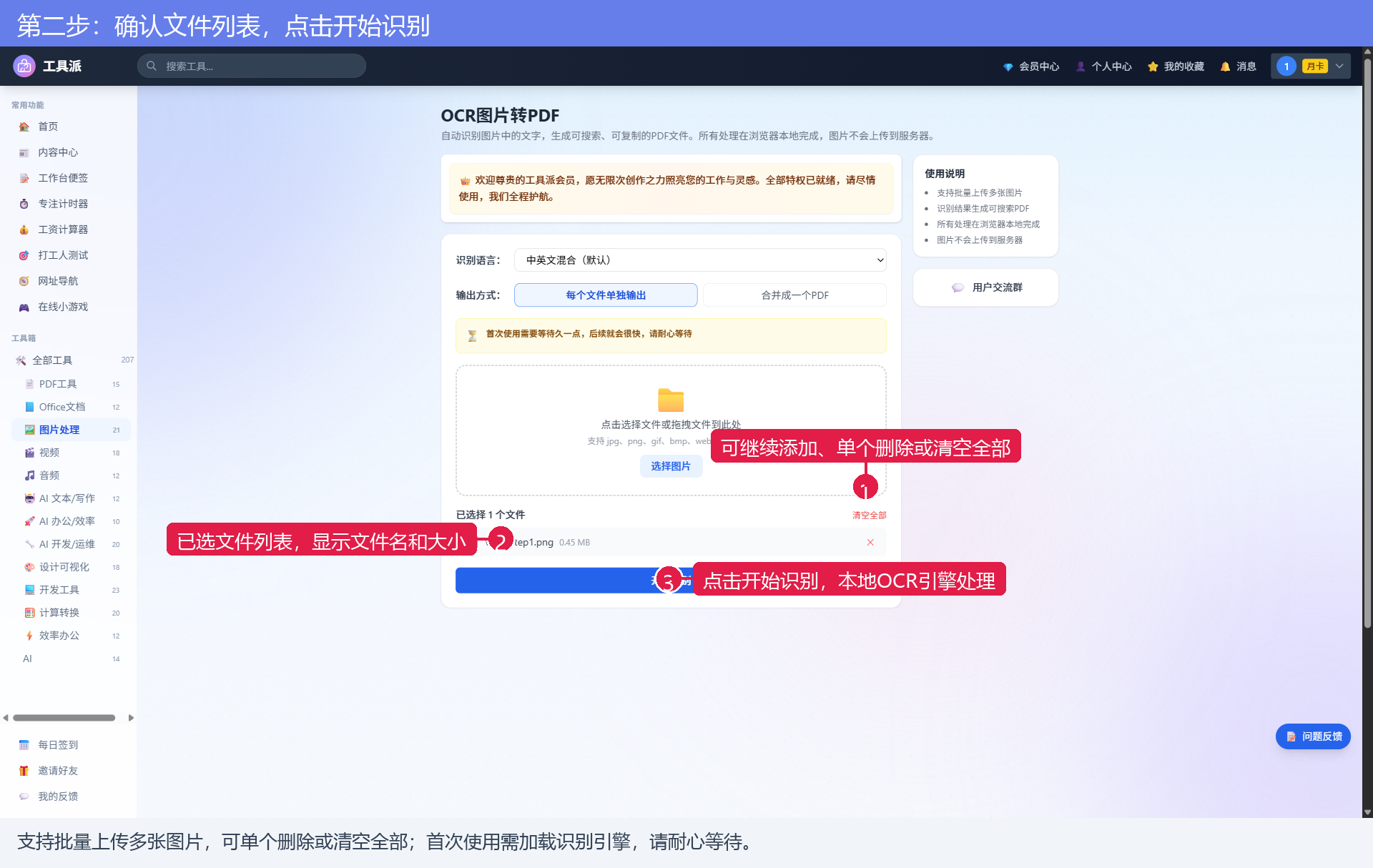
第二步:确认列表,开始识别
上传后页面显示已选文件列表:
可以继续添加、单个删除(×)或「清空全部」。确认后点「开始识别」。注意:首次使用需要加载 OCR 引擎,会稍慢一些,之后再用就很快了,页面顶部也有相应提示。
参数说明
| 参数 | 可选值 | 说明 |
|---|---|---|
| 识别语言 | 中英文混合(默认)/ 中文 / 英文 | 按材料语言选择,选准语言识别率更高 |
| 输出方式 | 每个文件单独输出 / 合并成一个PDF | 多页文档建议合并,零散图片建议单独输出 |
| 上传文件 | jpg/png/gif/bmp/webp/tiff,可多选 | 支持批量上传,列表可增删 |
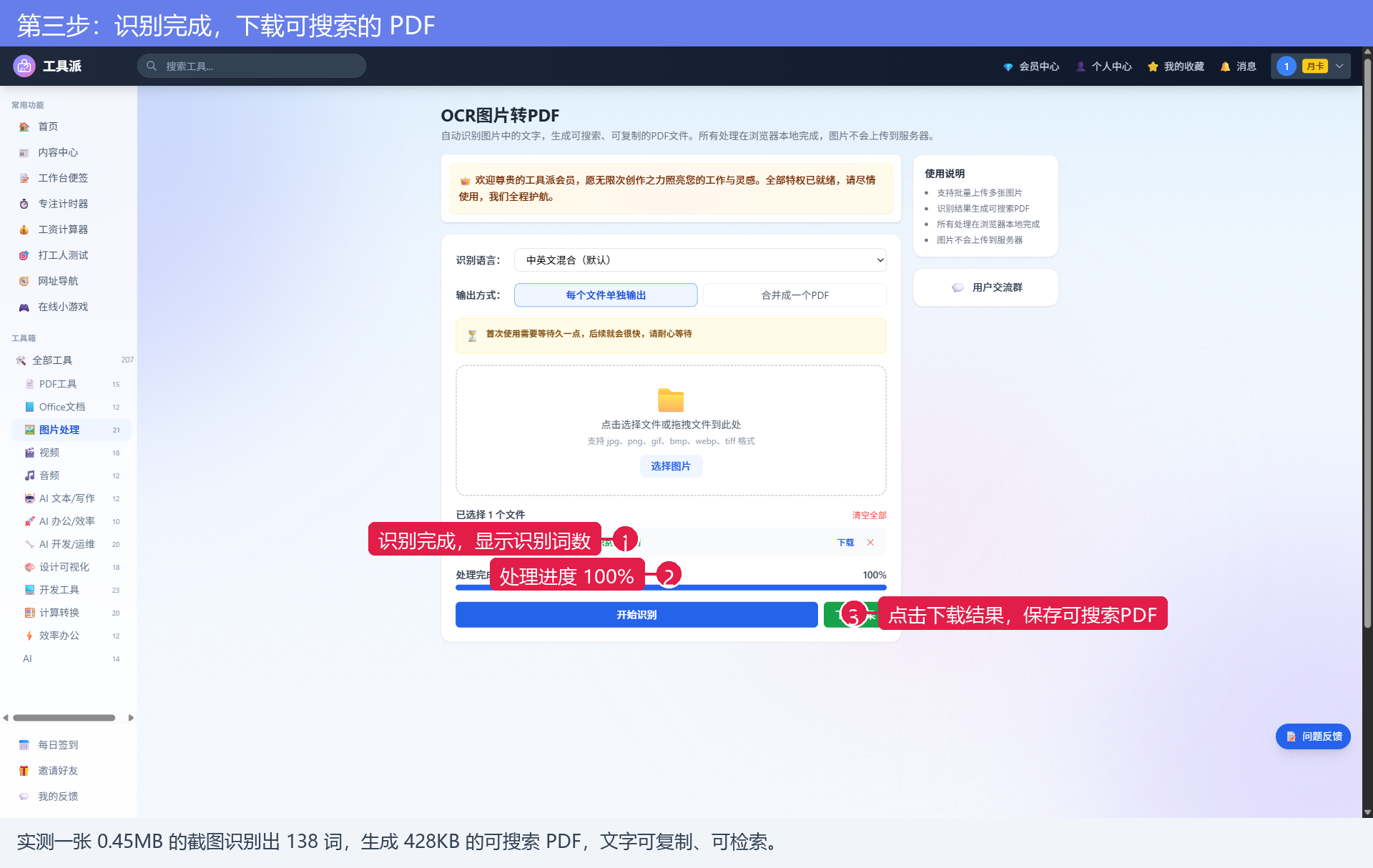
第三步:识别完成,下载PDF
识别完成后,文件列表里会显示识别出的词数,进度条走到 100%:
点「下载」或「下载结果」保存。实测一张 0.45MB 的中文界面截图识别出 138 词,生成 428KB 的 PDF,打开后文字层可以直接框选复制、Ctrl+F 搜索。
常见问题
Q1:识别准确率怎么样?
印刷体、清晰截图的识别率很高;手写体、艺术字、低分辨率或倾斜严重的图片识别效果会下降,建议尽量用清晰正向的原图。
Q2:识别要联网吗?我的图片安全吗?
引擎在浏览器本地运行,图片全程不离开你的电脑,不上传服务器,断网也能用。
Q3:识别出来的文字在哪?
PDF 里原图保持不变,文字以透明图层叠加在对应位置,所以看着还是原图,但能选中、能搜索。
Q4:和「图片转PDF」有什么区别?
「图片转PDF」只是把图片打包成 PDF,文字不能选;本工具多了 OCR 文字识别层,生成的 PDF 可搜索可复制。
总结与相关工具
OCR图片转PDF是扫描件电子化、截图归档的利器,搭配这些工具效率更高: