
工具简介
新拟态生成器是工具派推出的一款可视化 CSS 辅助工具,专门用来生成新拟态(Neumorphism,又称软拟物)风格的阴影代码。新拟态的核心是「同色系双阴影」:元素与背景使用同一颜色,靠一明一暗两道阴影营造出从背景中「浮起」或「压入」的立体感。手写这种效果要反复调试 box-shadow 的位移、模糊和颜色,非常费时;而在这个工具里,只要拖动滑杆,右侧就能实时预览效果,并自动生成可以直接粘贴到项目里的 CSS,全程在浏览器本地运行,打开即用、无需登录。
功能亮点
- 三种形状模式:「凸起」用外阴影做出浮起效果,「凹陷」用内阴影(
inset)做出按压下去的效果,「扁平」则去掉所有阴影只保留纯色块。 - 六个参数滑杆:光源角度、尺寸、圆角、距离、模糊、强度均可拖动调节,也可以在右侧数字框中精确输入,覆盖新拟态效果的全部关键变量。
- 5 个快速预设:Soft、Pressed、Flat、Dark Soft、Dark Pressed,一键套用浅色/深色、凸起/凹陷的经典组合,适合快速起步。
- 完整的颜色系统:背景色支持取色器和十六进制文本输入,内置 9 个常用颜色预设(含浅色与深色),还有「深色模式」开关一键切换到深色背景
#2d3748。 - 实时预览:右侧预览区以当前背景色铺满,中央的方块即时反映所有调节结果,所见即所得。
- 两种复制方式:「复制 CSS」只带走
.neumorphism类样式,「复制 HTML+CSS」连示例<div>结构一起复制。
参数说明
| 参数 | 说明 | 默认值 / 取值范围 |
|---|---|---|
| 快速预设 | 一键套用常用组合 | Soft、Pressed、Flat、Dark Soft、Dark Pressed |
| 形状 | 阴影形态 | 凸起(默认)/ 凹陷 / 扁平 |
| 背景色 | 预览背景与方块的主色,阴影的明暗两色由它自动推算 | 默认 #e0e5ec,取色器或十六进制输入 |
| 深色模式 | 勾选后背景色自动切换为 #2d3748,取消则回到 #e0e5ec |
默认关闭 |
| 颜色预设 | 9 个常用背景色,点击即用 | 浅色 5 个 + 深色 4 个 |
| 光源角度 | 模拟光线照射方向,决定明暗阴影的方位 | 默认 145°,范围 0–360 |
| 尺寸 | 预览方块的边长,仅影响预览 | 默认 160px,范围 80–300 |
| 圆角 | 方块的 border-radius |
默认 24px,范围 0–150 |
| 距离 | 阴影的偏移距离,越大浮起感越强 | 默认 8px,范围 0–50 |
| 模糊 | 阴影的模糊半径,越大边缘越柔和 | 默认 12px,范围 0–100 |
| 强度 | 阴影明暗色与背景色的差值,越大对比越强 | 默认 15%,范围 0–50% |
使用步骤
- 打开工具页面:左侧是参数调节区(快速预设、形状、颜色、各滑杆),右侧上方是实时预览区、下方是生成的 CSS 代码,无需登录即可使用。
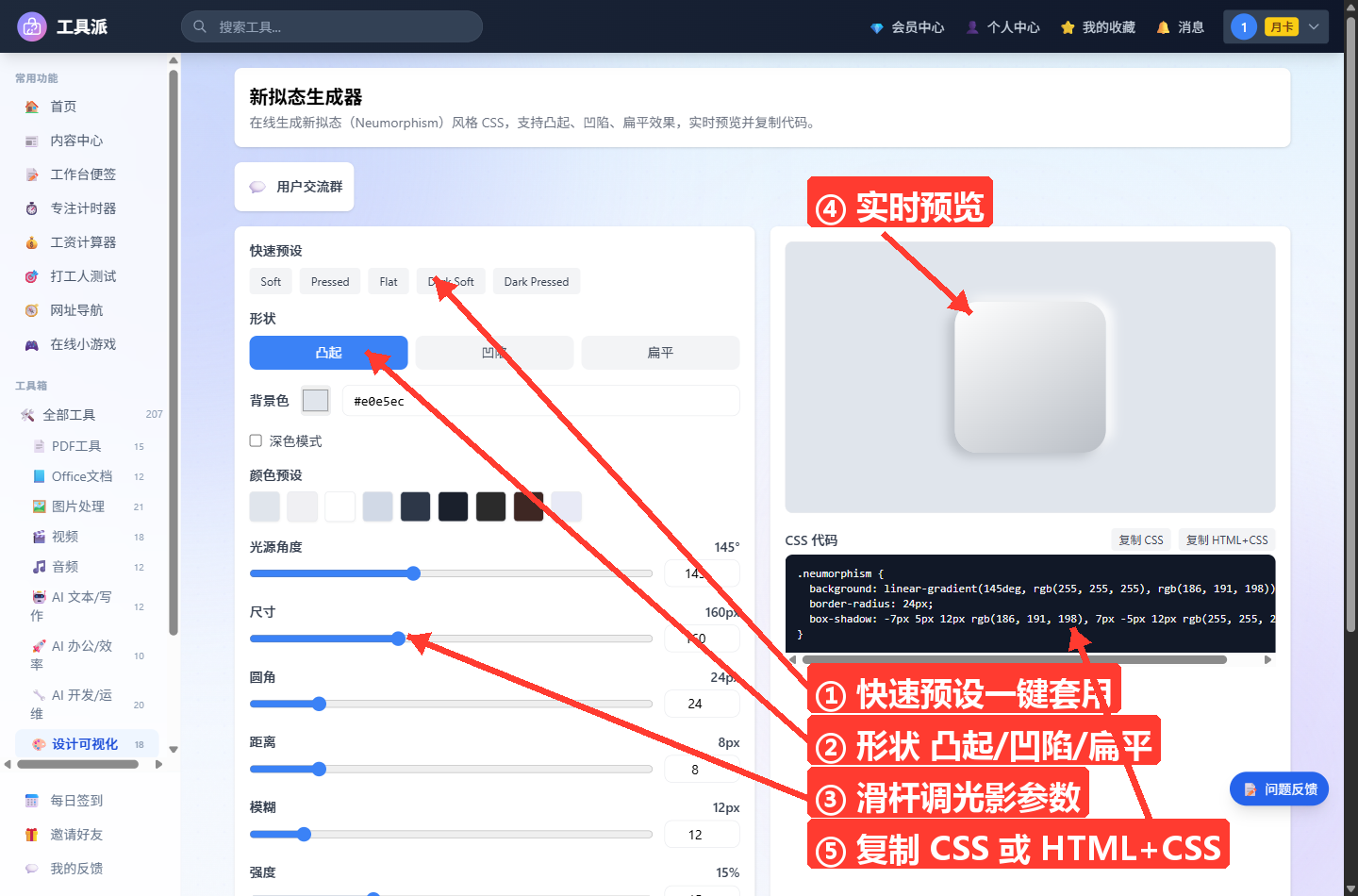
选择形状模式:点击「凸起 / 凹陷 / 扁平」三个按钮之一。凸起效果下,方块沿光源方向投射暗阴影、反方向投射亮阴影,看起来像从背景中浮起;凹陷则改用
inset内阴影并叠加一道由暗到亮的线性渐变,看起来像被按压下去;扁平直接移除阴影,适合做对照。确定背景色:新拟态要求元素与背景同色,因此只需设置一个「背景色」——用取色器挑选、在文本框输入十六进制值,或直接点 9 个颜色预设之一。做深色风格时勾选「深色模式」即可一键切到
#2d3748。调节光影参数:先定「光源角度」(经典的 145° 表示光从左上方来),再调「距离」控制阴影偏移、「模糊」控制柔和度、「强度」控制明暗对比。强度由背景色自动加亮/变暗推算出两道阴影色,百分比越高,立体感越强但也越容易显得脏。
套用快速预设(可选):不想从零调时,直接点预设按钮——「Soft」是浅色凸起,「Pressed」是浅色凹陷,「Dark Soft / Dark Pressed」是深色系的凸起与凹陷,「Flat」则是无阴影的扁平对照。套用后仍可继续微调任意参数。
调整预览与圆角(可选):「尺寸」和「圆角」只影响预览方块的观感(圆角会写入输出代码),可以把圆角调到接近尺寸一半,验证胶囊形、大圆角卡片等真实场景下的效果。
复制代码使用:确认效果后,在代码区右上角点击「复制 CSS」得到
.neumorphism { background; border-radius; box-shadow; }三条声明;或点「复制 HTML+CSS」连<div class="neumorphism"></div>示例结构一起带走,粘贴到项目中给元素加上该类即可生效。
使用技巧
- 背景色别太纯:新拟态依赖明暗两道阴影的细微对比,纯白
#ffffff上亮阴影会完全看不见,纯黑上暗阴影也会丢失。浅灰蓝#e0e5ec之所以是经典色,就是因为它给亮暗两侧都留出了发挥空间。 - 145° 是安全角度:光源从左上方来(145°)最符合日常视觉习惯;改角度时建议以 45° 为步进尝试对角线方向,避免 90°、180° 这类正方向导致上下或左右只有单侧阴影、立体感变弱。
- 距离 : 模糊 ≈ 1 : 1.5 更自然:阴影偏移明显大于模糊半径时边缘会发硬,像普通投影;让模糊略大于距离(如 8/12、10/18),边缘过渡才足够柔和。
- 凹陷适合「已按下」状态:按钮的常态用凸起,
:active按下态切换成凹陷(inset),配合过渡动画就能做出逼真的实体按键手感。 - 强度宁低勿高:15% 左右最耐看;超过 30% 后暗阴影会明显发灰发脏,尤其在深色模式下,10–18% 是更稳的区间。
- 记得写过渡动画:工具生成的是静态样式,实际项目中给元素加
transition: box-shadow 0.2s, background 0.2s;,凸起/凹陷状态切换才会顺滑。
常见问题
Q1:生成的 CSS 里为什么有两道 box-shadow?
这正是新拟态的核心:一道是沿光源方向的暗阴影(背景色变暗得到),一道是反方向的亮阴影(背景色变亮得到),两道叠加才形成「从背景里长出来」的立体感,缺一不可。
Q2:「凸起」和「凹陷」的代码有什么区别?
凸起使用普通外阴影,背景是一道由亮到暗的线性渐变;凹陷则把阴影改为 inset 内阴影,背景渐变方向相反(由暗到亮),视觉上就是从表面压下去的效果。
Q3:强度百分比是怎么换算成颜色的?
工具把强度(0–50%)乘以 255 得到偏移量,亮阴影 = 背景色各通道加上该值(封顶 255),暗阴影 = 背景色各通道减去该值(封底 0)。所以强度越高,两道阴影与背景的色差越大。
Q4:为什么换了背景色后效果变弱了?
多半是背景色太接近纯白或纯黑:加亮/变暗时颜色通道会触顶(255)或触底(0),导致一侧阴影消失。换一个中等明度的颜色即可恢复。
Q5:预览区的「尺寸」会写进复制的代码里吗?
不会。尺寸只改变预览方块的大小,帮助你观察效果;输出的 CSS 只包含 background、border-radius 和 box-shadow 三条声明,元素实际尺寸由你自己的布局决定。