
工具简介
鼠标测试是工具派推出的一款免费在线鼠标检测工具:不用安装任何软件,打开网页就能全面检查鼠标的健康状况。页面上方是 17 格实时状态面板,下方是一块专用的测试区域——在里面点击、双击、滚动滚轮,左键、中键、右键、侧键前、侧键后五个按键的按下状态会即时高亮,同时实时统计 CPS 点击速度、最高 / 平均 CPS、总点击数、双击次数与间隔、按键响应时间、滚轮方向和坐标位置。无论是新鼠标验货、排查按键失灵 / 连击故障,还是游戏玩家练手速测 CPS,都能一站搞定,全程在浏览器本地运行,数据不上传。
功能亮点
- 五键独立检测:左键、中键(滚轮按下)、右键、侧键前、侧键后各有一格状态灯,按下时卡片变为蓝色并显示「按下」,松开恢复「未按」,一眼看出哪个按键失灵。
- CPS 点击速度统计:实时显示当前 CPS(每秒点击数),并记录「最高 CPS」和「平均 CPS」,左键连点时自动刷新,是测手速、练连点的常用指标。
- 双击专项测试:统计「双击次数」,并显示「最近双击」发生的时刻和相邻两次双击的「双击间隔」,方便排查鼠标微动老化导致的「单击变双击」连击问题。
- 按键响应时间:每次从按下到松开都会显示「响应时间」(毫秒),同时还能看到连点时的「最快间隔」和「平均间隔」,量化按键手感。
- 滚轮方向与幅度检测:在测试区滚动滚轮,面板显示滚动方向(向上 / 向下)和 deltaY 数值,滚轮失灵或方向反转都能立刻发现。
- 实时坐标显示:鼠标在测试区内移动时,「坐标」格实时显示相对区域左上角的 X、Y 像素位置,可辅助检查指针漂移、跳帧。
- 一键重置统计:点「重置统计」按钮即可清空所有计数和记录,重新开始一轮测试;测试区内右键菜单已禁用,保证右键能被正常检测。
参数说明
| 参数 | 说明 | 默认值 / 取值范围 |
|---|---|---|
| 左键 / 中键 / 右键 / 侧键前 / 侧键后 | 五个按键的实时状态灯,按下变蓝显示「按下」 | 默认「未按」 |
| CPS | 最近 1 秒内的左键点击次数,每 200ms 刷新 | 默认 0,≥0 的整数 |
| 最高 CPS | 本轮测试中出现的最大 CPS 值 | 默认 0 |
| 平均 CPS | 总点击数 ÷ 本轮测试持续秒数,保留两位小数 | 默认 0 |
| 总点击 | 本轮测试中左键按下的累计次数 | 默认 0 |
| 双击次数 | 在测试区内触发双击的累计次数 | 默认 0 |
| 最近双击 | 最近一次双击发生的时刻 | 默认「—」,格式为时分秒 |
| 双击间隔 | 相邻两次双击之间的毫秒数 | 默认「—」 |
| 最快间隔 / 平均间隔 | 最近 1 秒内连点间隔的最小值 / 平均值 | 默认「—」,单位 ms |
| 响应时间 | 上一次按键从按下到松开的时长 | 默认「—」,单位 ms |
| 滚轮 | 最近一次滚轮滚动的方向与 deltaY 幅度 | 默认「—」,如「向下 (deltaY=100)」 |
| 坐标 | 鼠标在测试区内相对左上角的 X, Y 像素坐标 | 默认 0, 0 |
使用步骤
- 打开工具页面:页面顶部是工具标题与简介,中部是 4 列的实时状态面板(17 个指标格),下方是带虚线边框的测试区域,无需登录即可使用。
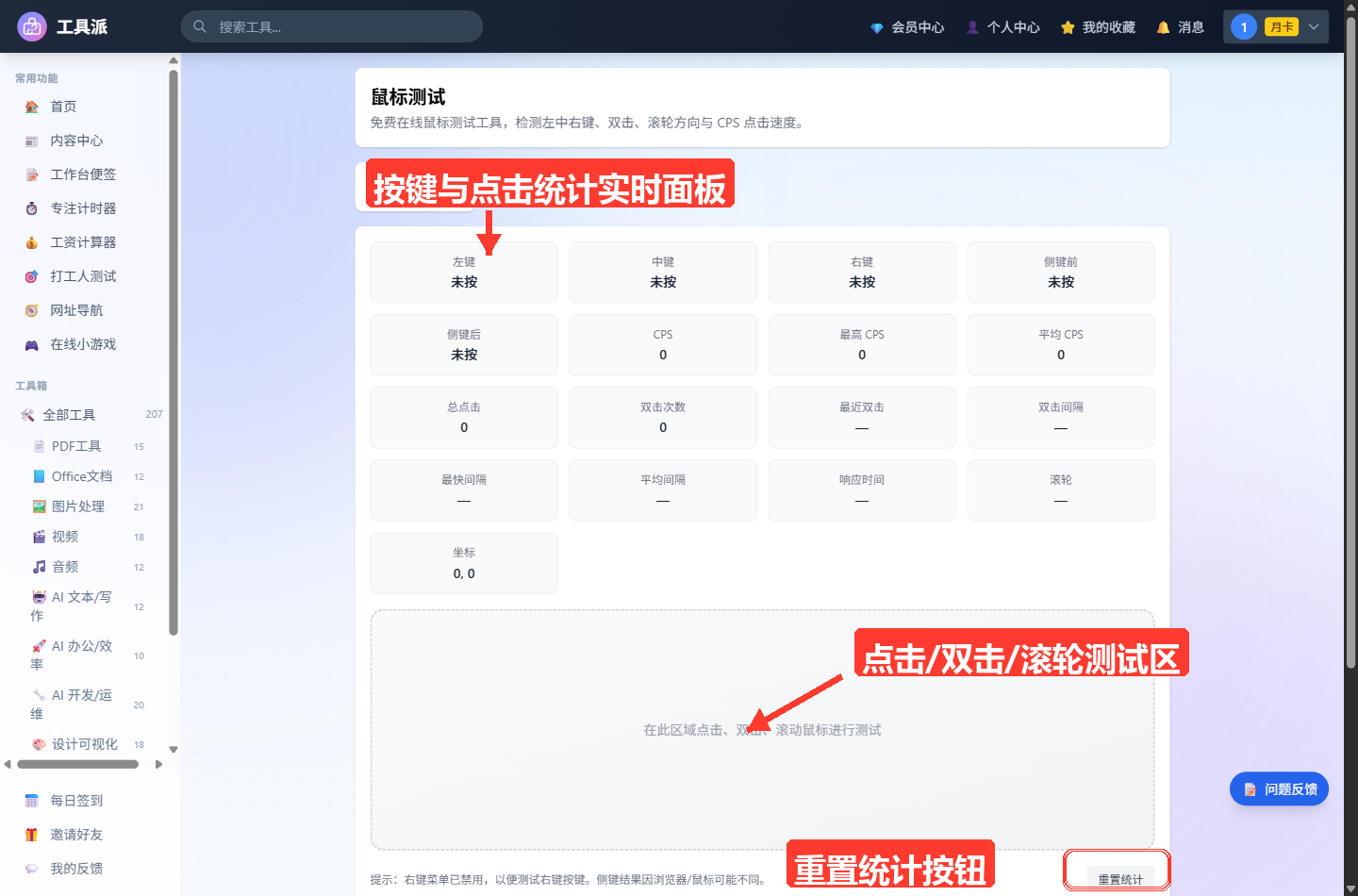
测试按键:在下方测试区域内依次按下左键、中键(按下滚轮)、右键和鼠标侧键,观察上方对应的「左键 / 中键 / 右键 / 侧键前 / 侧键后」状态格是否变蓝显示「按下」,松开后是否恢复「未按」。
测试双击与连击:在测试区内快速双击,查看「双击次数」是否随之增加、「最近双击」时刻和「双击间隔」是否正常;如果轻轻单击一次却被记成双击,说明鼠标微动可能老化存在连击问题。
测试点击速度(CPS):在测试区内用左键快速连点,观察「CPS」「最高 CPS」「平均 CPS」「总点击」的实时变化,「最快间隔 / 平均间隔」会显示连点的毫秒级间隔。
测试滚轮与坐标:在测试区内滚动滚轮,「滚轮」格会显示方向和 deltaY 数值(如「向下 (deltaY=100)」);移动鼠标,「坐标」格实时显示 X、Y 位置。
重置并复测:一轮测试结束后,点击右下角「重置统计」按钮清空全部计数与记录,即可开始新一轮对比测试。
使用技巧
- 排查连击故障看双击间隔:怀疑鼠标「单击变双击」时,在测试区单击几下观察「总点击」是否多算,再做几次正常双击看「双击间隔」——间隔异常短(几十毫秒内)往往是微动老化的信号。
- 测 CPS 前先看响应时间:「响应时间」是按下到松开的时长,如果这个值偏大,说明按键回弹慢,会拖累 CPS 上限,换鼠标或清理按键再测更准。
- 侧键检测受浏览器限制:「侧键前 / 侧键后」依赖浏览器上报的 button 编号,不同浏览器或鼠标驱动可能表现不同,页面底部也有相应提示,测不出来不一定是鼠标坏了。
- 务必在测试区内操作:只有虚线框内的点击、双击、滚轮才会被统计;坐标也是相对测试区左上角计算的,移到框外坐标不更新。
- 右键菜单已禁用:测试区内点右键不会弹出浏览器菜单,这是为了完整检测右键按键,属正常设计而非页面卡死。
- 对比测试记得重置:换鼠标或换握法对比 CPS 时,先点「重置统计」清空旧数据,否则「最高 CPS」和「平均 CPS」会被上一轮污染。
常见问题
Q1:为什么按了鼠标侧键,状态格没有反应?
侧键(侧键前 / 侧键后)的检测依赖浏览器和鼠标驱动上报的按键编号,不同浏览器、不同品牌鼠标的表现可能不一致,页面底部也有「侧键结果因浏览器/鼠标可能不同」的提示。可换 Chrome / Edge 等主流浏览器再试,仍无反应再怀疑硬件。
Q2:CPS、最高 CPS、平均 CPS 有什么区别?
CPS 是最近 1 秒内的实时点击速度;最高 CPS 是本轮测试中冲到过的峰值;平均 CPS 是「总点击数 ÷ 测试持续秒数」的整体平均水平。练手速看最高 CPS,评估稳定发挥看平均 CPS。
Q3:测试区的「坐标」是从哪里开始算的?
坐标是相对测试区(虚线框)左上角计算的像素位置,左上角为 0, 0,向右 X 增大、向下 Y 增大,不是整个屏幕或整个页面的坐标。
Q4:为什么在测试区点右键不弹菜单?
这是工具的专门设计:测试区内已禁用浏览器右键菜单,否则菜单弹出会打断右键的按下 / 松开检测。这是正常现象,不影响页面其他区域。
Q5:手机上能用这个工具吗?
不建议。页面检测到手机 / 平板设备时会提示「鼠标测试请在 PC 浏览器中使用」,因为触屏没有左右中键、侧键和滚轮,无法完成完整检测,请在电脑浏览器中打开使用。
Q6:测试数据会上传到服务器吗?
不会。所有按键状态、CPS、坐标等统计都在浏览器本地实时计算,页面关闭或点击「重置统计」后数据即清空,不涉及任何上传。