
工具简介
做读书笔记、头脑风暴、项目大纲、会议记录时,一张清晰的思维导图往往比一大段文字管用得多。工具派的「思维导图」是一款完全免费的在线脑图工具:打开浏览器就能用,不用下载安装任何软件,也不用注册登录。
它支持用 Tab、Enter 等快捷键飞快地添加节点,节点可以随意拖拽、连线自动布局;每个节点还能自定义形状、颜色、字号,并加上优先级、完成状态等图标标记。画好之后一键导出 PNG 高清图片、SVG 矢量图、JSON 源文件或 Markdown 大纲,无论是插入文档、继续编辑还是分享给同事都很方便。
第一步:打开工具,认识编辑界面
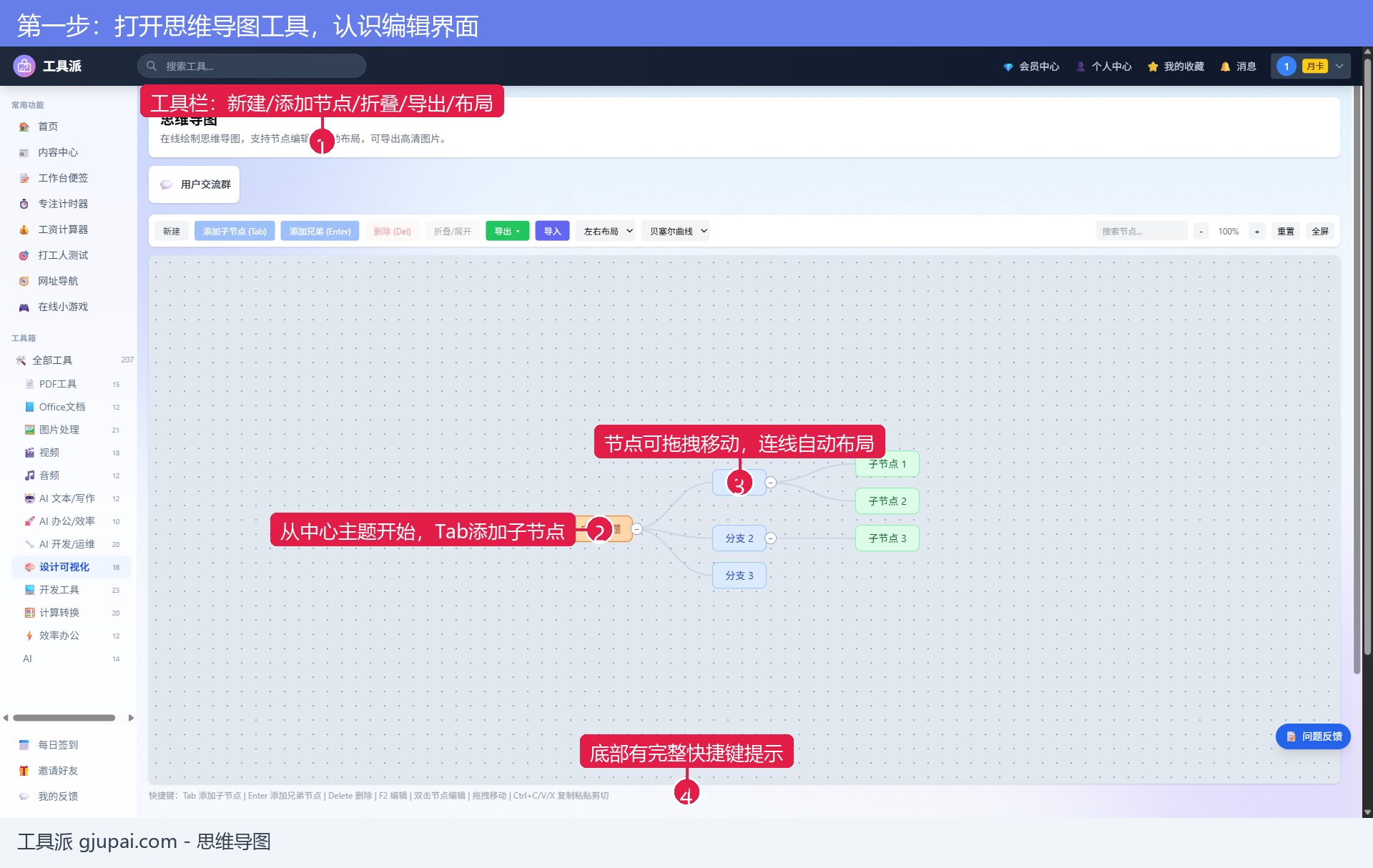
在工具派首页的「设计可视化」分类中找到「思维导图」,点击进入。页面中央是无限画布,系统已经预置了一个"中心主题 → 分支 → 子节点"的小示例,方便你直接上手参考。
界面主要分为三部分:顶部工具栏(新建、添加节点、折叠/展开、导出/导入、布局切换)、中间画布区、以及底部的快捷键提示条。建议第一次使用时先瞄一眼底部的快捷键,熟练之后画图效率会翻倍。
第二步:添加节点,编辑文字与样式
画思维导图最常用的三个快捷键:
- Tab:为当前选中的节点添加一个子节点
- Enter:添加一个同级(兄弟)节点
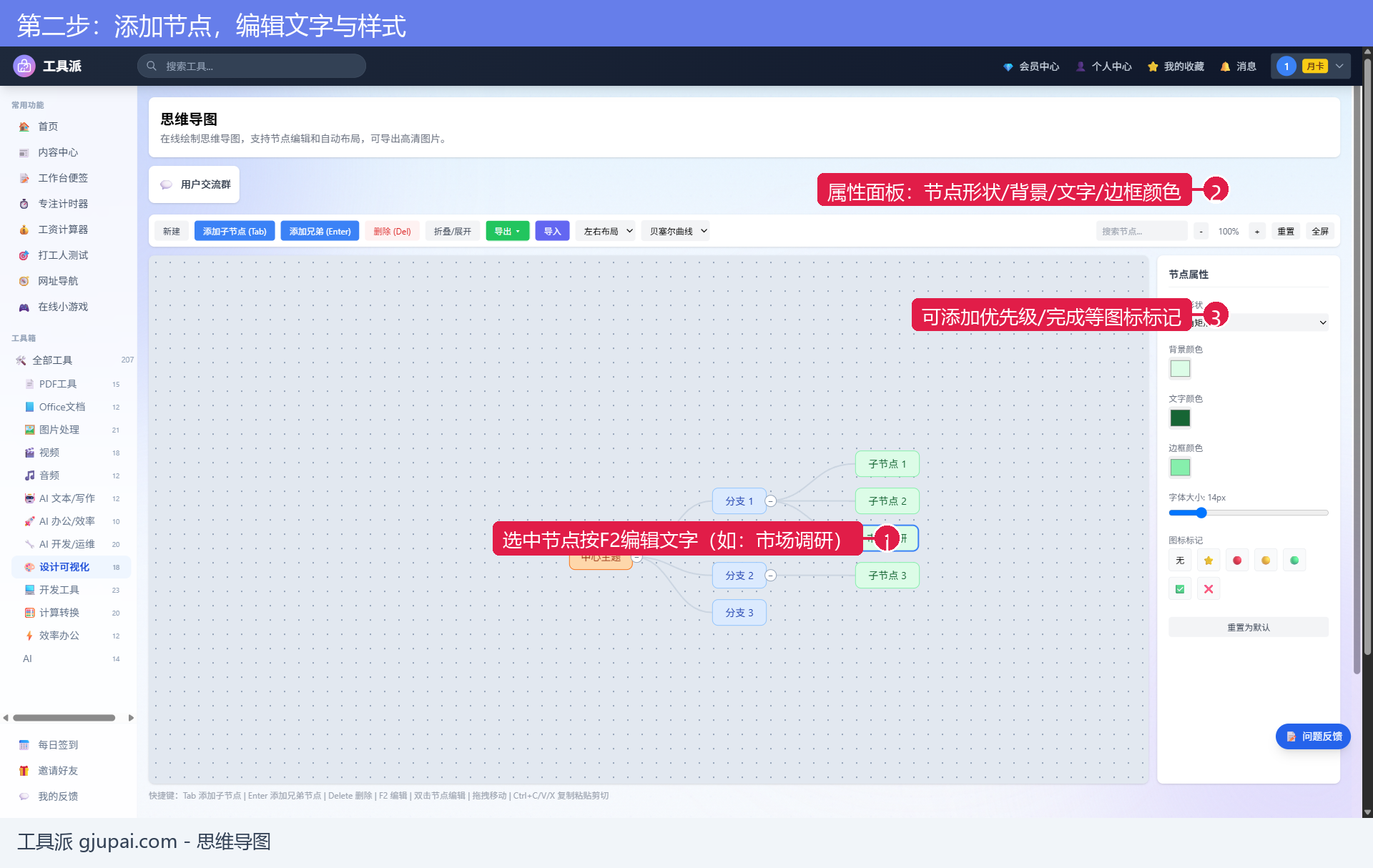
- F2(或双击节点):编辑节点文字,回车确认
选中任意节点后,右侧会弹出「节点属性」面板,可以调整节点形状(圆角矩形等)、背景颜色、文字颜色、边框颜色、字体大小,还能给节点打上⭐优先级、✅完成、❌问题等图标标记——做任务清单和会议纪要时特别实用。节点可以直接用鼠标拖拽移动位置,连线会自动跟随重新布局;节点太多的分支可以点"−"折叠起来,保持画面清爽。
参数与功能说明
| 功能 | 说明 |
|---|---|
| 添加子节点(Tab) | 在当前节点下新建一个子节点 |
| 添加兄弟节点(Enter) | 新建与当前节点同级的节点 |
| 编辑(F2/双击) | 修改节点文字,Enter 确认 |
| 删除(Delete) | 删除节点及其所有子节点,带二次确认 |
| 折叠/展开 | 收起或展开节点的下级分支 |
| 左右布局 | 切换导图整体排列方向 |
| 贝塞尔曲线 | 切换连线样式(曲线/直线) |
| 导入/导出 | JSON 可再次导入继续编辑 |
第三步:导出你的思维导图
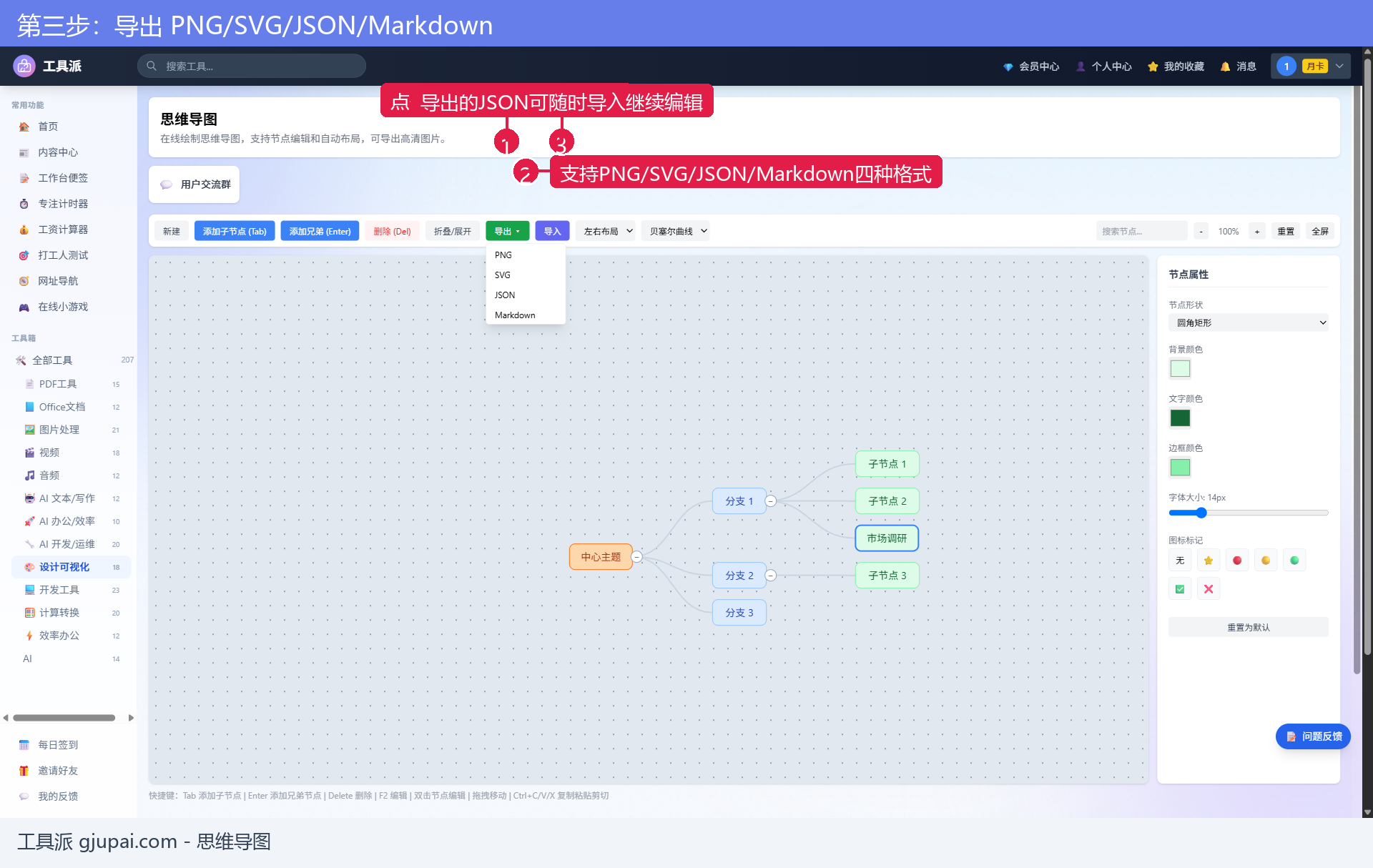
画完后点击工具栏的「导出」按钮,有四种格式可选:
- PNG:高清位图,适合插入 Word、PPT、微信直接发送
- SVG:矢量图,放大不失真,适合设计稿和印刷
- JSON:源文件格式,之后可以通过「导入」按钮重新载入继续编辑,建议养成随手导出一份 JSON 备份的习惯
- Markdown:把导图结构转成 Markdown 大纲文本,方便贴进笔记软件
常见问题
Q1:思维导图内容会自动保存吗?
编辑内容保存在当前浏览器页面中,刷新或关闭页面后可能丢失。重要内容请及时用「导出 → JSON」备份,下次「导入」即可恢复继续编辑。
Q2:节点太多画面乱了怎么办?
可以拖拽节点重新排列,连线会自动调整;也可以把暂时不看的大分支折叠起来,或者用工具栏的缩放和"重置"按钮调整视野。
Q3:导出的 PNG 清晰吗?
PNG 按画布内容高清导出,日常使用、插入文档都足够清晰。如果需要无限放大的版本,请选择 SVG 格式。
Q4:可以在手机上使用吗?
可以。手机浏览器打开同样能用,不过节点较多时,电脑大屏+快捷键的操作体验会更好。
总结与相关工具
工具派思维导图把"打开即用、快捷键高效、样式可调、导出格式全"这几件事做到了一起,读书笔记、项目规划、会议记录、知识梳理都能胜任,关键是完全免费、无需安装。
如果你还需要其他可视化或办公工具,可以试试:
- 流程图绘制:拖拽节点连线,流程图/架构图轻松画
- 图表生成器:柱状/折线/饼图,数据粘贴秒出图表
- Markdown编辑器:支持实时预览的 Markdown 写作工具
👉 立即使用思维导图工具,画出你的第一张脑图吧!