
工具简介
键盘按键测试是工具派推出的一款免费在线键盘检测工具:打开页面后无需任何设置,直接在物理键盘上按任意键,页面中的全尺寸键盘布局会把对应按键实时蓝色高亮,同时显示该按键的 key、code、keyCode、which 等完整事件信息,并自动识别当前按下的组合键和 CapsLock 状态。它还会把最近 20 条按下 / 释放事件记入日志,可选开启按键音效,整个过程完全在浏览器本地运行,不上传任何数据。无论是新键盘验货、排查按键失灵 / 连击,还是前端开发中查询按键代码,都可以打开即用。
功能亮点
- 全尺寸键盘可视化:页面呈现 Esc + F1–F12 功能键行、数字行、三排字母符号行、Ctrl / Win / Alt / 空格修饰键行以及独立的方向键行,布局与标准键盘一致,按哪个键哪个键就蓝色高亮,松开即恢复。
- 8 项按键信息卡片:每次按键后展示
key、code、keyCode、which、location、repeat、type(按下 / 释放)、time八个字段,前端开发查按键代码一目了然。 - 组合键自动识别:同时按住 Ctrl、Shift、Alt、Win 等修饰键时,页面会实时拼出「当前组合」,如
Ctrl + Shift + S,方便调试快捷键。 - CapsLock 状态指示:顶部状态徽标实时显示 CapsLock「开启 / 关闭」,关闭为绿色、开启为橙色,避免大小写状态搞不清楚。
- 按键事件日志:下方日志区按时间倒序记录最近 20 条事件,包含时间、按下 / 释放、key、code、keyCode、which,连击(repeat)事件会单独标记,并支持一键「清空」。
- 可选按键音效:勾选「开启按键音效」后,每次按下新键会播放一声短促提示音(长按自动重复时不重复响),不测键盘时也能当打字音使用。
- 移动端友好提示:检测到手机 / 平板访问时会提示「物理键盘测试请在 PC 浏览器中使用」,避免误操作。
参数说明
| 参数 | 说明 | 默认值 / 取值范围 |
|---|---|---|
| 开启按键音效 | 页面右上方复选框,勾选后每次按下新键播放一声短提示音,长按产生的 repeat 事件不响 | 默认关闭 |
| CapsLock 状态 | 顶部状态徽标,根据系统 CapsLock 状态自动显示 | 自动检测,取值「开启」(橙色)/「关闭」(绿色) |
| 按键信息卡片 | 最近一次按键的事件详情,共 8 个字段 | key、code、keyCode、which、location、repeat(是/否)、type(按下/释放)、time,按任意键后自动出现 |
| 当前组合 | 按住修饰键时实时拼出的组合键字符串 | 自动识别,形如 Ctrl + Shift + S,无组合时不显示 |
| 按键事件日志 | 下方日志列表,时间倒序 | 固定保留最近 20 条,超出自动丢弃最旧记录 |
| 日志「清空」按钮 | 日志区标题栏右侧按钮 | 点击后立即清空全部日志 |
使用步骤
- 打开工具页面:页面顶部是工具标题与简介,下方白色面板即测试区——最上方是 CapsLock 状态和「开启按键音效」复选框,中间是键盘布局,底部是事件日志,无需登录即可使用。
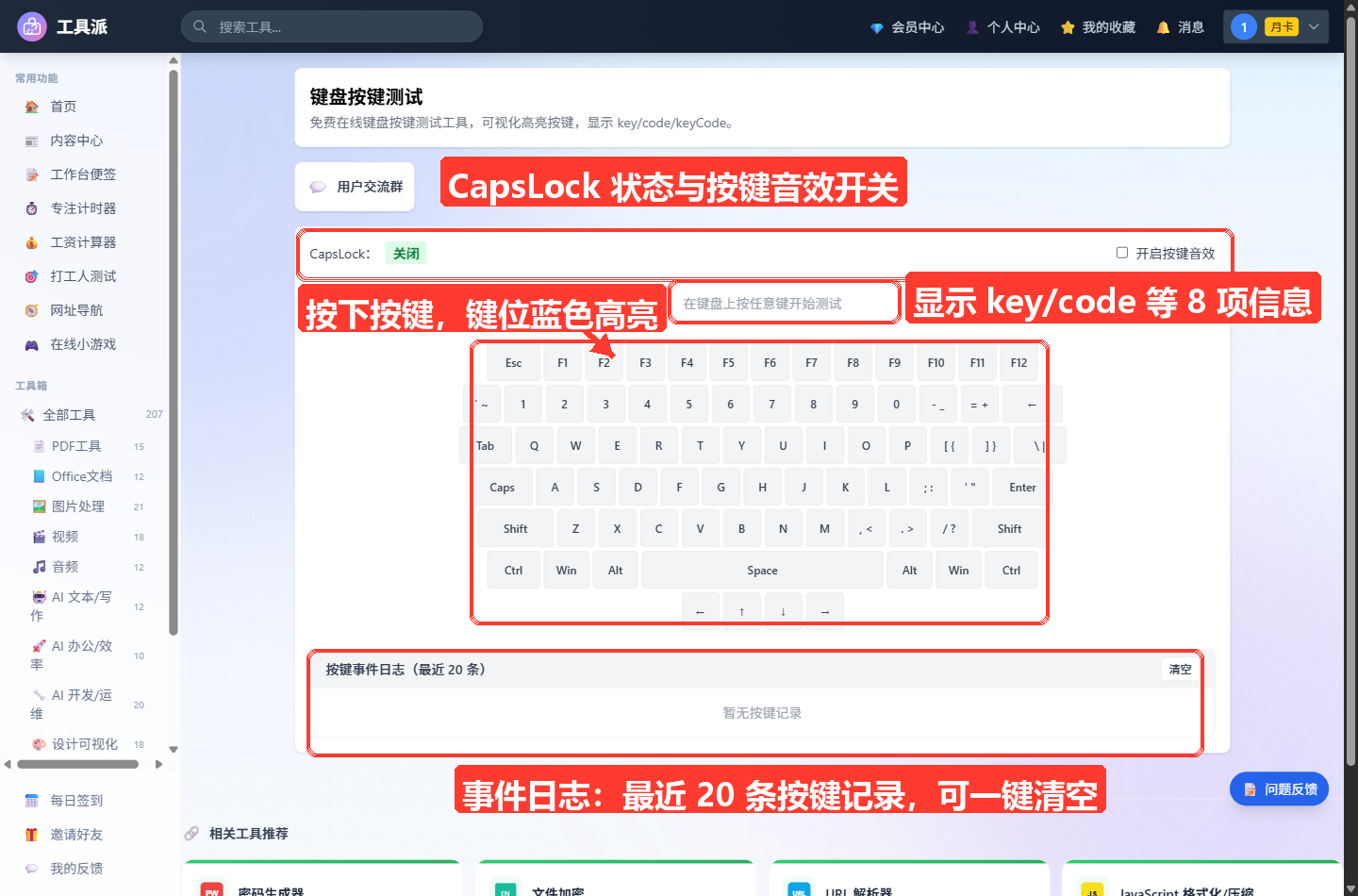
按下任意键开始测试:在物理键盘上按任意键,键盘布局中对应的按键立即变为蓝色高亮,松开即恢复灰色;同时上方出现 8 张信息卡片,显示该键的 key、code、keyCode、which、location、repeat、type 和触发时间。
测试组合键:按住 Ctrl、Shift、Alt、Win 中任意修饰键再按字母键,信息卡片下方会出现蓝色「当前组合」条,实时显示如
Ctrl + C、Alt + F4这样的组合,松开修饰键后消失。检查 CapsLock 状态:按一下 CapsLock 键,顶部徽标会在绿色「关闭」和橙色「开启」之间切换,可用来确认大小写锁定键是否正常工作。
逐个按键排查:验货或排查失灵时,从左到右逐行按过所有按键,观察每个键是否都能正常高亮、信息卡片是否正常刷新;某个键按下无高亮即可能是坏键,按下后高亮「卡住」不恢复则可能是连击或粘连。
查看与清空事件日志:底部日志区按时间倒序记录最近 20 条按下 / 释放事件,长按某键时可以看到橙色
repeat标记;点标题栏右侧「清空」按钮可随时重置记录。
使用技巧
- 验货按「之」字形过一遍:新键盘到手,从 Esc 开始按行逐键按到底,再按方向键,全部能高亮且无卡顿即为合格,整个过程不到一分钟。
- 排查连击看日志 repeat 标记:长按某键时日志会连续出现带橙色
repeat的按下事件;如果轻点一下就刷出多条按下记录,说明该键可能存在连击(双击)故障。 - 查按键代码看 code 而非 keyCode:
keyCode/which是历史遗留字段,新代码建议用卡片中的code(如KeyA、Digit1),它不随键盘布局和大小写变化,更稳定。 - 区分左右修饰键看 location:左右两个 Shift / Ctrl / Alt 的
code不同(ShiftLeft / ShiftRight),location字段也会标示 1(左)或 2(右),调试快捷键时很有用。 - 注意页面会拦截按键默认行为:测试区会阻止按键的默认行为,因此在页面上按 F5、F12 等不会触发浏览器刷新 / 开发者工具,需要刷新时请直接用鼠标点浏览器按钮。
- 开音效当打字音:勾选「开启按键音效」后每次按键都有短促提示音,写稿、聊天时打开页面放在后台即可获得机械键盘般的听觉反馈。
常见问题
Q1:为什么按了键页面没有反应?
请确认:① 使用的是 PC 浏览器且接了物理键盘(手机 / 平板会显示黄色提示条,不支持测试);② 鼠标先点击过页面使其获得焦点;③ 没有被输入法或其他软件全局拦截该按键。
Q2:测试时按 F5 / Ctrl+W 为什么浏览器没反应?
为了完整捕获按键,页面会对按键事件调用 preventDefault() 阻止默认行为,所以 F5 刷新、F12 开发者工具等在页面聚焦时不会生效。这是正常现象,用鼠标操作浏览器即可,关闭页面后一切恢复正常。
Q3:key、code、keyCode 三个字段有什么区别?key 是按键产生的字符(如 a、A,随 CapsLock / Shift 变化);code 是按键的物理位置编码(如 KeyA,不随大小写变化);keyCode 和 which 是历史遗留的数字编码,新开发中推荐用 code。
Q4:按键音效为什么没有声音?
请先勾选右上角「开启按键音效」复选框,并确认系统音量和浏览器未静音。另外长按按键自动重复(repeat)时不会重复响,只有新按下的键才有提示音。
Q5:日志为什么最多只有 20 条?
为避免长时间测试时列表无限增长影响性能,日志固定只保留最近 20 条,新事件会把最旧的挤掉。需要重新开始时点「清空」按钮即可。
Q6:我的按键数据会被上传吗?
不会。所有按键检测都在浏览器本地通过 JavaScript 事件完成,不经过网络、不保存到服务器,关掉页面记录即消失,可以放心测试。