
工具简介:JSON转Excel能做什么?
调接口拿到一串 JSON、日志里导出一段数据、同事发来一个 .json 文件——想变成表格做统计分析,手工复制简直灾难。工具派「JSON转Excel」可以把 JSON 数组一键转换为 Excel(.xlsx)、CSV、Markdown 或 HTML 表格:字段可以按需勾选,嵌套对象自动扁平化展开,右侧实时预览表格效果,确认后一键导出下载。
第一步:上传或粘贴JSON数据
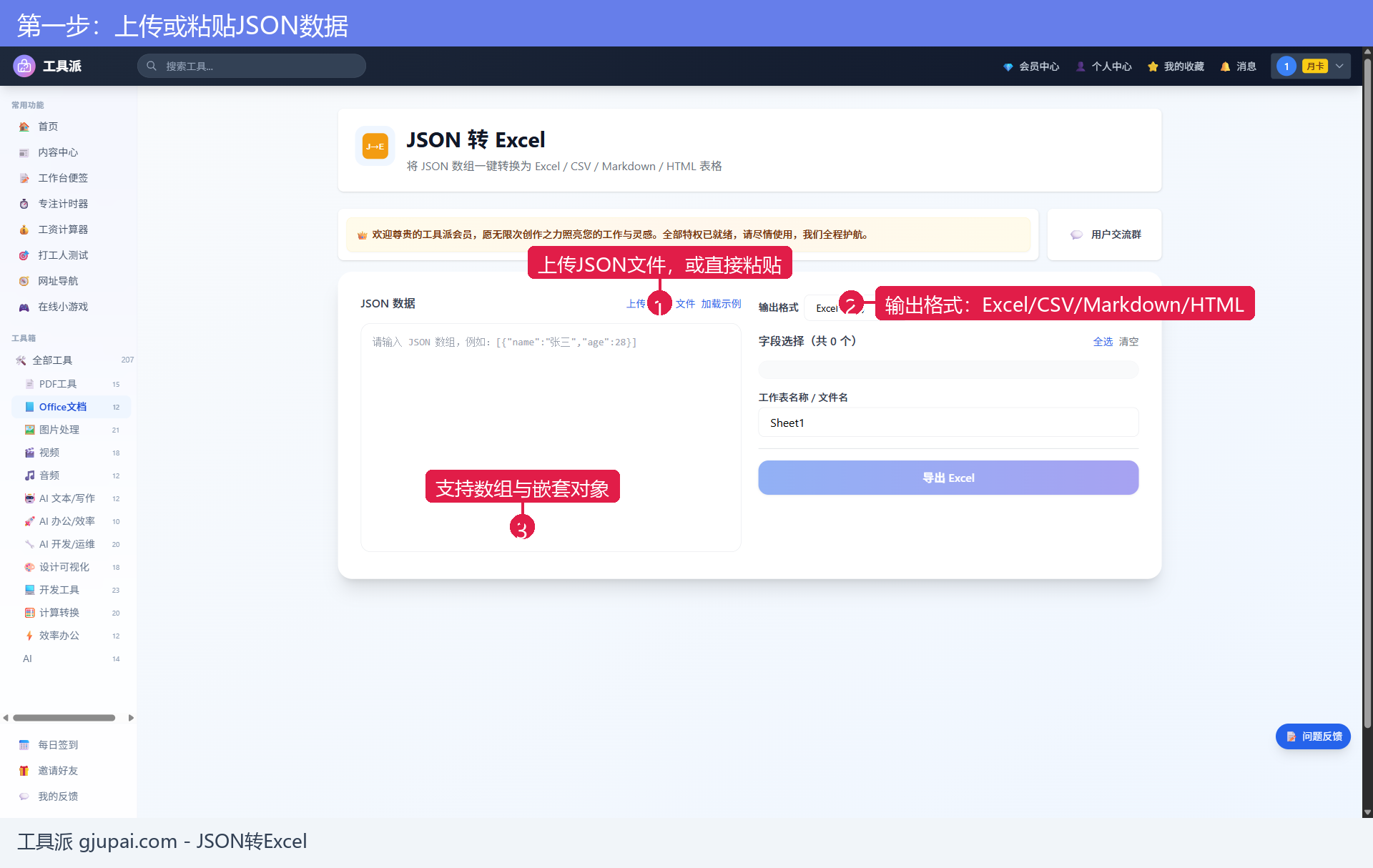
打开工具页后有两种输入方式:点「上传 JSON 文件」选择本地 .json 文件,或直接把 JSON 文本粘贴到左侧编辑区。不确定格式时点「加载示例」可以看到标准写法。右上角选择输出格式,默认 Excel (.xlsx)。
第二步:选择字段并预览数据
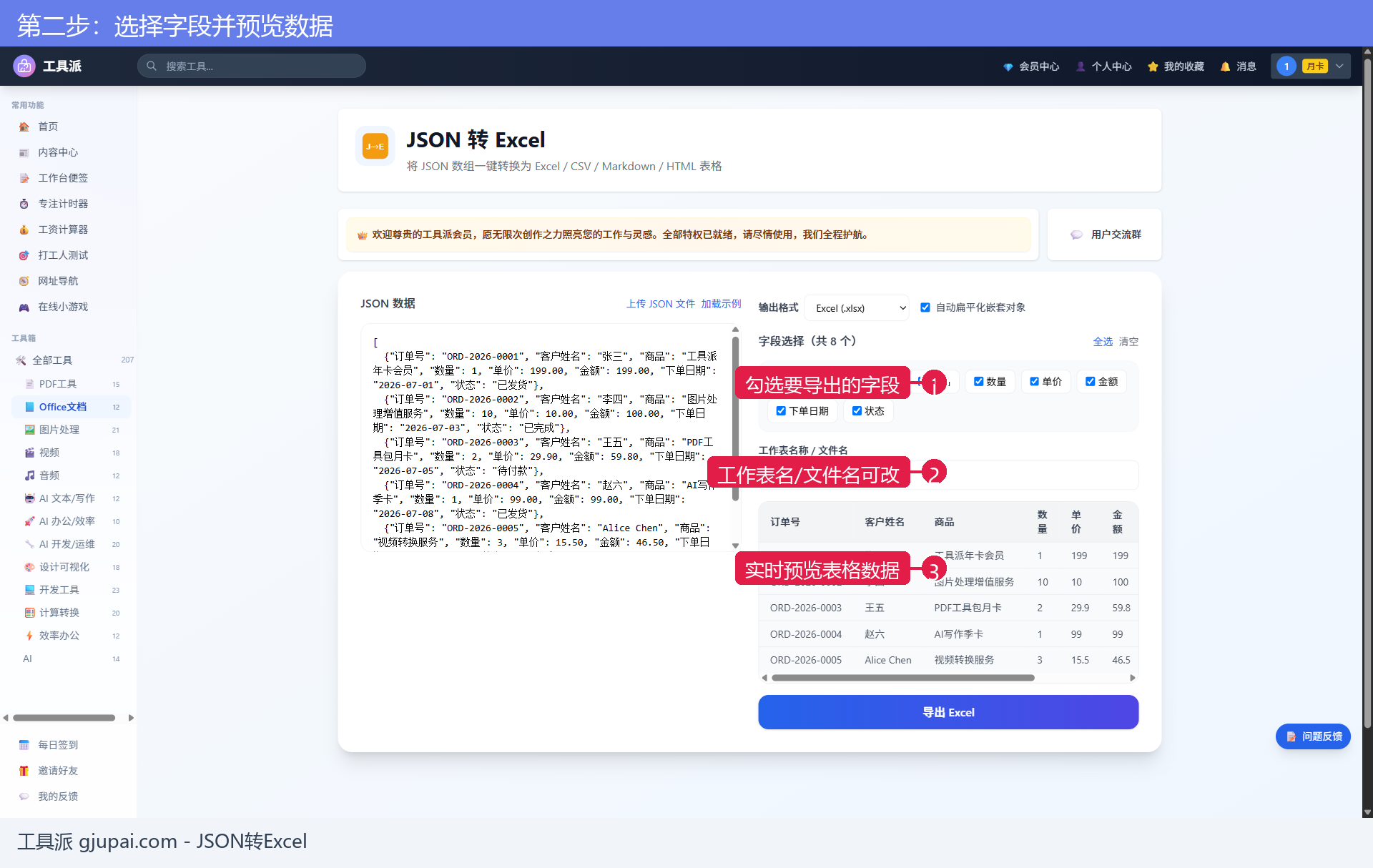
数据加载后,右侧自动解析出所有字段(显示"字段选择(共 N 个)"),不需要的字段取消勾选即可,「全选」「清空」可批量操作。勾选「自动扁平化嵌套对象」后,嵌套的子对象会展开成独立列。「工作表名称 / 文件名」决定导出的 sheet 名和文件名。下方实时预览表格,所见即所得。
参数说明
| 参数 | 类型 | 说明 |
|---|---|---|
| 输出格式 | 下拉 | Excel (.xlsx)(默认)/ CSV / Markdown / HTML 表格 |
| 自动扁平化嵌套对象 | 复选框 | 勾选后嵌套对象展开为多列(如 user.name) |
| 字段选择 | 复选框组 | 自动解析全部字段,可勾选/取消,支持全选、清空 |
| 工作表名称 / 文件名 | 输入框 | 默认 Sheet1,同时用作导出的 sheet 名和文件名 |
| JSON 输入 | 文本域/文件 | 粘贴 JSON 文本或上传 .json 文件 |
第三步:导出Excel下载
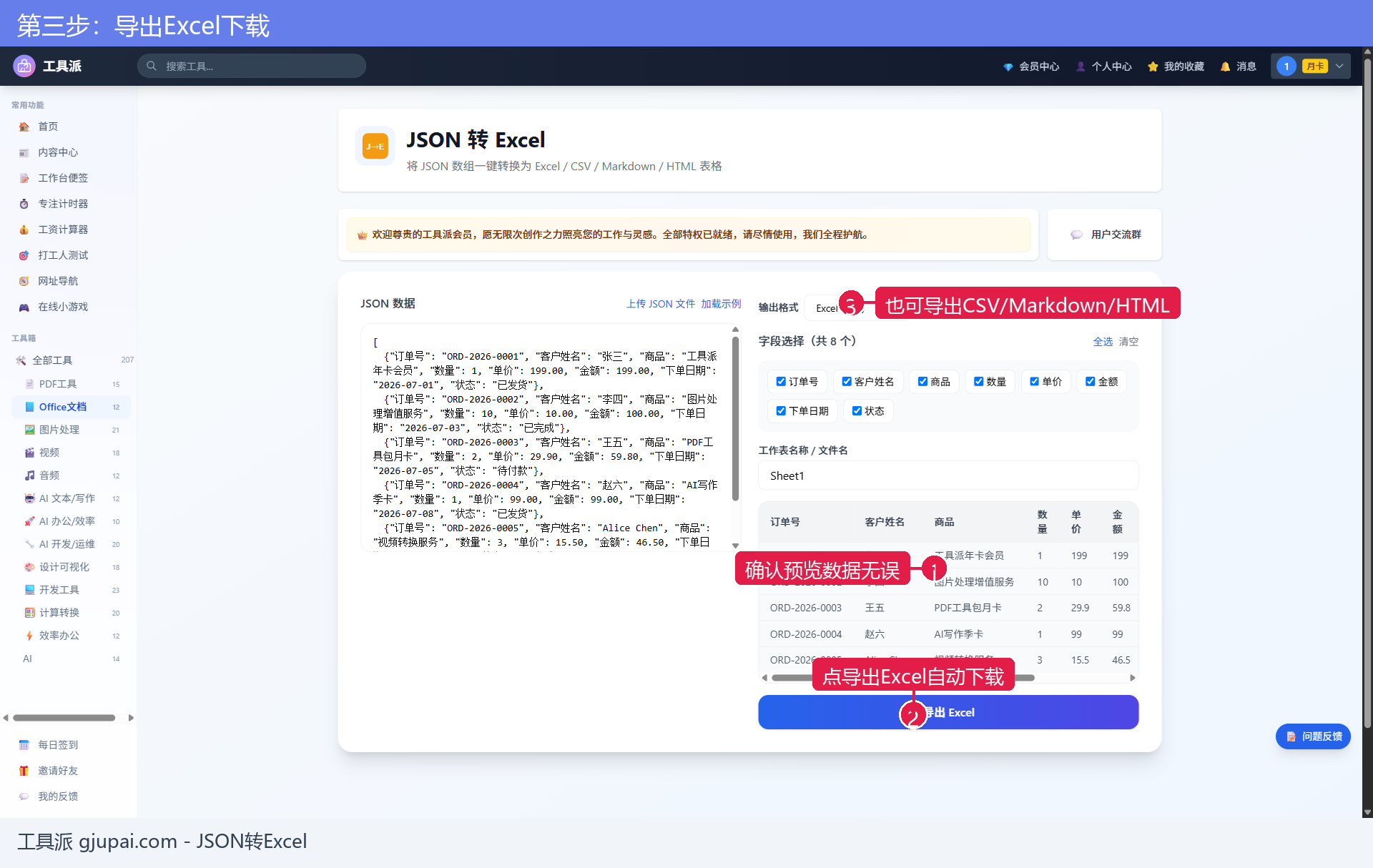
确认预览数据无误后,点击「导出 Excel」,浏览器自动下载 .xlsx 文件。实测 5 条订单数据导出的表格表头完整、行列对齐,打开即用。选择 CSV 格式时则下载 .csv 文件,适合导入数据库或其他系统。
常见问题
- 提示 JSON 格式错误?检查是否多了尾逗号、少了引号,可先用「JSON数据格式转换」工具格式化校验。
- 嵌套很深的 JSON 怎么处理?勾选「自动扁平化嵌套对象」,多层结构会按层级展开成列。
- 数组外面包了一层对象怎么办?把对象里的数组字段复制出来粘贴,或先上传试试,工具会自动找数组。
- 导出的 Excel 中文乱码?xlsx 格式不会乱码;CSV 用 Excel 打开如有乱码,选"数据-从文本/CSV"按 UTF-8 导入。
总结与相关工具
JSON转Excel适合接口数据导出、日志分析、数据清洗等场景:粘贴/上传 → 选字段 → 预览 → 导出,四步搞定。相关工具推荐:JSON数据格式转换(格式化/压缩/校验JSON)、CSV/Excel 互转、HTML 表格转 Excel、Excel转PDF。立即使用工具派JSON转Excel,让接口数据秒变表格!