
摘要:图片无损放大在浏览器本地用 AI 超分辨率把低清小图放大 2~8 倍,支持 5 种场景模型、降噪与锐化调节、PNG/JPG/WebP 输出,全程不上传服务器,适合修复老照片、放大截图与素材高清化。
工具简介
很多时候我们手里的图片分辨率太低:从网上下载的小图、多年前拍的旧照片、聊天记录里被压缩的截图,一旦放大就模糊发虚、满是锯齿。工具派的「图片无损放大」正是为此而生——它在浏览器本地运行 AI 超分辨率模型,智能补全放大后缺失的细节,让小图放大 2 倍、4 倍甚至 8 倍后依然清晰锐利。
整个过程在你的浏览器里完成,图片不会上传到任何服务器,既保护了隐私,又省去了上传等待。无论是修复老照片、放大产品素材,还是把模糊截图变清晰,都能一键搞定。
第一步:打开工具并上传图片
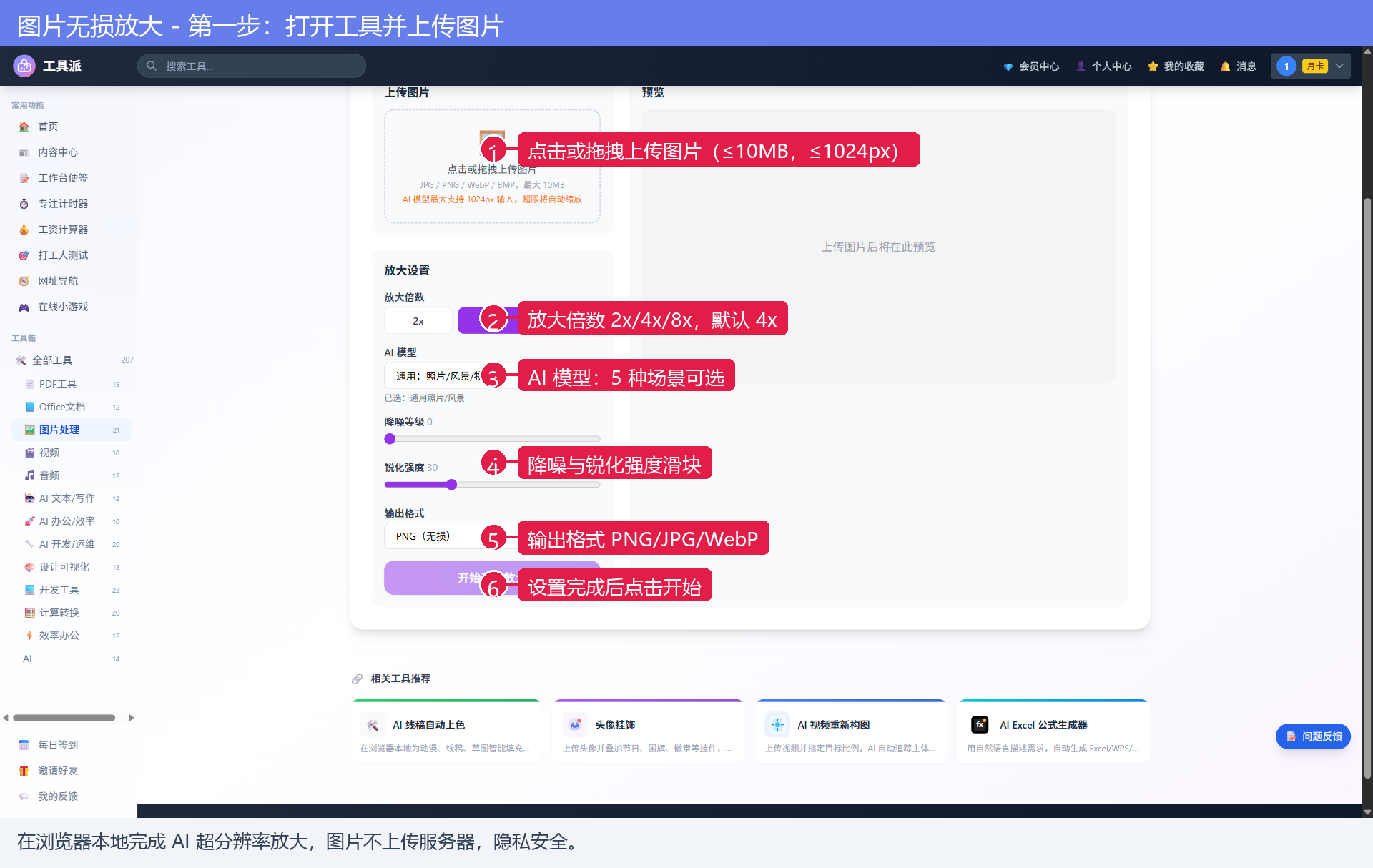
在浏览器中打开工具派「图片无损放大」页面,点击页面中央的上传区域,或直接把图片拖拽进去。支持 JPG、PNG、WebP、BMP 等常见格式,单个文件最大 10MB。需要注意的是,AI 模型最大支持 1024px 的输入边长,如果原图超过这个尺寸,工具会先自动等比缩小再放大,以保证处理速度和效果。
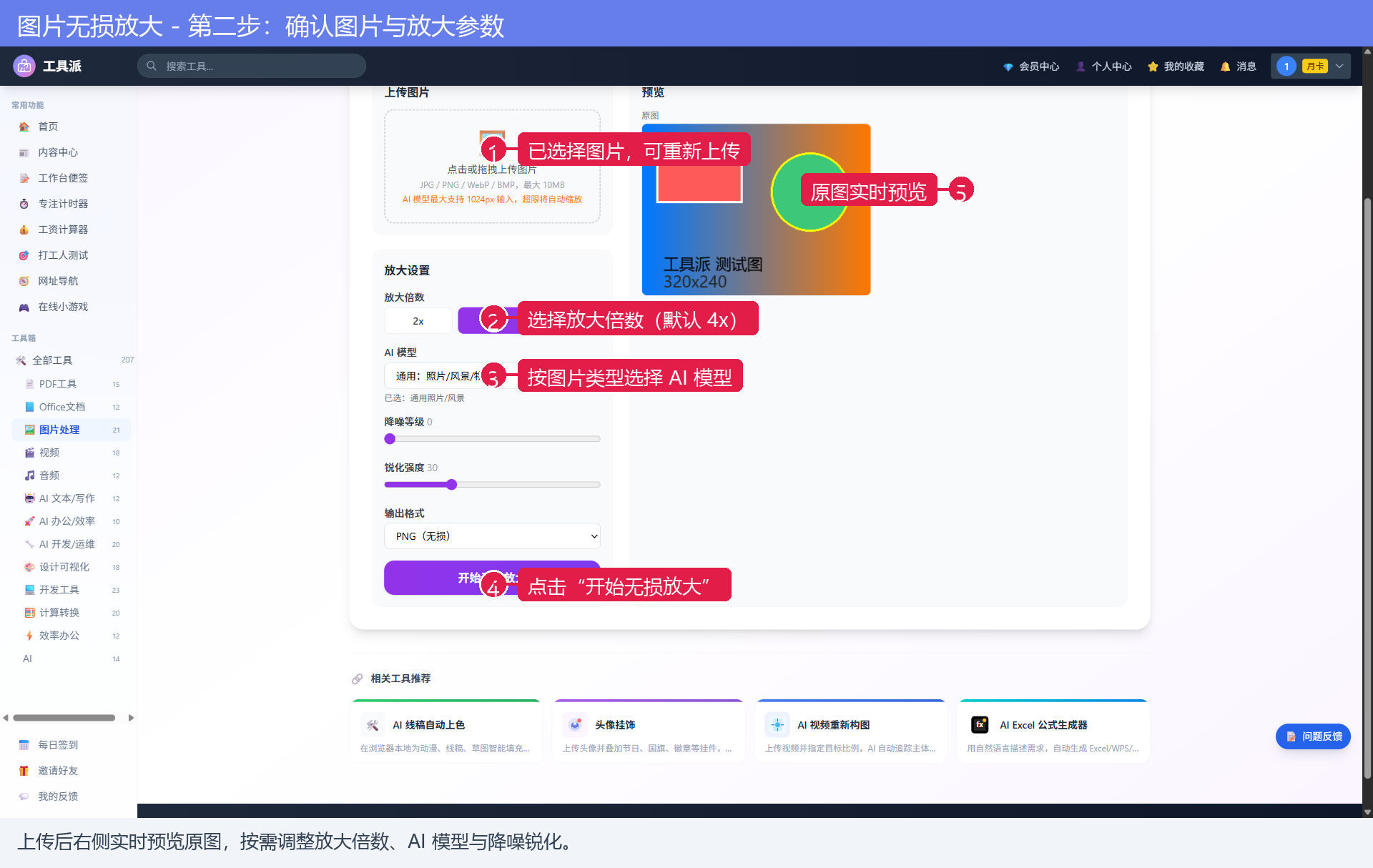
上传完成后,右侧预览区会实时显示原图,方便你确认是否选对了文件。如果要换图,重新点击上传区选择即可。建议优先上传边缘清晰、内容明确的图片,AI 补全的细节会更自然。
第二步:选择放大倍数与 AI 模型
上传图片后,在左侧「放大设置」面板中调整参数。首先是「放大倍数」,提供 2x、4x、8x 三档,默认选中 4x。倍数越大,输出图越大、耗时也越长;日常把截图、素材高清化选 4x 即可,需要印刷级大图时再考虑 8x。
接着是「AI 模型」,工具针对不同内容提供了 5 种场景模型:通用(照片/风景/物品)、动漫/插画、人像/写真、老照片修复、文本/截图。选对模型能让放大效果事半功倍——比如放大动漫图片选「动漫/插画」,修复泛黄的旧照片选「老照片修复」,放大文字截图选「文本/截图」,文字边缘会更锐利。
参数说明
| 参数 | 类型 | 默认值 | 说明 |
|---|---|---|---|
| 放大倍数 | 按钮组 | 4x | 2x/4x/8x 三档,倍数越大输出越大、耗时越长 |
| AI 模型 | 下拉框 | 通用:照片/风景/物品 | 通用、动漫/插画、人像/写真、老照片修复、文本/截图,共 5 种场景 |
| 降噪等级 | 滑块 | 0 | 范围 0~5,数值越大去噪越强,适合噪点多的老照片 |
| 锐化强度 | 滑块 | 30 | 范围 0~100,数值越大边缘越锐利,过高会有白边 |
| 输出格式 | 下拉框 | PNG(无损) | PNG(无损)、JPG(压缩)、WebP(现代格式)三选一 |
| 上传区 | 文件选择 | 无 | 支持 JPG/PNG/WebP/BMP,单文件不超过 10MB,输入边长≤1024px |
| 开始无损放大 | 按钮 | 无 | 参数设置完成后点击,启动本地 AI 放大 |
| 下载放大图片 | 按钮 | 无 | 放大完成后点击,下载高清结果图 |
第三步:开始放大并下载结果
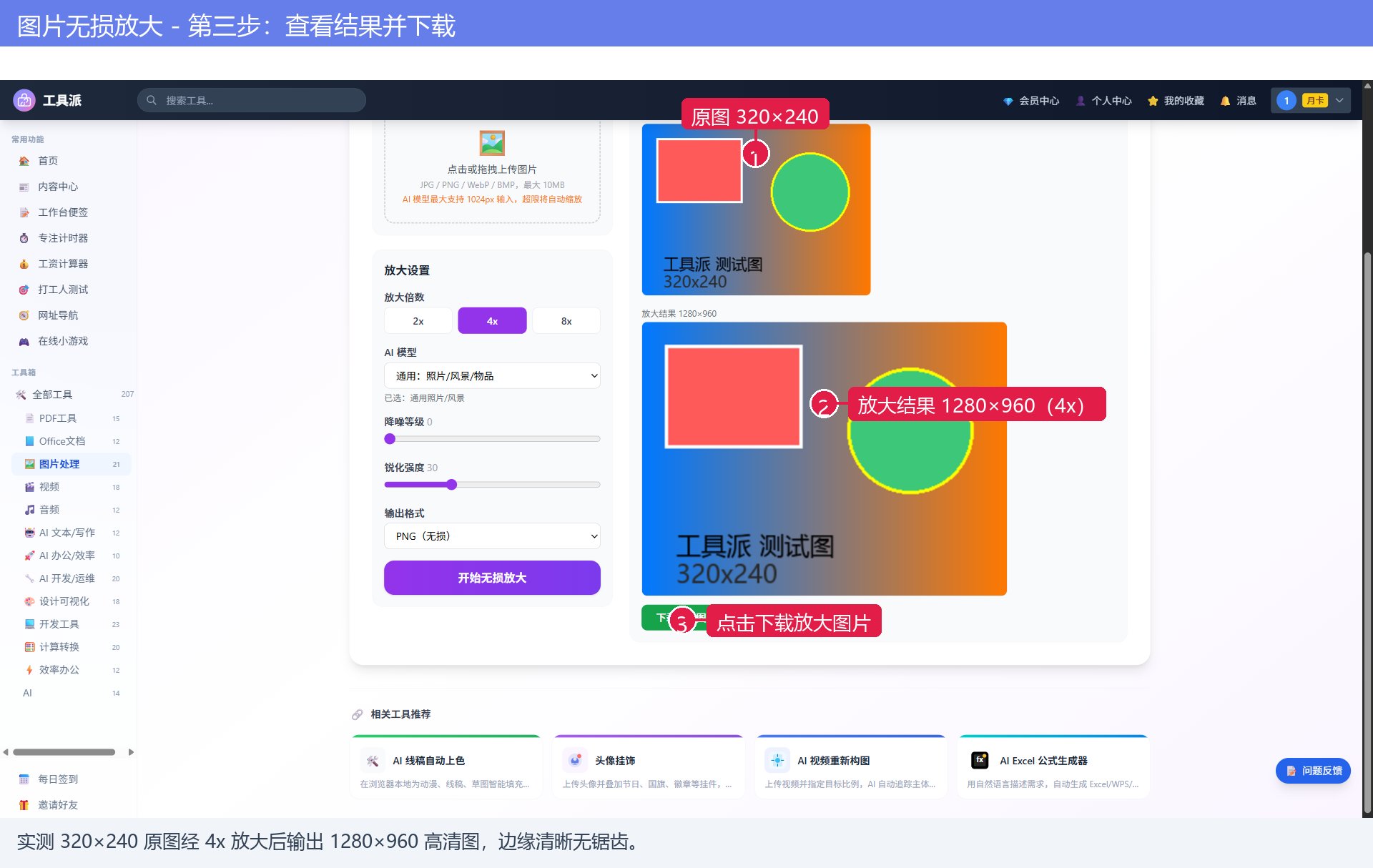
参数调好后,点击「开始无损放大」按钮。首次使用时浏览器需要加载 AI 模型,会稍等片刻;之后再次使用会快很多。放大过程中按钮进入 loading 状态,图片越大、倍数越高,耗时越长,请耐心等待。
放大完成后,右侧预览区会同时显示原图和放大结果,并标注输出尺寸。本次演示把一张 320×240 的测试图按 4x 放大,得到了 1280×960 的高清图,放大后边缘清晰、文字锐利,没有明显锯齿。确认效果满意后,点击「下载放大图片」按钮即可把结果保存到本地,文件名会自动带上放大倍数后缀(如 up_src_x4.png)。
常见问题
问:放大真的"无损"吗?
「无损」指放大后不会因简单拉伸而模糊。AI 会根据原图内容智能补全细节,放大后的清晰度远超普通缩放,但补全的细节是算法推测的,与原图真实细节可能有细微差异。
问:放大倍数选多大合适?
日常把截图、网页素材高清化选 4x 即可,兼顾效果和速度;需要打印或大幅展示时再选 8x。原图本身越清晰,放大效果越好。
问:AI 模型怎么选?
按图片内容对号入座:真实照片、风景、物品用「通用」;二次元、手绘用「动漫/插画」;人物特写用「人像/写真」;泛黄褪色的旧照片用「老照片修复」;文字、界面截图用「文本/截图」。
问:我的图片会上传到服务器吗?
不会。整个放大过程在你的浏览器本地运行,图片不会离开你的设备,隐私安全有保障,处理敏感图片也可以放心使用。
总结与相关工具
「图片无损放大」让低清小图重获新生:上传、选倍数、选模型、放大、下载,五步即可获得清晰大图,本地运行、隐私无忧,是设计师、运营和普通用户必备的图片增强利器。
立即体验:图片无损放大
配合使用以下工具,图片处理更高效: