
出门办事经常要把照片、截图、证件扫描件整理成一份 PDF 提交。「图片转PDF」工具把 JPG / PNG 等图片在线转成 PDF,既能多张合并成一份,也能每张单独生成后打包,页面尺寸、边距、画质、旋转都能调,全程浏览器本地处理,图片不上传服务器。
两种输出模式
| 模式 | 说明 | 输出文件 |
|---|---|---|
| 合并为一个 PDF | 所有图片按顺序排进同一份 PDF | 单个 .pdf |
| 每张单独 PDF(打包) | 每张图各生成一个 PDF,再打包 | .zip 压缩包 |
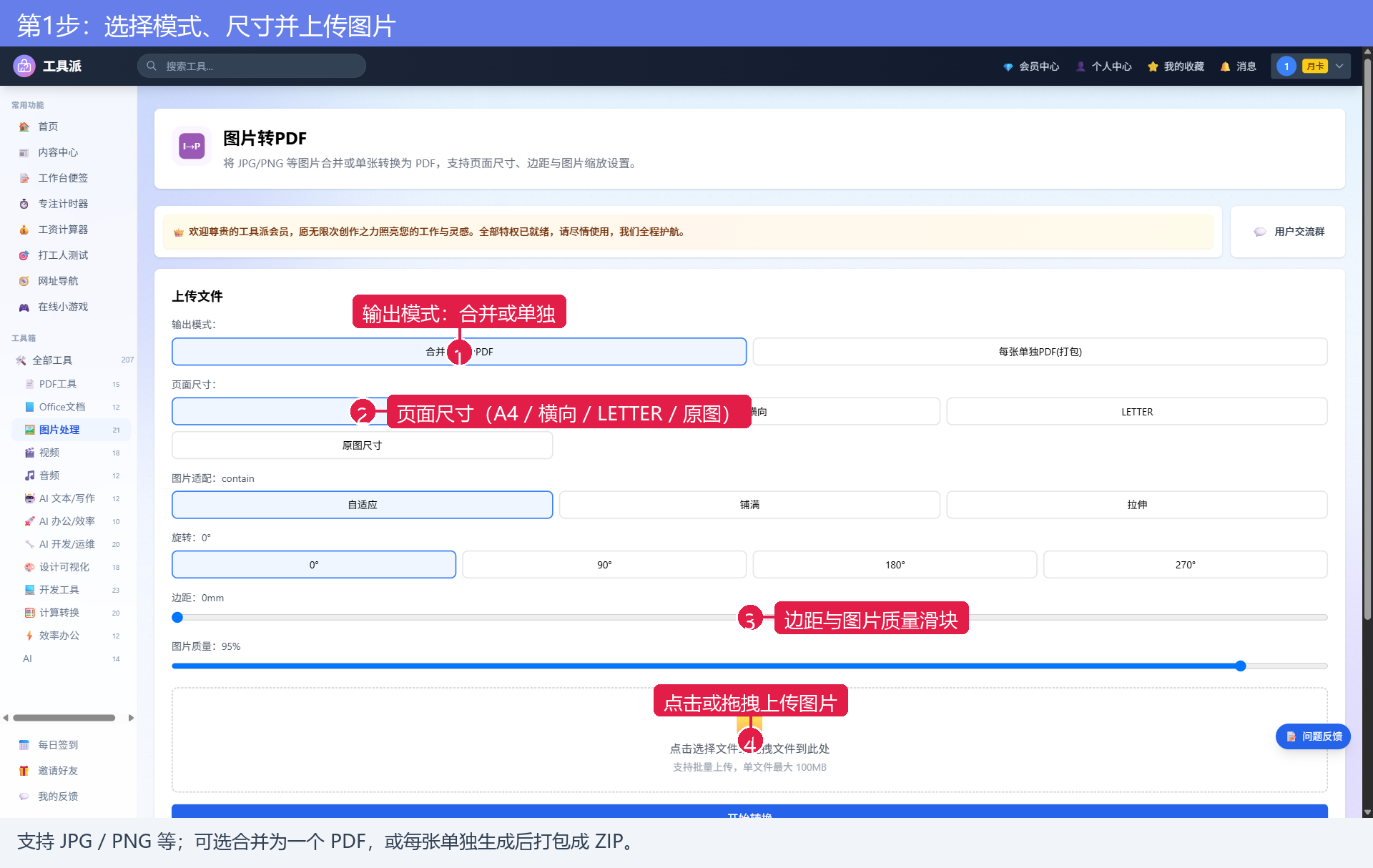
第 1 步:选择模式、尺寸并上传图片
打开工具页后,先选「输出模式」(默认合并为一个 PDF),再选「页面尺寸」(A4 / A4 横向 / LETTER / 原图尺寸),按需调整「边距」和「图片质量」滑块。然后在下方虚线区域点击或拖拽上传图片,支持一次选多张。
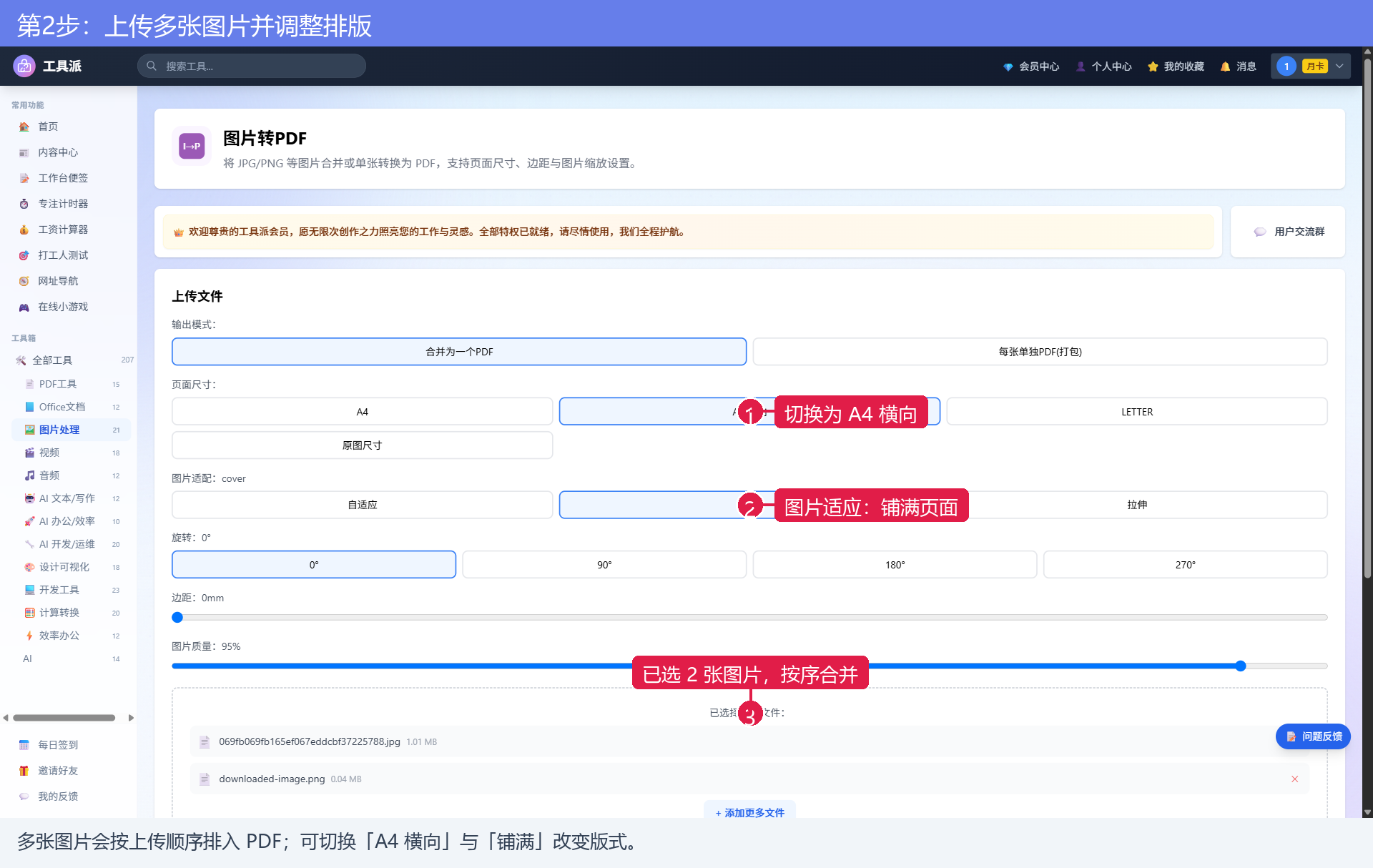
第 2 步:上传多张图片并调整排版
多张图片会按上传顺序排入 PDF。可在「图片适配」里切换「自适应 / 铺满 / 拉伸」改变图片在页面中的填充方式,需要横版时切换到「A4 横向」,方向不对还可在「旋转」里选 90°/180°/270° 校正。确认后点击「开始转换」。
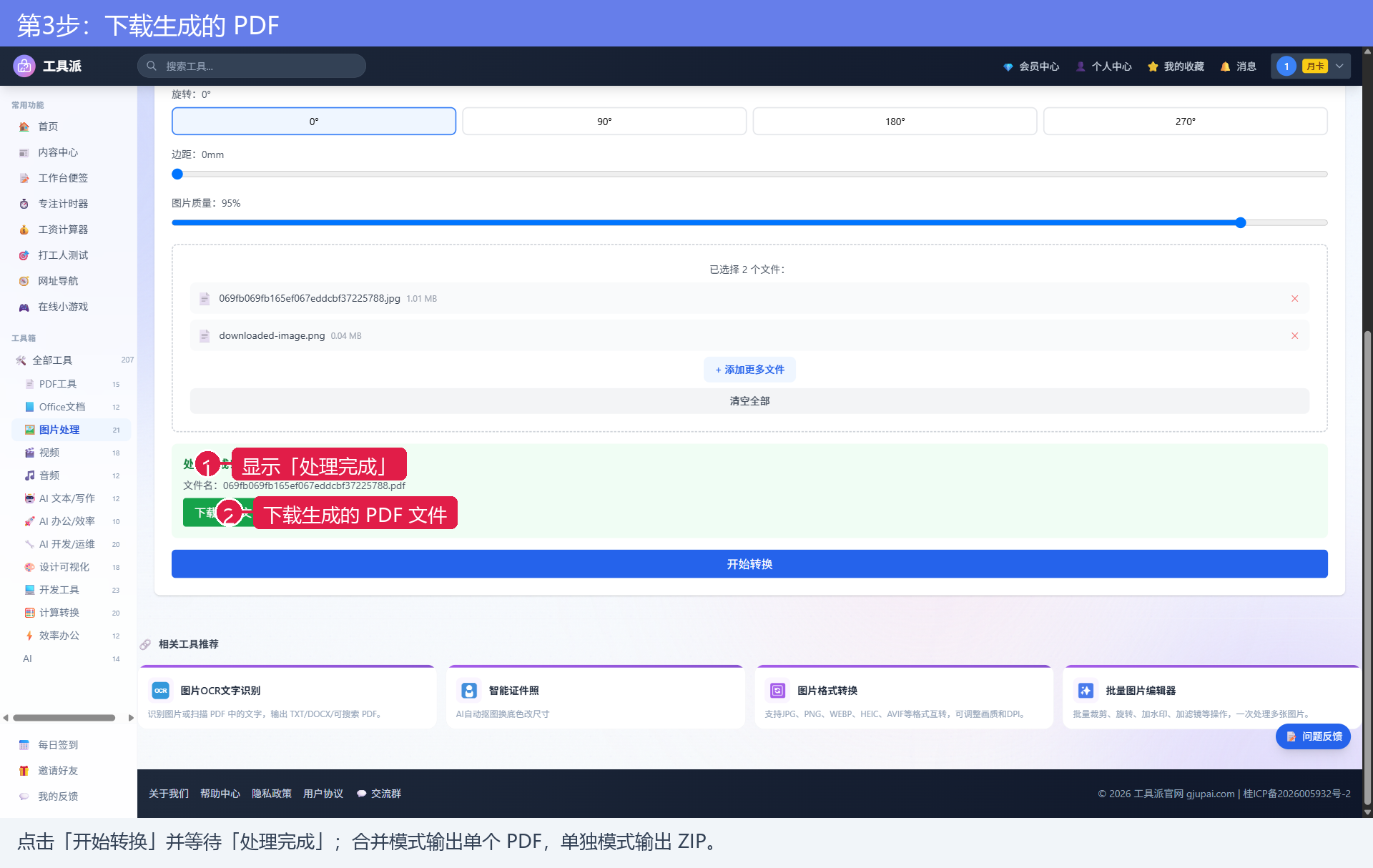
第 3 步:下载生成的 PDF
转换在本地完成,页面显示「处理完成!」与下载按钮,点击即可保存。合并模式得到单个 PDF(文件名通常含 _merged),单独模式则下载到一个 ZIP 压缩包,解压即是每张对应的 PDF。
排版参数怎么调
- 自适应(contain):整张图完整显示,可能留白,不变形。
- 铺满(cover):填满整个页面,可能裁掉边缘,适合铺满背景。
- 拉伸(stretch):强制铺满,可能变形,谨慎使用。
- 边距越大白边越宽;图片质量越高文件越大但更清晰,默认 95% 已足够。
常见问题
- 顺序错乱:合并按上传先后排序,上传前先把文件命名排好,或分批上传。
- 图片方向不对:用「旋转」90°/270° 校正后再转换。
- 文件太大:降低「图片质量」到 80% 左右,或选 A4 而非原图尺寸。
- 隐私:全程浏览器本地用 jsPDF 生成,不上传图片。
快速指南:30 秒把图片转成 PDF
- 进入「图片转PDF」工具页,选「合并为一个 PDF」。
- 选页面尺寸(默认 A4),按需调边距与质量。
- 点击或拖拽上传一张或多张图片。
- 点击「开始转换」并等待「处理完成」。
- 点击下载按钮保存 PDF(单独模式为 ZIP)。
点击下方「立即使用」按钮,即可打开本工具开始转换。