
工具简介:图片拼接能做什么
「图片拼接」是工具派出品的免费在线拼图工具,可以把多张图片一键拼成纵向/横向长图或网格图,适合制作聊天记录长图、商品详情长图、前后对比图、朋友圈多图合集等场景。
核心亮点:
- 两种布局:线性模式拼长图,网格模式自动排成规整的网格;
- 参数丰富:拼接方向、图片间距、圆角、对齐方式、背景色、输出格式全可调;
- 批量上传:一次最多上传 30 张图,支持拖拽调整顺序;
- 本地处理:拼接全程在浏览器完成,图片不上传服务器,隐私有保障。
第1步:批量上传图片
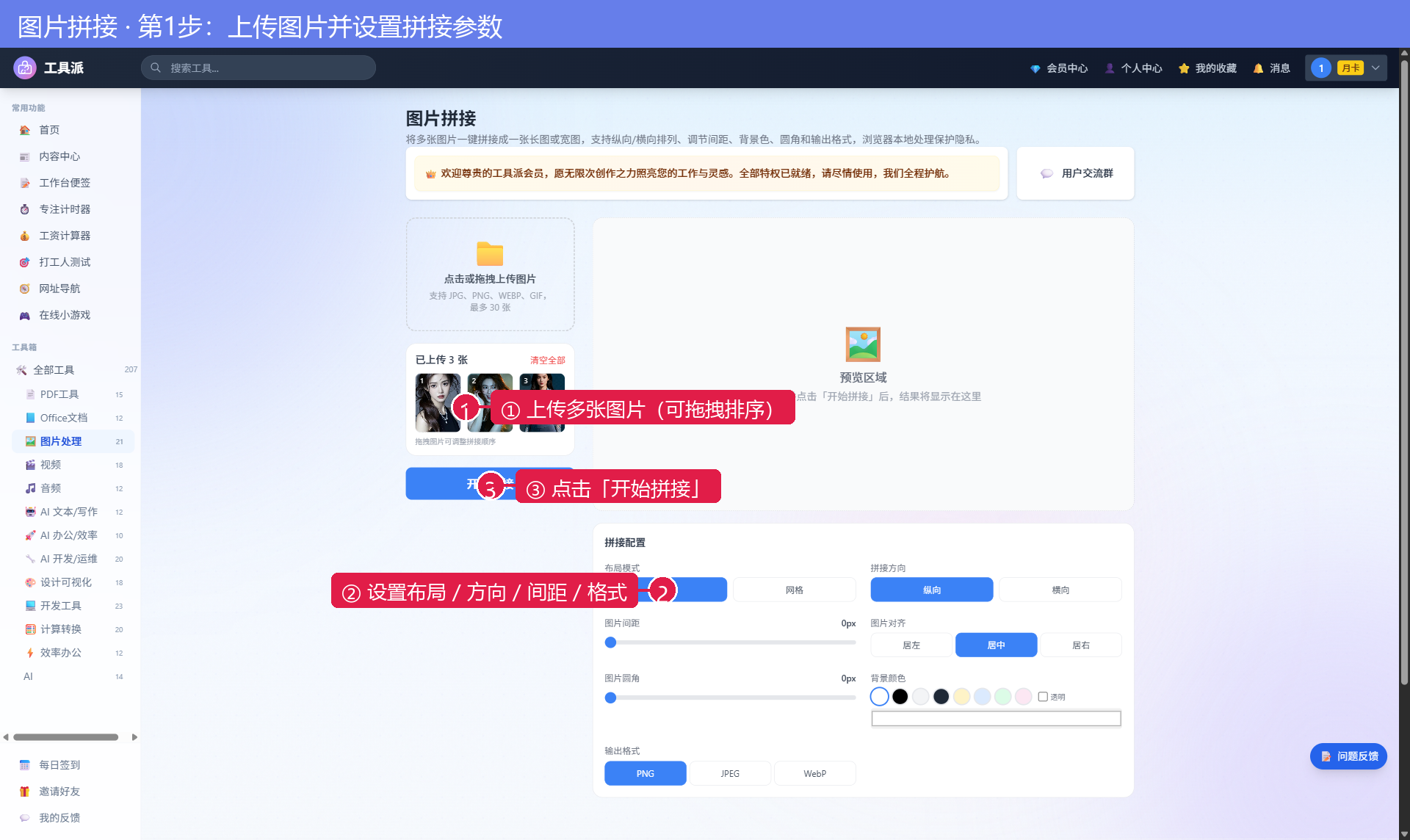
- 打开工具派「图片拼接」页面(左侧「图片处理」分类下可找到);
- 点击上传区域或直接把多张图片拖进去,支持 JPG / PNG / WebP / GIF,一次最多 30 张;
- 上传后左侧会显示缩略图列表,按住缩略图可拖拽调整拼接顺序,点缩略图上的 ✕ 可删除单张,点「清空全部」可重新选择。
第2步:设置拼接参数(线性模式)
在「拼接配置」区按需调整参数,线性模式常用参数说明如下:
| 参数 | 说明 | 使用建议 |
|---|---|---|
| 布局模式 | 线性 / 网格 | 拼长图选线性,做合集选网格 |
| 拼接方向 | 纵向 / 横向 | 聊天长图选纵向,对比图选横向 |
| 图片间距 | 相邻图片之间的留白(0~50px) | 需要分隔感时设 5~10px |
| 图片对齐 | 居左 / 居中 / 居右 | 图片宽度不一致时决定对齐方式 |
| 图片圆角 | 图片四角圆润程度(0~20px) | 做卡片风格可设 8~12px |
| 背景颜色 | 间距与留白处的底色,可勾选透明 | 发公众号建议白色,做贴纸选透明 |
| 输出格式 | PNG / JPEG / WebP | 要透明底选 PNG,要体积小选 JPEG/WebP |
第3步:开始拼接并下载长图
- 参数设置好后,点击 「开始拼接」;
- 右侧「拼接结果」区会实时显示拼接好的长图预览,并标注最终尺寸与文件大小(如 1440×6621px);
- 检查无误后点击 「下载图片」,拼接结果即保存到浏览器默认下载目录。
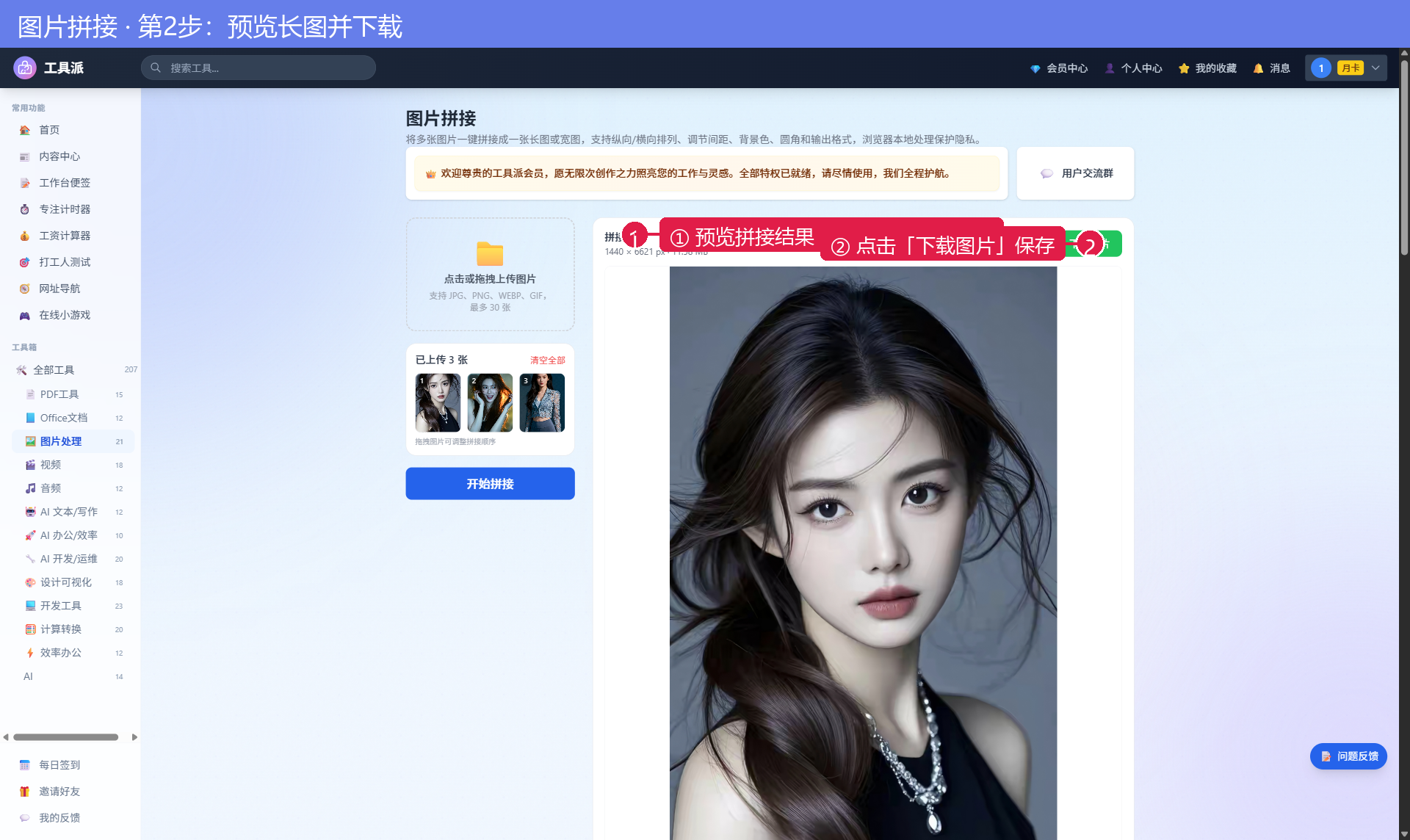
小贴士:拼接超高分辨率长图时文件会比较大,可在输出格式中选 JPEG 或 WebP 减小体积。
进阶玩法:网格模式拼图
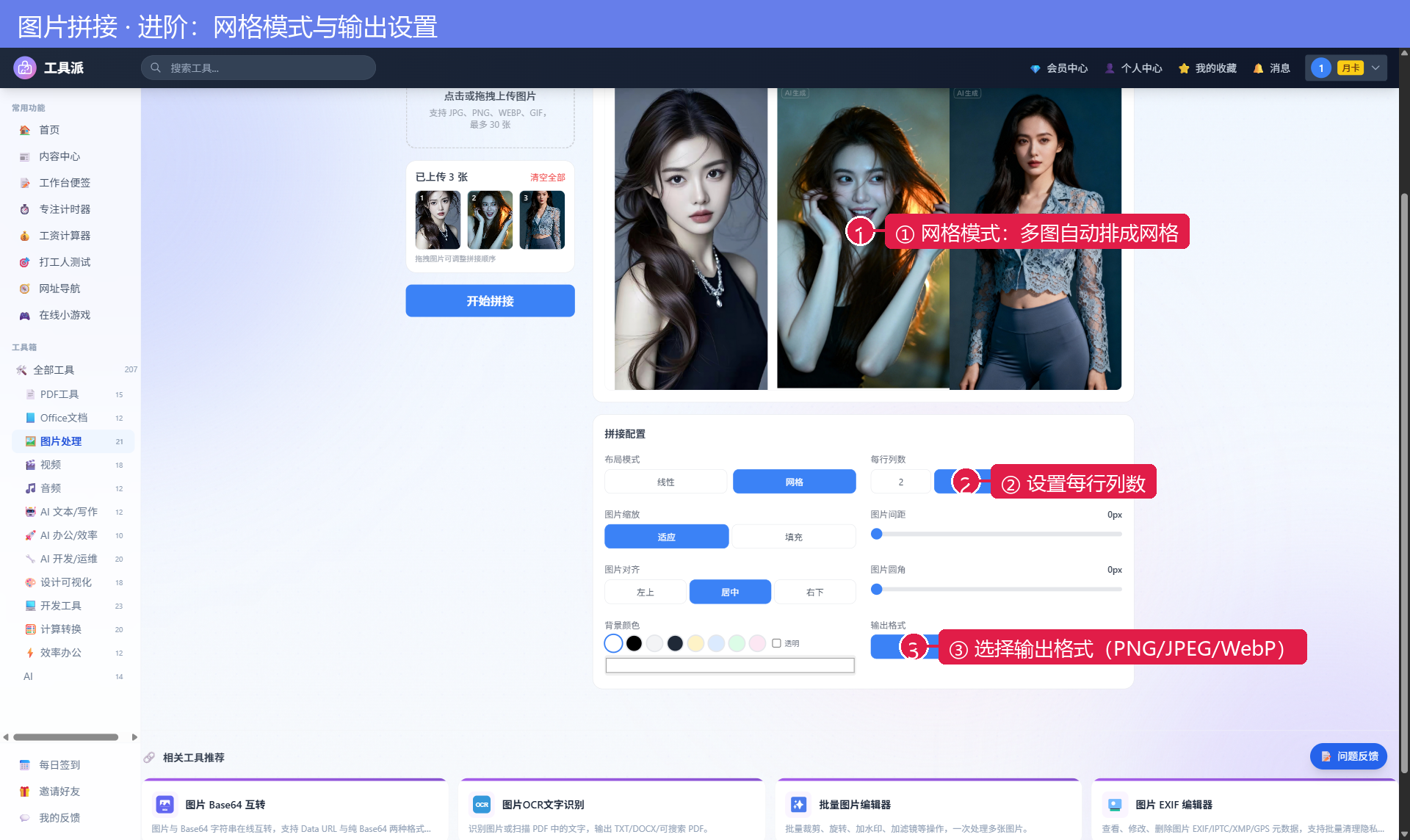
想做九宫格、四宫格合集?切换到 网格 布局即可:
- 在「布局模式」中选择 网格;
- 设置 每行列数(2~5 列),图片会自动排成规整网格;
- 网格模式额外提供 图片缩放(适应/填充)和 图片对齐(左上/居中/右下):选「填充 + 居中」可让图片铺满格子并居中裁切,拼图更整齐;
- 同样点击「开始拼接」→「下载图片」即可。
常见问题与注意事项
Q1:最多能拼多少张图?
一次最多上传 30 张。图片过多或分辨率过高时,建议先压缩再拼接,避免浏览器内存不足。
Q2:怎么调整图片顺序?
在左侧缩略图列表中按住图片拖拽即可重新排序,拼接会按列表顺序进行。
Q3:拼出来的图被压缩了吗?
工具按原图分辨率拼接,不会主动压缩画质;如果觉得文件太大,可换 JPEG/WebP 格式导出。
Q4:图片会上传到服务器吗?
不会。拼接全程在浏览器本地完成,图片不会离开你的设备。
总结与相关工具推荐
回顾一下完整流程:批量上传 → 拖拽排序 → 设置布局与参数 → 开始拼接 → 下载长图,两步搞定长图与网格拼图。
如果还有其它图片处理需求,可以试试这些工具:
- 图片压缩:大幅减小图片体积,画质几乎无损;
- 图片格式转换:JPG/PNG/WEBP/HEIC 等格式互转;
- AI 智能抠图:一键去除图片背景,生成透明 PNG;
- 图片去水印:涂抹即去,智能擦除图片水印。
现在就打开下方工具,把你的多张照片拼成一张长图吧!