
工具简介:图片分割能做什么?
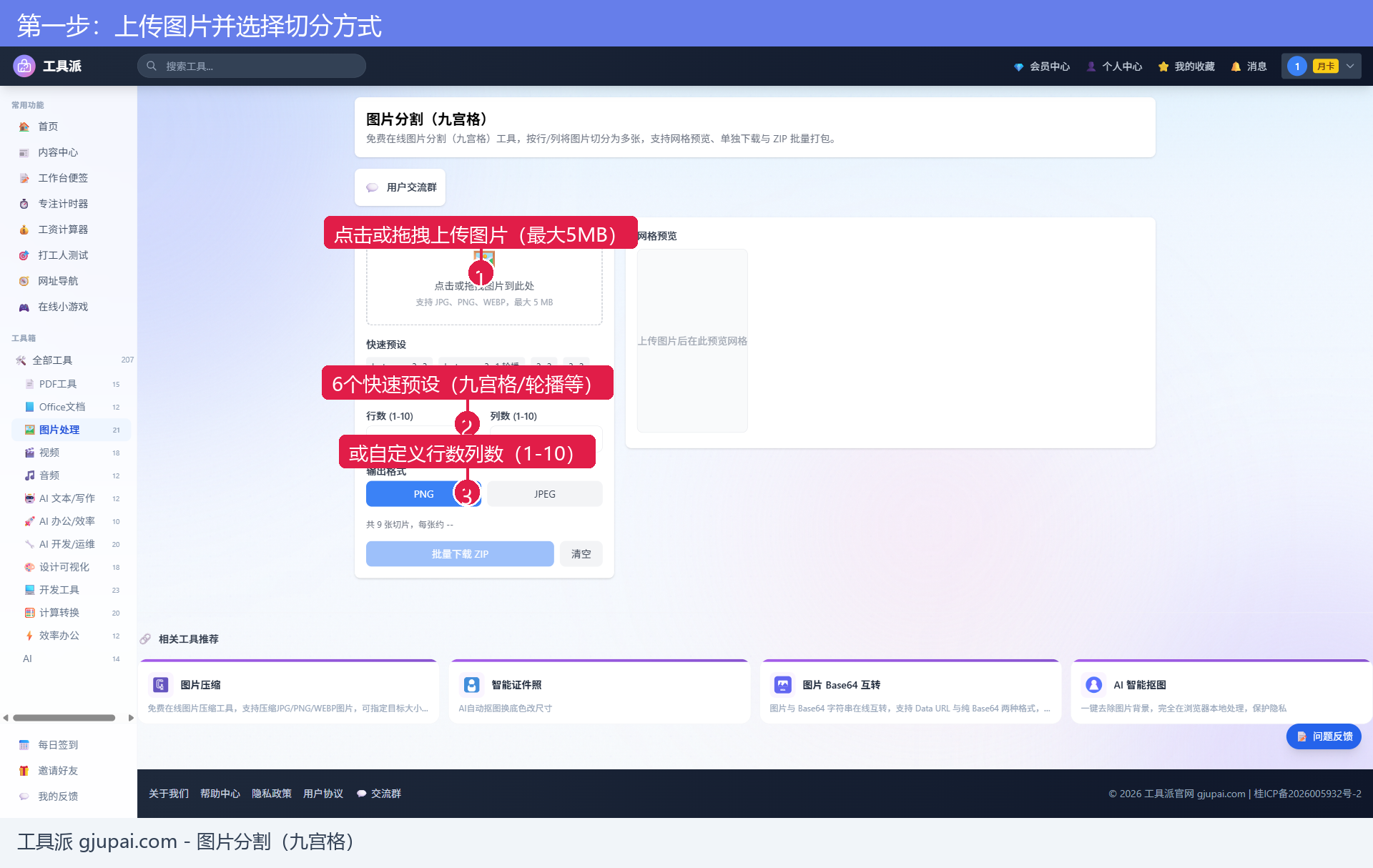
发朋友圈九宫格、做 Instagram 轮播图、把长图切成多段——这些都不需要开 PS。工具派「图片分割(九宫格)」可以按行/列把一张图片切成多张,内置 Instagram 3×3 九宫格、Instagram 3×1 轮播、2×2、3×2、1×2 上下分、4×4 共 6 种快速预设,也可以自定义行列数(1-10)。切分结果实时网格预览,每张切片可单独下载,也能一键打包成 ZIP。支持 JPG、PNG、WEBP,最大 5MB,全部在浏览器本地完成,图片不上传服务器。
第一步:上传图片并选择切分方式
点击上传区或把图片拖拽进去。上传后在「快速预设」里点选切分方式(默认 Instagram 3×3 九宫格),也可以在「行数」「列数」输入框自定义,取值 1-10。
第二步:预览网格并设置输出格式
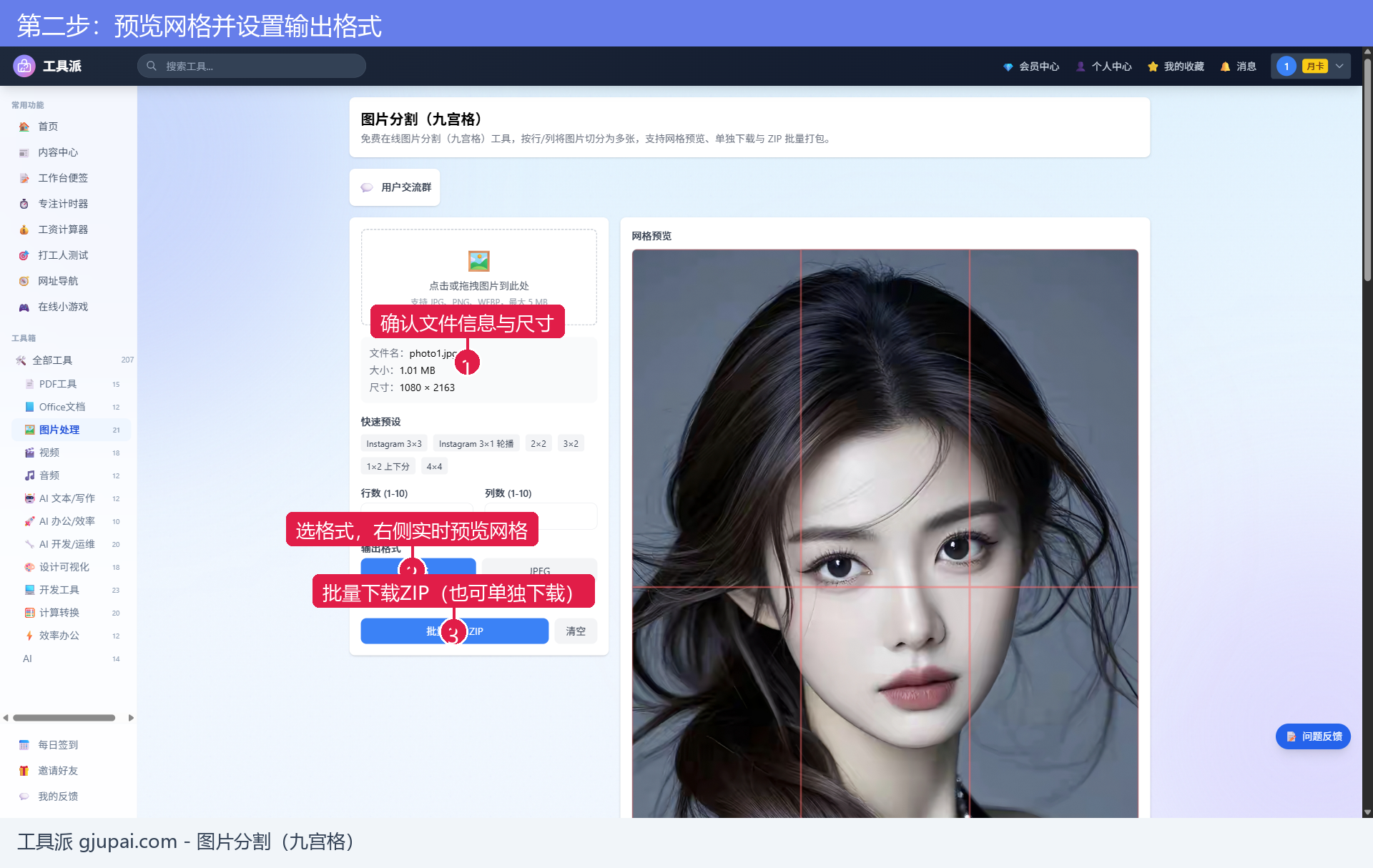
上传后左侧显示文件名、大小和尺寸,右侧实时显示带切割线的网格预览,红线就是下刀的位置,共几张切片、每张多少像素都会算出来。输出格式可选 PNG(默认,无损)或 JPEG(体积更小)。
参数说明
| 参数 | 类型 | 说明 |
|---|---|---|
| 快速预设 | 按钮组 | Instagram 3×3(默认)、Instagram 3×1 轮播、2×2、3×2、1×2 上下分、4×4 |
| 行数 | 数字 | 1-10,与列数联动计算切片总数 |
| 列数 | 数字 | 1-10,与行数联动计算切片总数 |
| 输出格式 | 单选 | PNG(默认,无损)/ JPEG(体积小) |
| 上传文件 | 文件 | JPG、PNG、WEBP,最大 5MB |
第三步:查看切片并下载
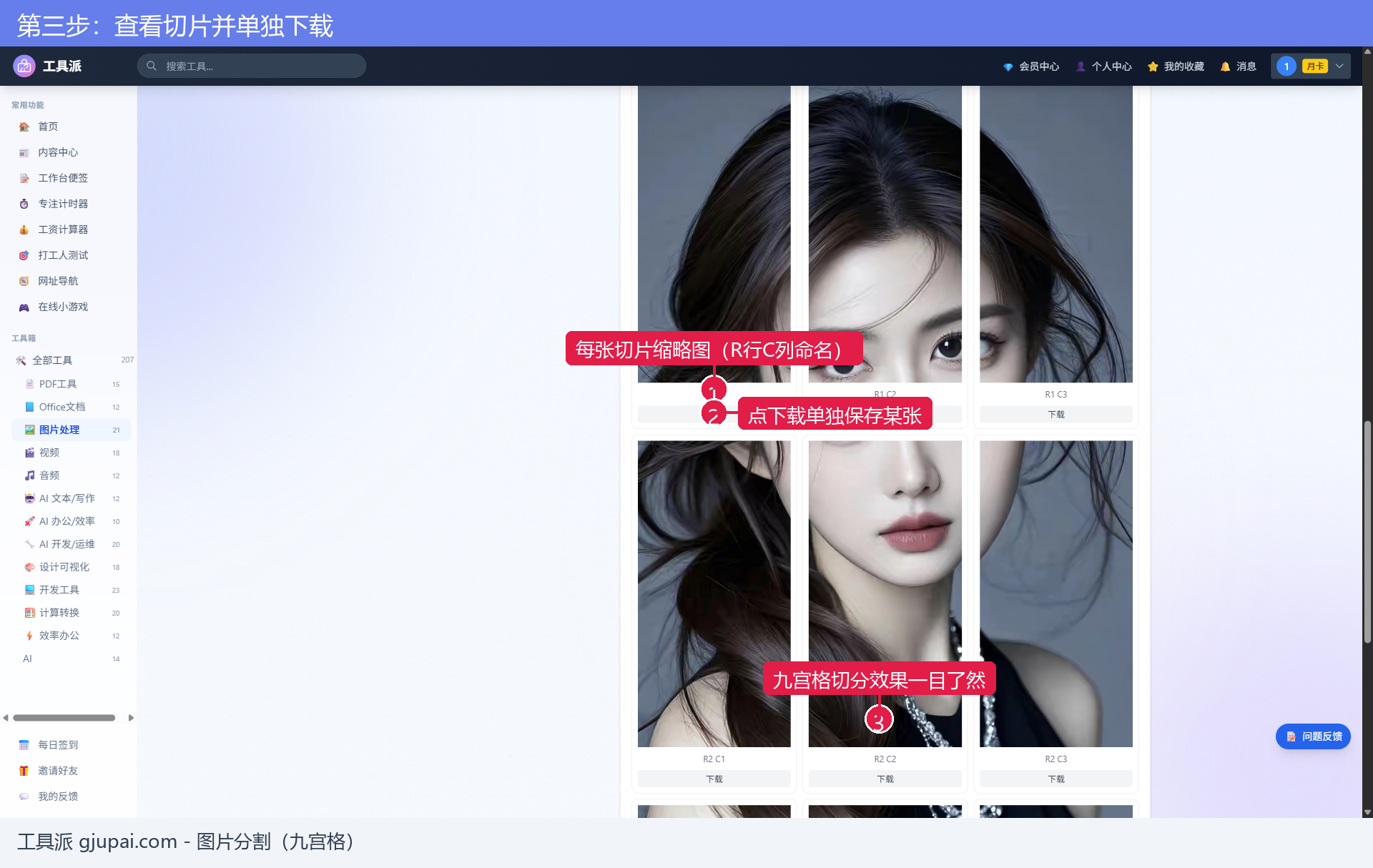
页面下方按网格展示每张切片缩略图,以 R行C列 命名(如 R1C1 表示第 1 行第 1 列),点缩略图下方的「下载」可单独保存某一张;点「批量下载 ZIP」则把全部切片打包下载,解压后即可按顺序发布九宫格。
常见问题
- 发九宫格按什么顺序?按 R1C1 → R1C3 → R2C1 … 的命名顺序依次发布即可,预览网格与发布顺序一致。
- 切出来的图模糊吗?不会,切片按原图分辨率等分,不压缩画质;选 JPEG 时可接受的轻微压缩换来更小体积。
- 图片超过 5MB 怎么办?先用「图片压缩」工具压到 5MB 以内再切分。
- 切片数量不对?检查行列数设置,点预设按钮会自动填入对应行列值。
总结与相关工具
图片分割适合社交媒体九宫格、轮播图、长图分段等场景:上传 → 选预设 → 预览 → 下载,四步搞定。相关工具推荐:图片压缩(超大图先压缩)、图片拼接(反向操作,多图拼一张)、批量图片编辑器、智能证件照。立即使用工具派图片分割,让你的九宫格朋友圈更出彩!