
工具简介:图片文字识别能做什么?
截图里的文字没法复制、扫描件不能编辑、纸质文档要手打进电脑——这些场景都适合用 OCR。工具派「图片OCR文字识别」支持识别 JPG/PNG 图片和扫描版 PDF 中的文字,覆盖中文简体、中文繁体、英文、日语、韩语共 7 种语言组合,识别结果可导出为 TXT 文本、Word 文档或可搜索 PDF,也可以一键复制全部文本。
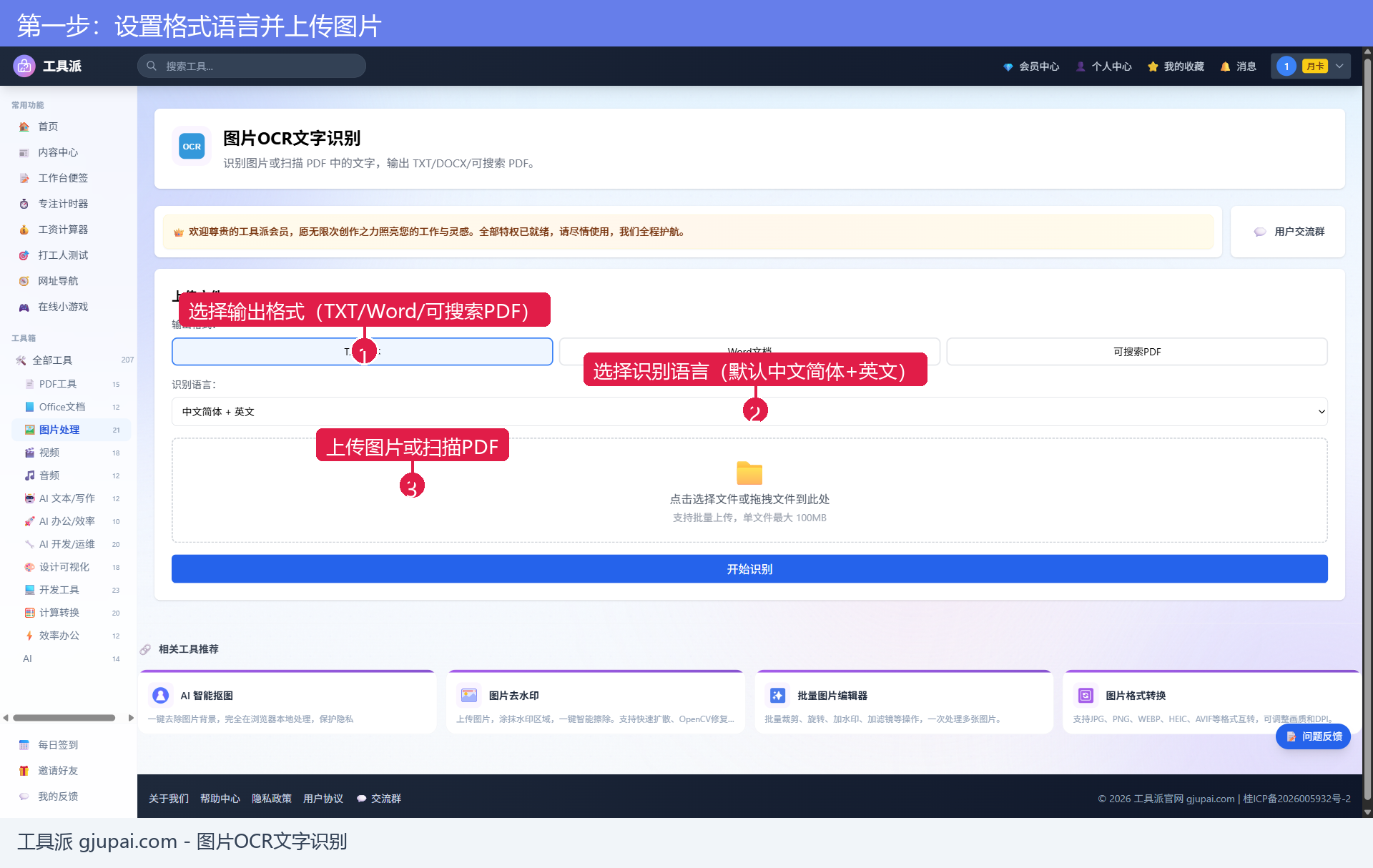
第一步:设置输出格式和识别语言
打开工具页后,先选择「输出格式」:TXT文本(默认)、Word文档 或 可搜索PDF。再按图片内容选择「识别语言」,默认"中文简体 + 英文",适合中英文混排的截图和文档;纯英文资料选 English 效果更好。然后点击上传区或拖拽上传图片/PDF,单文件最大 100MB。
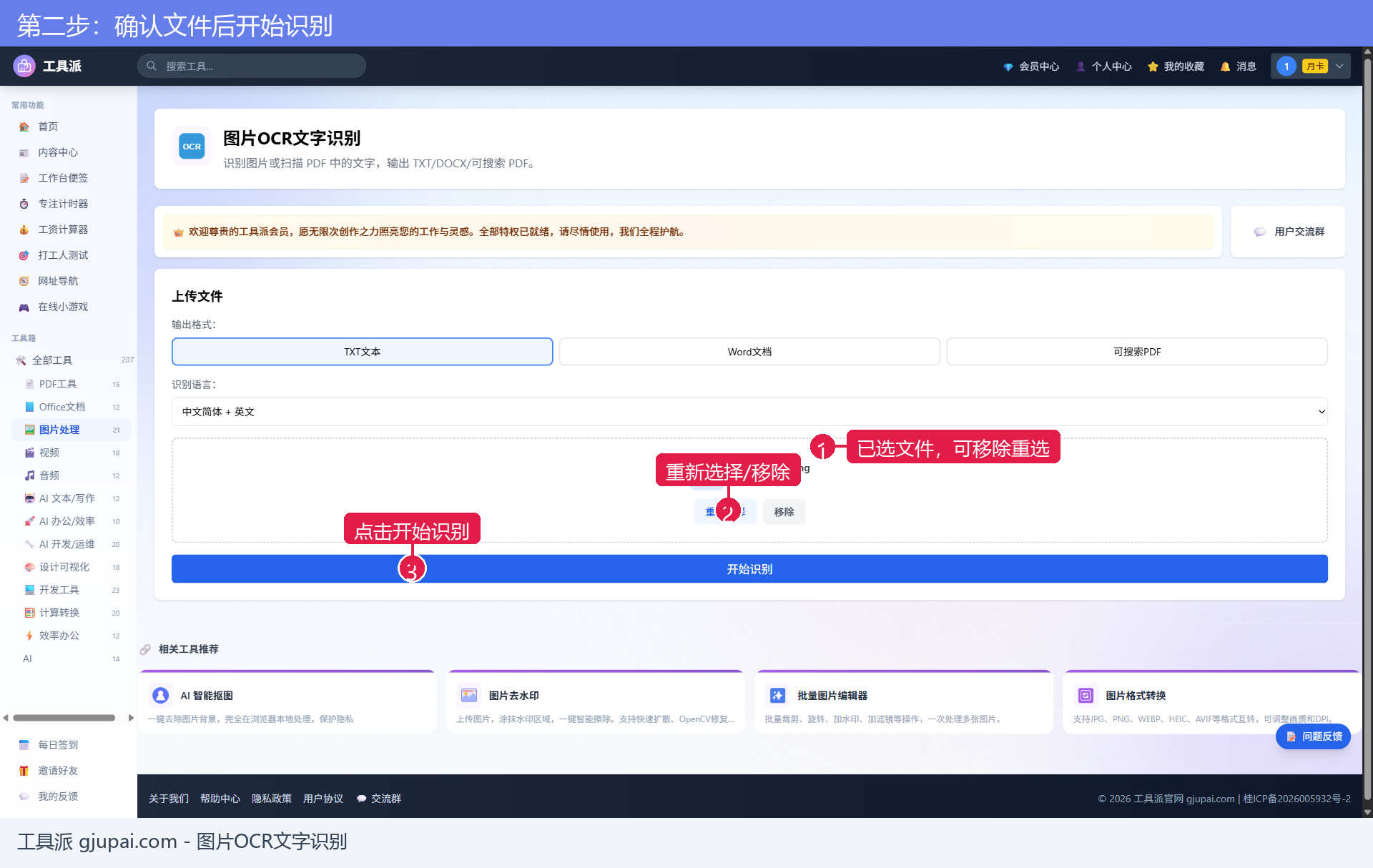
第二步:确认文件并开始识别
文件上传后会显示文件名和大小,选错了可以点「重新选择」或「移除」。确认无误后点击「开始识别」,识别在服务端完成,一般几秒内出结果。
参数说明
| 参数 | 类型 | 说明 |
|---|---|---|
| 输出格式 | 单选 | TXT文本(默认)/ Word文档 / 可搜索PDF |
| 识别语言 | 下拉 | 中文简体+英文(默认)、中文繁体+英文、English、日本語、한국어、中文简体、中文繁体 |
| 上传文件 | 文件 | 支持 JPG、PNG 图片和扫描版 PDF |
| 单文件大小 | 限制 | 最大 100MB |
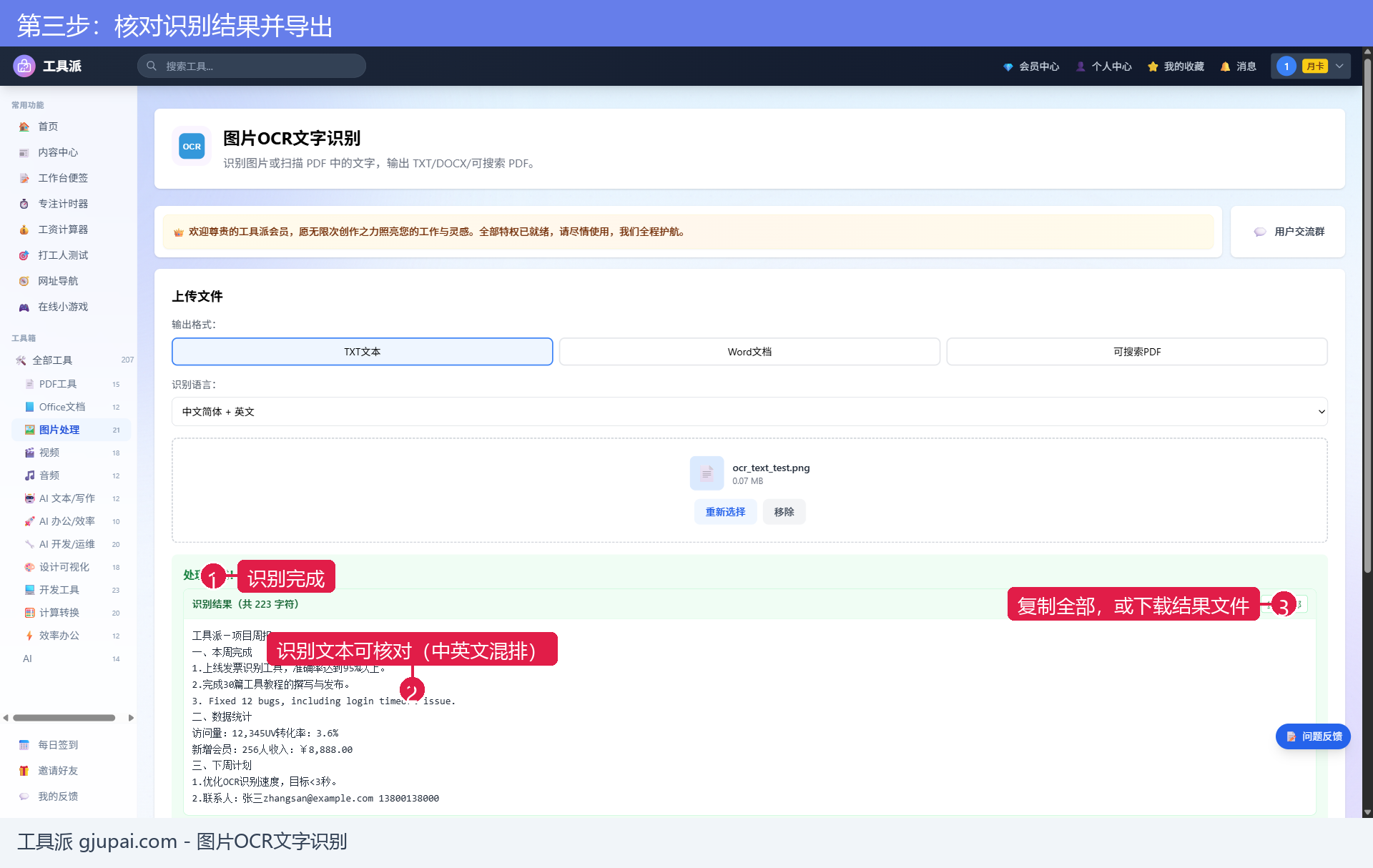
第三步:核对结果并导出
识别完成后页面显示「处理完成!」和识别出的全部文本(标注字符数),中英文混排内容会按原文换行保留。点右上角「复制全部」可直接复制文本,点「下载结果文件」导出所选格式的文件。
常见问题
- 识别不准怎么办?上传清晰、正向、无反光的图片效果最好;语言要选与图片内容匹配的选项,比如纯英文资料不要选"中文简体+英文"。
- 可搜索PDF是什么?在原扫描页面上叠加一层可选择的文字层,外观不变但可以搜索和复制,适合归档。
- 支持手写字吗?印刷体识别效果最好,工整手写可识别但准确率会下降。
- 识别后的排版能保留吗?按行保留文本内容,复杂表格排版建议用「图片转 Excel」类工具。
总结与相关工具
图片OCR文字识别适合截图取字、扫描件电子化、纸质资料录入等场景:设置格式和语言 → 上传 → 识别 → 复制或下载,四步搞定。相关工具推荐:图片OCR发票识别(提取发票关键字段)、OCR图片转PDF、图片转 Excel、PDF转(Word/图片/HTML/文本)。立即使用工具派图片OCR文字识别,让图片里的文字活起来!