
工具简介
图片 EXIF 编辑器是一个在线的图片元数据(EXIF/IPTC/XMP)管理工具。数码照片里往往记录着拍摄设备、光圈快门、拍摄时间,甚至 GPS 定位等隐私信息。这个工具提供四种操作模式——查看、编辑、删除字段、全部清除,让你可以读取照片的完整元数据、用 JSON 写入/修改指定字段、精准删除 GPS 或设备信息,或一键剥离全部元数据,处理完成后直接下载新图片,还能同时导出 CSV 格式的元数据报告。
适用场景
- 发图前保护隐私:社交平台发照片前,用「仅删除 GPS」去掉定位信息,避免泄露家庭住址等位置隐私。
- 批量清理元数据:用「全部清除」模式得到一张干净的图片,减小体积、去除设备指纹。
- 补充/修正拍摄信息:扫描件或修图导出的照片丢失了 EXIF,用「编辑」模式写入相机型号、拍摄时间等字段。
- 归档与审计:用「查看」模式读取元数据,并勾选导出 CSV 报告,方便整理照片资产或核对版权信息。
使用步骤
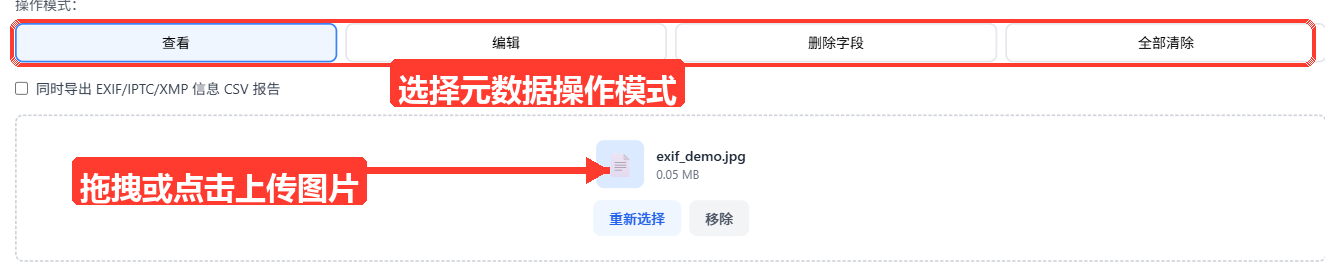
打开图片 EXIF 编辑器页面,点击上传区域或将图片拖拽进去(支持 jpg、png、gif、webp 等常见图片格式)。
在 操作模式: 中选择一种模式:查看(读取并展示元数据)、编辑(写入/修改 EXIF)、删除字段(按需删除)、全部清除(剥离全部元数据)。选中的模式按钮会高亮显示。
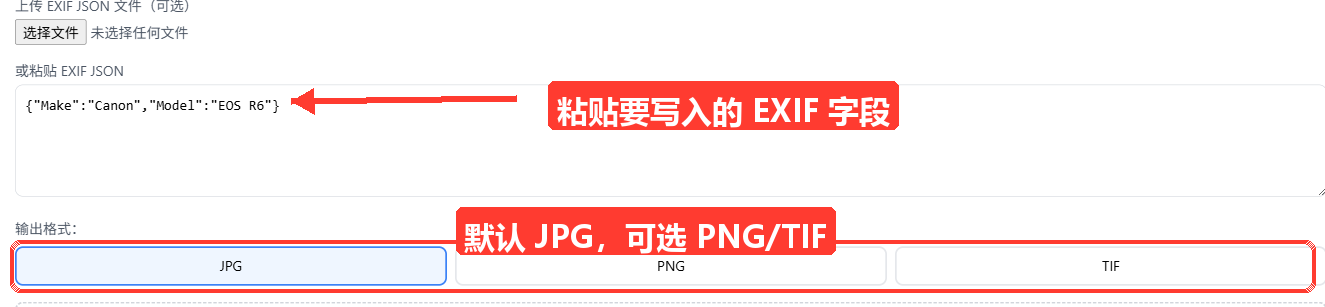
- 若选择 编辑 模式:可以「上传 EXIF JSON 文件(可选)」(
.json格式),或者直接在 或粘贴 EXIF JSON 文本框中粘贴 JSON 内容,例如{"Make":"Canon","Model":"EOS R6"};然后在 输出格式: 中选择 JPG / PNG / TIF。
若选择 删除字段 模式:按需勾选 删除全部 EXIF、仅删除 GPS 或 仅删除设备信息(可组合勾选,例如只删定位就单独勾「仅删除 GPS」)。
在 查看 / 删除字段 / 全部清除 三种模式下,如需要元数据报告,可勾选 同时导出 EXIF/IPTC/XMP 信息 CSV 报告。
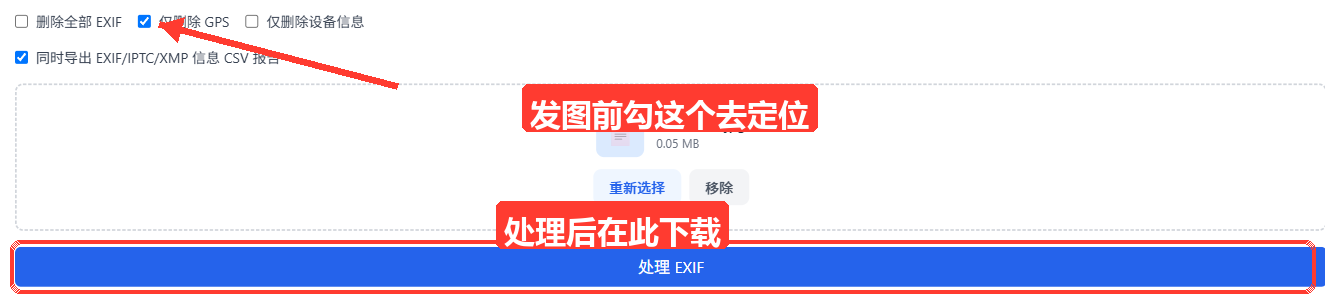
- 点击 处理 EXIF 按钮(处理中按钮会显示「处理中...」),完成后在结果区点击下载链接,保存处理后的图片(及 CSV 报告)。
参数与选项说明
| 参数/选项 | 说明 | 默认值/可选值 |
|---|---|---|
| 图片文件 | 待处理的图片,点击选择或拖拽上传 | jpg、png、gif、webp 等图片格式 |
| 操作模式 | 对元数据执行的操作类型 | 查看 / 编辑 / 删除字段 / 全部清除(默认「查看」) |
| 上传 EXIF JSON 文件(可选) | 编辑模式下,上传包含要写入字段的 .json 文件 |
可选 |
| 或粘贴 EXIF JSON | 编辑模式下,直接粘贴 JSON 文本,如 {"Make":"Canon","Model":"EOS R6"};与上传文件二选一即可 |
可选 |
| 输出格式 | 编辑模式下处理后图片的输出格式 | JPG / PNG / TIF(默认 JPG) |
| 删除全部 EXIF | 删除字段模式下,移除图片全部 EXIF 元数据 | 默认不勾选 |
| 仅删除 GPS | 删除字段模式下,只移除 GPS 定位相关字段,保留其余信息 | 默认不勾选 |
| 仅删除设备信息 | 删除字段模式下,只移除相机/手机型号等设备字段 | 默认不勾选 |
| 同时导出 EXIF/IPTC/XMP 信息 CSV 报告 | 在处理的同时导出一份 CSV 格式元数据报告(查看/删除字段/全部清除模式可用) | 默认不勾选 |
| 处理 EXIF 按钮 | 提交任务,完成后在结果区下载处理后的图片 | — |
实用技巧
- 发图先查再删:不确定照片里有什么信息时,先用「查看」模式看一眼,再决定用「仅删除 GPS」还是「全部清除」。
- 隐私首选「仅删除 GPS」:它能保留拍摄时间、相机参数等有用信息,只去掉最敏感的定位数据。
- 编辑模式 JSON 键名用标准 EXIF 标签:如
Make(厂商)、Model(型号),参照占位示例{"Make":"Canon","Model":"EOS R6"}的写法,字段写错可能被忽略。 - 需要存档就勾 CSV 报告:删除或清除前勾选导出 CSV,相当于先备份了一份元数据清单,方便日后核对。
- 编辑模式记得选输出格式:默认输出 JPG,需要无损或保留透明通道时记得切换到 PNG 或 TIF。
常见问题
Q:四种模式有什么区别?
A:「查看」只读取元数据不修改图片;「编辑」按你提供的 JSON 写入/修改指定 EXIF 字段;「删除字段」按勾选条件删除(全部 EXIF、仅 GPS、仅设备信息);「全部清除」则剥离图片中的全部元数据。
Q:我只想删掉照片的定位信息,该选哪个?
A:选择「删除字段」模式,只勾选 仅删除 GPS 即可,其余拍摄参数会保留。
Q:编辑模式的 JSON 怎么写?
A:键是 EXIF 标签名,值是内容,例如 {"Make":"Canon","Model":"EOS R6"} 表示写入厂商和型号。可以直接粘贴文本,也可以上传 .json 文件。
Q:导出的 CSV 报告里有什么?
A:包含图片的 EXIF/IPTC/XMP 元数据清单,适合归档、审计或在删除前做备份。
Q:处理后原图会被覆盖吗?
A:不会。工具会生成一张处理后的新图片供你下载,原始文件保持原样。