
手机拍的 HEIC 照片在电脑上打不开、网站只接受 JPG、设计稿要透明底 PNG——图片格式不对是日常高频小麻烦。工具派的「图片格式转换」支持 JPG、PNG、WEBP、HEIC、AVIF 等 8 种格式互转,还能调质量、DPI 和颜色模式,批量处理一键搞定,全程在浏览器本地完成,图片不上传服务器。
参数怎么选
| 参数 | 可选值 | 说明 |
|---|---|---|
| 目标格式 | JPEG / PNG / WebP / BMP / TIFF / GIF / AVIF / HEIC | 默认 JPEG |
| 输出质量 | 1–100,默认 90 | 数值越高越清晰、文件越大(有损格式生效) |
| DPI(可选) | 留空 / 72–300 | 留空保持原 DPI,打印建议 300 |
| 颜色模式 | 保持原样 / RGB 彩色 / 灰度黑白 | 默认保持原样 |
不确定就用默认值:目标格式按需选,质量 90,DPI 和颜色模式留空即可。
第 1 步:选目标格式与参数
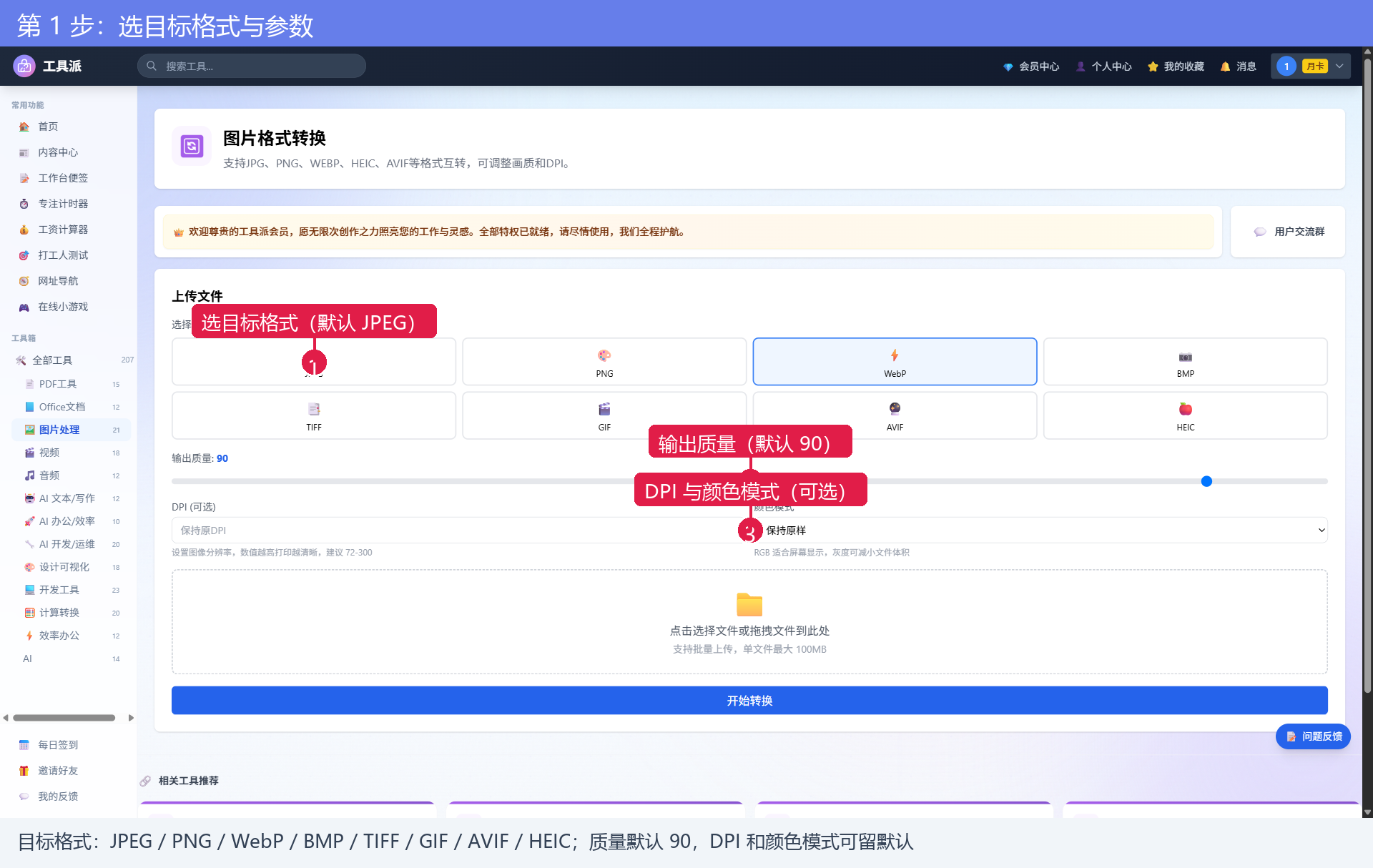
打开图片格式转换后,先点一个目标格式(默认 JPEG)。需要更小的文件可把质量调低,需要打印就把 DPI 设为 300,需要黑白效果就选灰度。
第 2 步:上传图片并开始转换
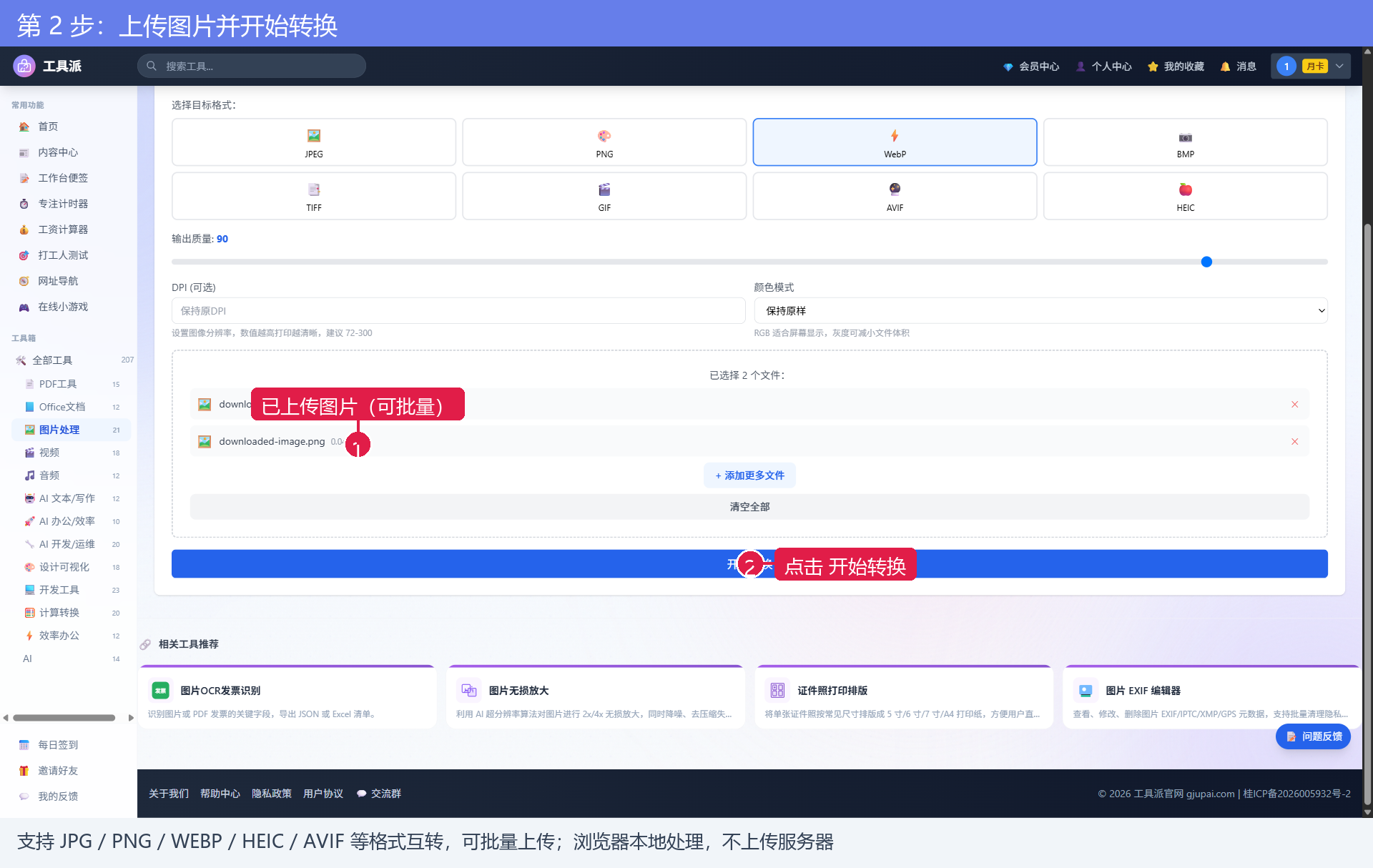
点击上传区选择图片,或直接拖拽,可一次上传多张批量转换。确认格式和参数后点「开始转换」。
第 3 步:下载转换后的图片
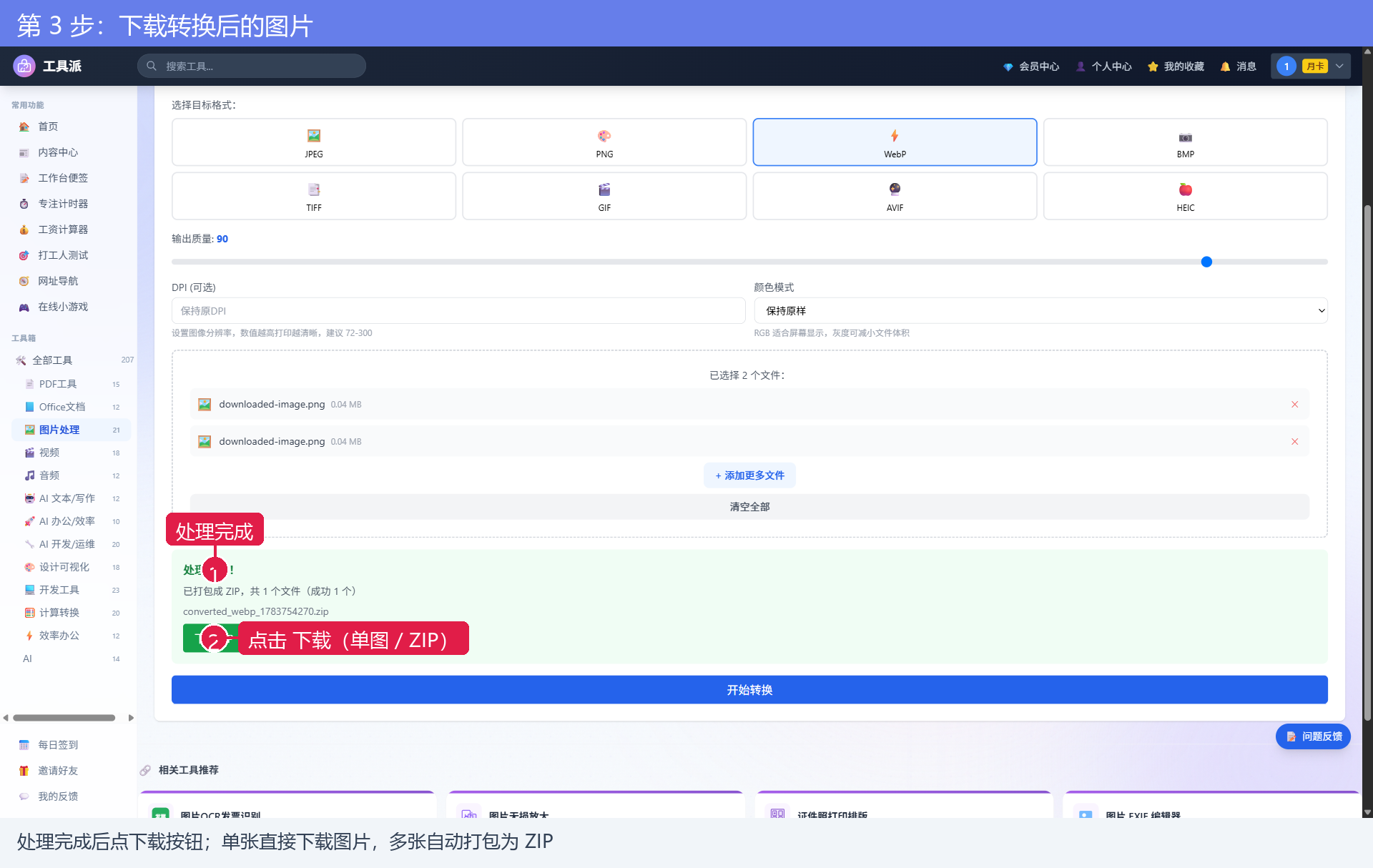
出现「处理完成!」后点下载按钮。只转一张会直接下载图片;转了多张会自动打包成 ZIP 下载。
格式怎么选
- 要通用、体积小:选 JPEG(照片首选,不支持透明)。
- 要透明背景:选 PNG(截图、Logo、图标)。
- 要兼顾清晰和体积:选 WebP(网页用,体积小画质好)。
- 苹果 HEIC 转通用格式:选 JPEG 或 PNG,电脑就能直接打开。
- 要更高压缩:选 AVIF(新格式,体积更小,部分老软件不支持)。
常见问题
1. 转换会损失画质吗?
转成 PNG 是无损的;转成 JPEG/WebP/AVIF 是有损的,质量越高损失越小,默认 90 肉眼几乎看不出差别。
2. HEIC 是什么,为什么电脑打不开?
HEIC 是 iPhone 默认拍照格式,Windows 和部分软件不支持,转成 JPEG/PNG 就能正常查看。
3. 透明 PNG 转 JPEG 会怎样?
JPEG 不支持透明,透明区域会变成白色背景。需要保留透明请转 PNG。
4. 图片会上传到服务器吗?
不会。转换在浏览器本地完成,私密照片也可放心处理。
快速指南:30 秒转好格式
- 进入「图片格式转换」,选目标格式(默认 JPEG)。
- 质量/DPI/颜色模式留默认,按需调整。
- 上传图片(可批量),点「开始转换」。
- 出现「处理完成!」后点下载(单图或 ZIP)。
需要现在就转换图片格式?点击下方「立即使用」按钮,直接进入图片格式转换工具开始操作。