
发朋友圈、上传证件照、做网页配图时,图片动辄几 MB,加载慢还占空间。「图片压缩」工具在浏览器本地完成压缩,支持 JPG / PNG / WEBP,既能一键套用预设,也能精确指定目标大小,压缩后体积明显变小、画质依然清晰,图片不上传服务器,隐私更安全。
6 种快速预设怎么选
| 预设 | 质量 | 最大边长 | 适合场景 |
|---|---|---|---|
| 自定义 | 手动调节 | 手动 | 自己掌控每个参数 |
| 网页优化 | 75% | 1920px | 网站、博客配图 |
| 移动端 | 65% | 1080px | 手机端展示、App |
| 社交分享 | 60% | 800px | 微信、微博、朋友圈 |
| 高质量 | 90% | 4096px | 需要保留细节 |
| 无损压缩 | 95% | 仅优化元数据 | 几乎不损画质 |
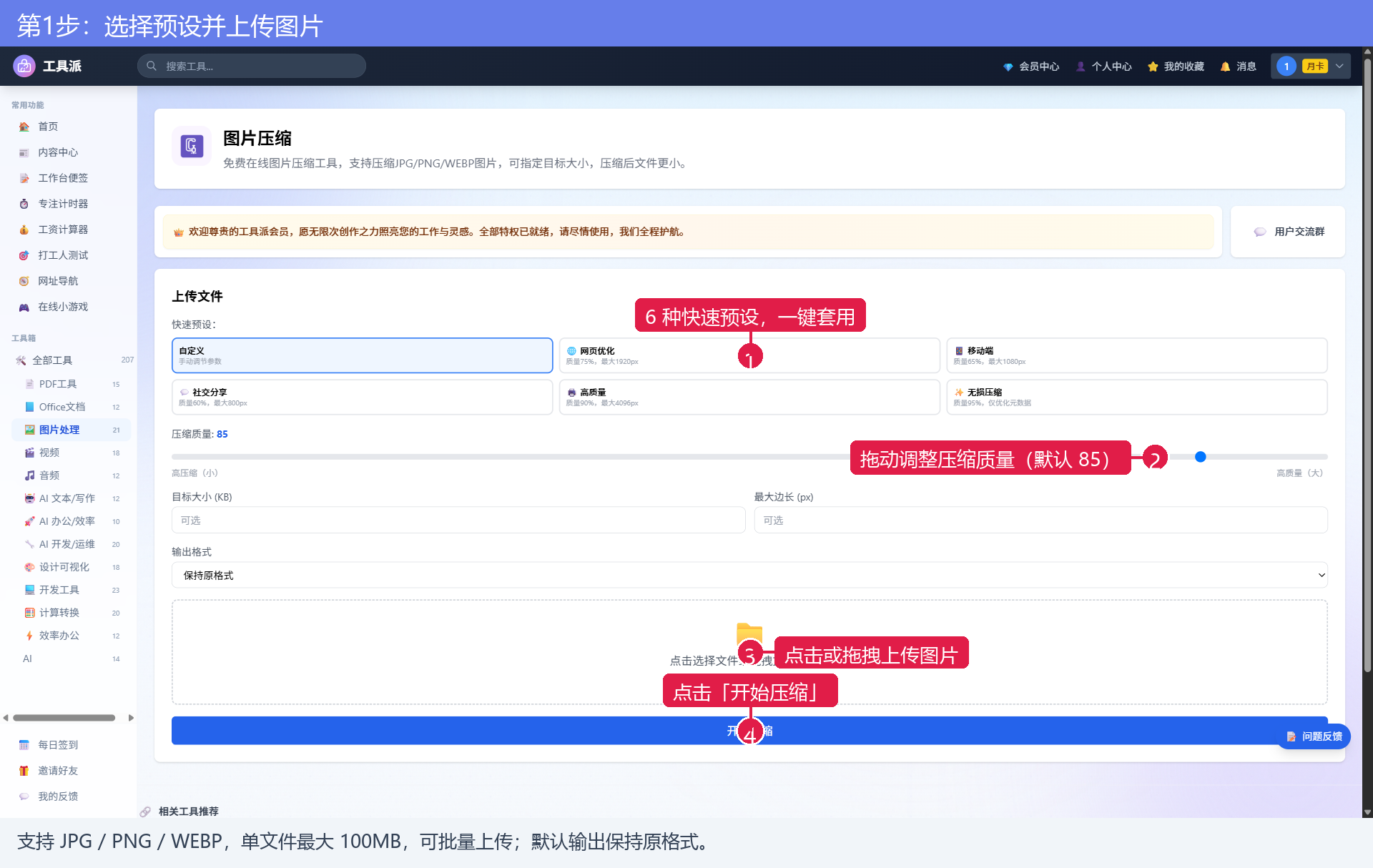
提示:默认「自定义」,质量 85、输出保持原格式;点击任一预设会自动填入对应参数。
第 1 步:选择预设并上传图片
打开工具页后,先在「快速预设」里点选一个方案(不确定就用「自定义」),必要时拖动「压缩质量」滑块(数值越小文件越小)。然后在下方虚线区域点击选择图片,或直接拖拽进去,支持批量上传。
第 2 步:套用预设并确认参数
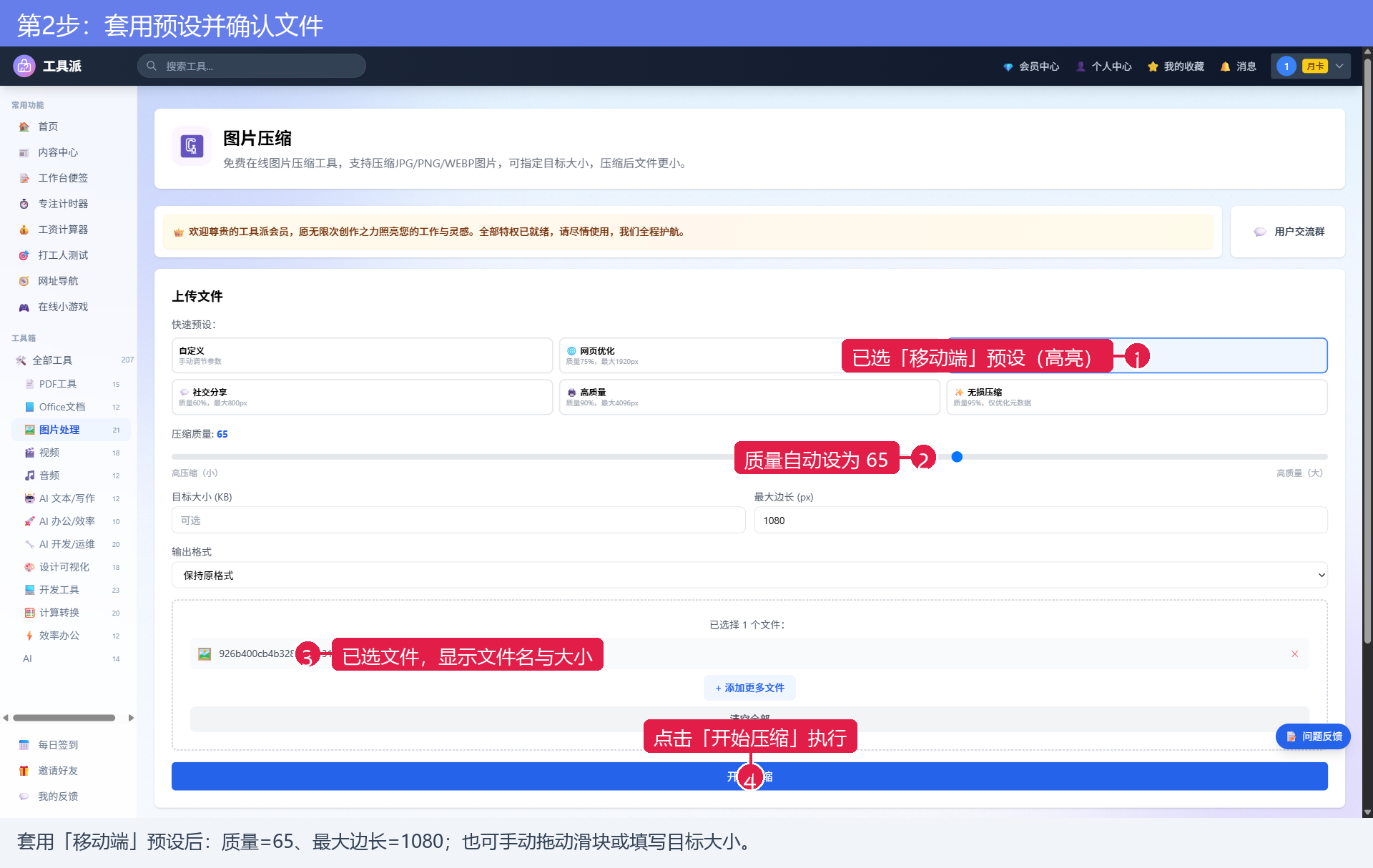
以「移动端」为例,点击后质量会自动设为 65、最大边长 1080px;需要更精确控制时,可手动改质量、填写「目标大小(KB)」或「最大边长(px)」,并在「输出格式」里选择保持原格式或统一转 JPEG/PNG/WebP。确认文件无误后点击「开始压缩」。
第 3 步:下载压缩后的图片
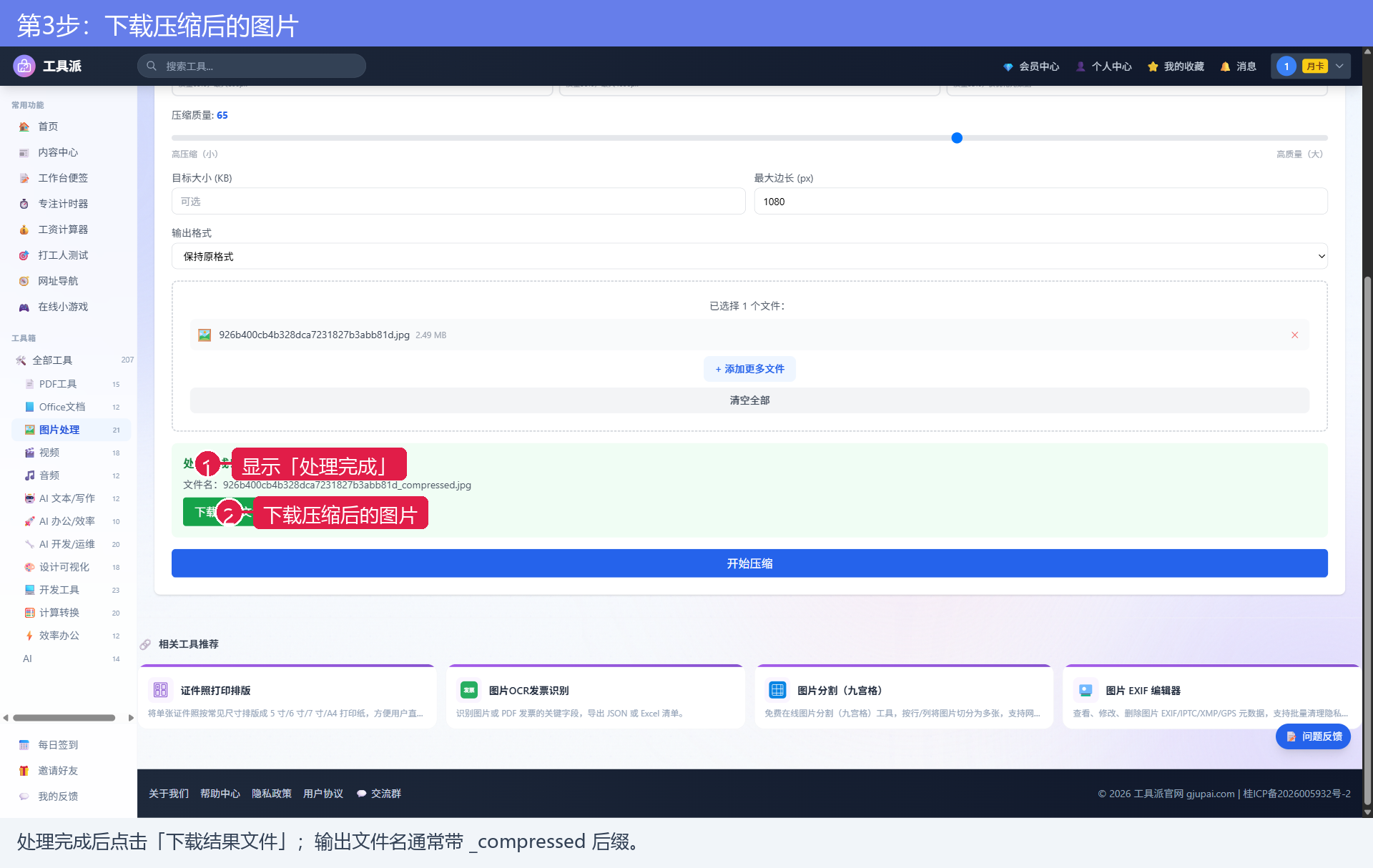
压缩在浏览器本地瞬间完成,页面显示「处理完成!」与下载按钮,点击即可保存。压缩后的文件名通常带 _compressed 后缀,方便与原件区分。
怎么把图片压到指定大小
- 想压到固定体积:在「目标大小(KB)」里填如 200,工具会自动逼近该大小。
- 想限制尺寸:在「最大边长(px)」里填如 1080,长边会被等比缩到 1080。
- 想统一格式:把「输出格式」改成 JPEG(体积小)或 WebP(更优),透明背景请选 PNG。
常见问题
- PNG 压缩后变小有限:PNG 多为无损,若想大幅瘦身可把输出格式改为 JPEG 或 WebP。
- 压缩后模糊:质量值过低导致,适当调高质量(如 75–85)重新压缩。
- 图片会外传吗:全程在浏览器本地处理,不上传服务器,隐私有保障。
- 支持批量:可同时上传多张,一次性压缩并逐个下载。
快速指南:30 秒压好一张图
- 进入「图片压缩」工具页,点选一个快速预设(如「移动端」)。
- 点击或拖拽上传 JPG / PNG / WEBP 图片。
- 按需调整质量、目标大小或最大边长。
- 点击「开始压缩」并等待「处理完成」。
- 点击「下载结果文件」保存压缩后的图片。
点击下方「立即使用」按钮,即可打开本工具开始压缩。